【結論】Apple Pencil(USB-C)と第2世代、迷ったらどっち?3,000円の差で後悔しない選び方
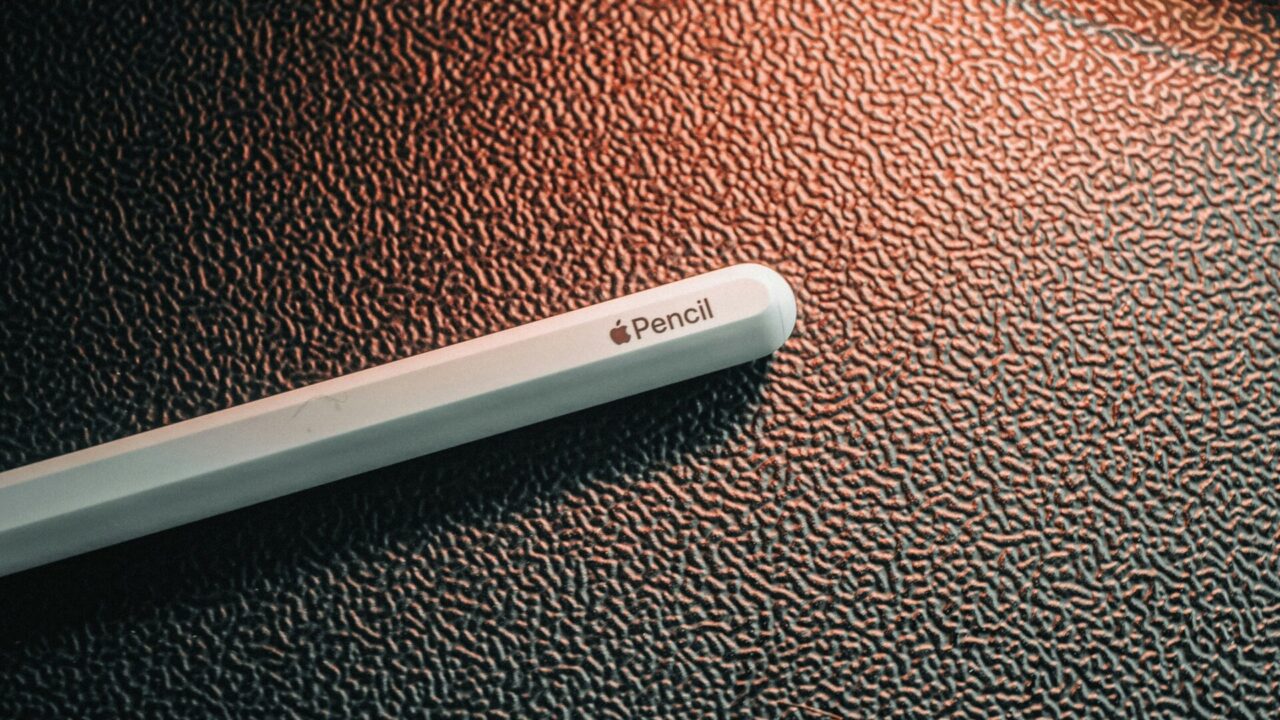
【徹底比較】Apple Pencil(USB-C)vs 第2世代!あなたに最適なのはどっち?
「iPadを買ったから、次はApple Pencilが欲しい!」 そう思ってAppleの公式サイトを開いた瞬間、多くの人が固まってしまうはずです。
「あれ、白いペンが何種類もある……」 「USB-C版? 第2世代? 値段も違うけど、何が違うの?」
正直、パッと見は同じ白い棒にしか見えませんよね。私もガジェット好きとして長年iPadを使っていますが、このラインナップの複雑さには頭を抱えました。
安い買い物ではありません。「とりあえず安いやつでいいか」と選んで後悔したくないし、かといって「高い方を勝っておけば安心」とも言い切れないのが今のApple Pencilの難しいところ。
今回は、実際に両方のペンを使い倒してきた私が、「Apple Pencil(USB-C)」と「Apple Pencil(第2世代)」を徹底比較します。
スペック表だけでは分からない「書き心地」や「充電のストレス」、そして「あなたにはどちらがベストなのか」を、専門用語を噛み砕きながら解説していきますね。
なぜ今、この2本を比較する必要があるのか?
理由はシンプルです。「価格差」と「機能差」のバランスが絶妙だからです。
以前は「第1世代(Lightning)」と「第2世代」という分かりやすい構図でした。しかし、2023年に登場した「Apple Pencil(USB-C)」が選択肢に入ったことで、状況は一変しました。
- Apple Pencil(第2世代): 約21,000円〜。高機能だけど高い。

- Apple Pencil(USB-C): 約13,000円〜。手頃だけど機能が削られている。

約8,000円近い価格差があります。この差額があれば、良質なiPadケースや保護フィルム、有料アプリが買えてしまいますよね。
「絵を描かないなら安い方で十分」という意見もありますが、実は**「充電の手間」という見落としがちなポイント**こそが、毎日の使い勝手を大きく左右するのです。
この記事では、単なるスペック比較だけでなく、「日常で使うとどう感じるか?」という体験価値にフォーカスして比較していきます。
【実体験】両方使ってみて分かった「リアルな使用感」
私は仕事柄、iPad Proで原稿の構成を練ったり、簡単なラフ画を描いたりします。その中で感じた「現場のリアル」をお伝えします。
1. 「筆圧感知なし」は意外と気にならない?
Apple Pencil(USB-C)の最大の弱点は「筆圧感知がない」ことです。 これ、買う前はすごく心配でした。 「強弱がつかないなんて、使い物になるの?」と。
しかし、実際に使ってみると**「文字を書く」だけなら、むしろ快適**だったんです。 メモアプリやGoodNotesなどで文字を書く際、筆圧によって線が太くなったり細くなったりしないため、常に一定の太さでクッキリとした文字が書けます。これは「ボールペン」に近い感覚です。
一方で、第2世代の筆圧感知は「万年筆」や「筆」の感覚。 感情を込めて「うおおお!」と太く書きたい時や、繊細なイラストを描く時には必須です。
私の失敗談: 以前、USB-C版を使って外出先で簡単なイラスト修正を頼まれたことがありました。 「ちょっと影をつけたい」と思ってペンを優しく走らせても、濃い線がドーンと引かれるだけ。「あ、これ無理だ」と悟りました。 クリエイティブな作業をするなら、迷わず第2世代です。
2. 「充電」のストレスは雲泥の差
ここが一番のポイントです。 第2世代は、iPadの側面に「パチッ」とくっつけるだけで充電されます。 これ、本当に魔法のように便利です。充電を意識することが人生から消えます。
対してUSB-C版。 iPadの側面にはマグネットでくっつきます。 でも、充電はされません。
「くっついているのに充電されない」というのは、脳がバグります。 いざ使おうとした時に「バッテリー切れ」になっていて、慌ててケーブルを探して、iPadとペンをケーブルで繋ぐ……この姿、正直ちょっとスマートじゃないんですよね。
「毎日ケーブルで充電する習慣がある人」なら問題ないですが、ズボラな私には第2世代の「くっつけるだけ充電」が神機能すぎました。
スペックと機能の違い:同じに見えて全然違う!
ここでは、初心者の方にも分かりやすく主な違いを整理します。
① デザインと接続方法
見た目はほぼ双子です。 どちらも片面が平らになっていて、転がりにくいマットな質感。 重さも約20.5g〜20.7gと、一般的な鉛筆と同じバランスで作られています。
- 第2世代: 一体型デザイン。美しい。
- USB-C版: お尻の部分がスライド式キャップになっています。
このUSB-C版のギミック、実は結構好きです。 キャップを「カシャッ」とスライドさせるとUSB-Cポートが現れます。キャップを紛失する心配がないのは素晴らしい設計ですね。
② 書き心地(筆圧と傾き)
- 第2世代: 筆圧感知あり、傾き検知あり。
- USB-C版: 筆圧感知なし、傾き検知あり。
初心者向け解説:
「傾き検知」とは? 鉛筆を寝かせて描くと、線が太くなったり、デッサンのような陰影が塗れたりする機能です。これは両方のモデルに搭載されています。蛍光ペンツールなどでマーカーを引くときにも役立ちます。
③ 独自機能(ダブルタップとホバー)
第2世代には、ペンの軸を「トントン」と指で叩くと、ペンと消しゴムを切り替えられる**「ダブルタップ」機能**があります。 これに慣れると、画面上のアイコンをタップして切り替えるのが億劫になります。USB-C版にはこの機能はありません。
一方で、「ホバー機能」(画面に触れる前にペン先がどこにあるか分かる機能)は、対応するiPad(M2チップ搭載モデル以降)であれば、どちらのペンでも使えます。
実は奥が深い「ペアリング」と「スリープ」の仕様
ここからは少しマニアックな話をします。「へぇ〜」程度に読み流していただいてもOKです。
実はApple Pencil(USB-C)のマグネット吸着には、面白い仕様があります。 第2世代は吸着時に「ペアリング」と「充電」を行いますが、USB-C版は吸着させると**「スリープモード」**に入ります。
充電はされませんが、バッテリー消費を極限まで抑えるモードに移行するのです。 つまり、移動中にiPadの側面にくっつけておいても、ペンのバッテリーが勝手に減りまくることはありません。 (ただし、iPad側のバッテリーを微量に吸うという検証結果もあるので、長期間放置はおすすめしませんが)。
また、USB-C版のペアリングは「有線接続」が必須です。 Bluetoothメニューから選ぶのではなく、物理的にケーブルで繋いで初めて認識します。この「物理的な儀式」が、無線の不調に悩まされることなく、ある意味で確実性が高いとも言えます。
テック好きとしては、この「コストカットしつつも、利便性を損なわないように工夫されたスライド機構とスリープ制御」に、Appleのエンジニアの意地を感じてしまうんですよね。
シチュエーション別:使い方のコツと選び方
あなたの用途に合わせて、どちらを選ぶべきか整理しました。
ケースA:大学生・資格勉強中の社会人
おすすめ:Apple Pencil(USB-C)
- 理由: ノートを取る、PDFにマーカーを引く、マインドマップを作る。これらの作業に「筆圧」は不要です。むしろ一定の太さで書ける方が、後で見返した時に読みやすいノートになります。
- 使い方のコツ: 充電はiPad本体を充電するついでに、ケーブルでサクッと行いましょう。20分もあれば十分使えます。浮いた予算で、書き心地が良くなる「ペーパーライクフィルム」を買うのが正解です。
ケースB:イラストレーター志望・趣味で絵を描く人
おすすめ:Apple Pencil(第2世代)
- 理由: 迷う余地はありません。筆圧感知がないと、髪の毛の繊細なラインや、水彩画のような塗りの表現ができません。「弘法筆を選ばず」と言いますが、デジタルイラストにおいて筆圧機能は「筆」そのものです。
- 使い方のコツ: ダブルタップ機能を「消しゴム」ではなく「直前のツールに戻る」や「カラーパレット表示」にカスタマイズすると、作業効率が爆上がりします。
ケースC:ビジネスでのプレゼン・メモ用途
おすすめ:どちらでもOK(予算次第)
- 理由: 顧客へのサインをもらう、PDF資料に赤入れをする程度ならUSB-C版で十分です。
- ただし: プレゼン中に「充電切れ」を起こすと恥ずかしいので、常に満充電をキープできる第2世代の方が、精神衛生上は良いかもしれません。
対応機種の確認(ここだけは注意!)
購入前に、必ず手持ちのiPadを確認してください。間違って買うと使えません。
Apple Pencil(第2世代)対応機種:
- iPad Pro 12.9インチ(第3世代〜第6世代)
- iPad Pro 11インチ(第1世代〜第4世代)
- iPad Air(第4世代・第5世代)
- iPad mini(第6世代)
Apple Pencil(USB-C)対応機種:
- USB-Cポートを持つiPadすべて
- iPad Pro 12.9インチ(第3世代以降)
- iPad Pro 11インチ(全世代)
- iPad Air(第4世代以降)
- iPad mini(第6世代)
- iPad(第10世代)
※iPad(第9世代)以前のLightningポート搭載モデルには、どちらも対応していませんのでご注意ください。
まとめ・結論:あなたへのおすすめはこれだ!
長々と比較してきましたが、結論は以下の通りです。
- 「絵を描く」なら、高くても絶対に『第2世代』を買ってください。 筆圧感知とダブルタップがないと、後で絶対に買い直すことになります。
- 「文字書き・勉強・事務作業」がメインなら、『USB-C版』で幸せになれます。 筆圧感知がないことが逆にメリットになり、価格も抑えられます。
- 「充電管理が面倒くさい」なら、『第2世代』一択です。 マグネット充電の快適さは、一度知ると戻れません。
Apple Pencilは、iPadを単なる「動画を見る板」から「クリエイティブな魔法のキャンバス」に変えてくれる最高のツールです。
価格差は約8,000円。 この金額を「快適さと機能」への投資と捉えるか、「不要な機能」として節約するか。 あなたのiPadライフスタイルに合わせて、後悔のない一本を選んでくださいね。
個人的には、もし予算が許すなら……やっぱり第2世代推しです。 「あ、充電しなきゃ」と考えなくていい生活は、プライスレスですから。