Switchの「容量不足」にサヨナラ!ゲームデータをSDカードへ移動する全手順と、失敗しない選び方ガイド
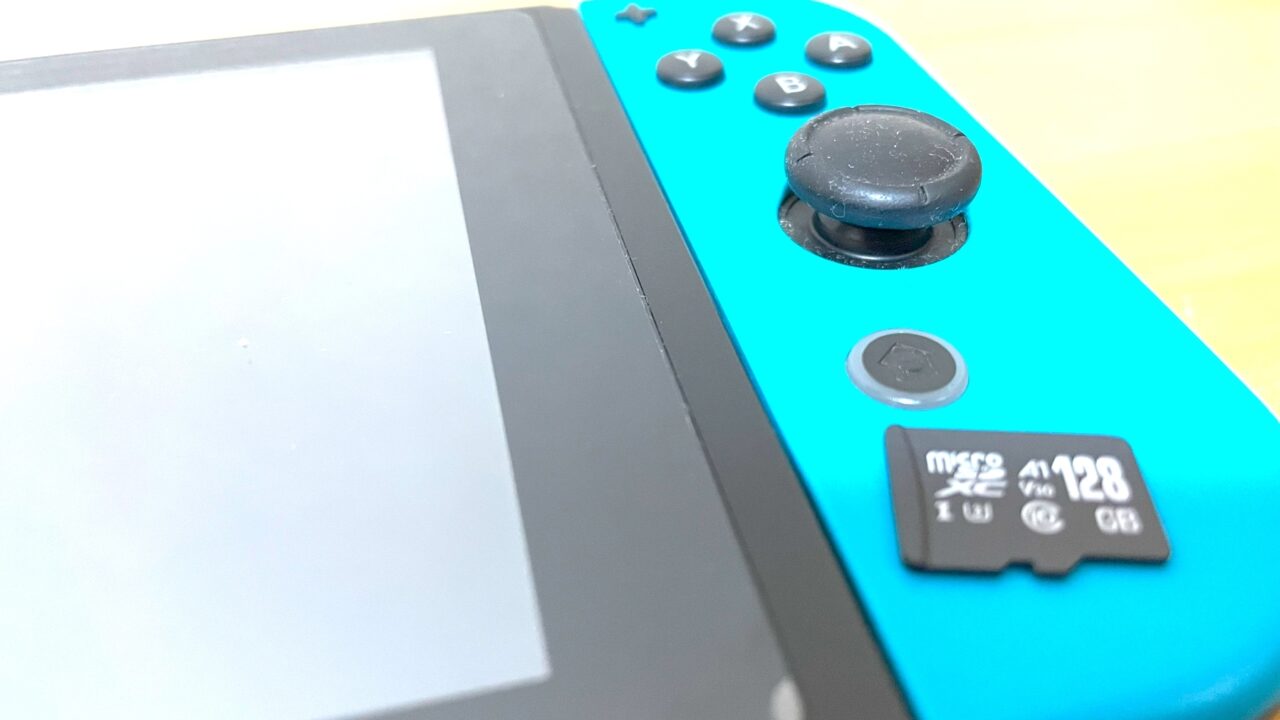
その「空き容量が足りません」の絶望、痛いほどわかります
「さあ、楽しみにしていた新作ゲームをダウンロードしよう!」 そう思って購入ボタンを押した瞬間、画面に表示される無慈悲なメッセージ。
『空き容量が足りないため、データをダウンロードできません』
この画面が出たときの、「えっ、また?」「何を消せばいいの?」という徒労感、本当に嫌になりますよね。特に最近のゲームはアップデートが入るたびにデータサイズが巨大化しており、Switchを買ったままの状態で使い続けていると、必ずこの壁にぶつかります。
「セーブデータを消さなきゃいけないの?」と不安になる方もいるかもしれませんが、安心してください。セーブデータは守ったまま、ゲーム本体のデータだけを「マイクロSDカード」という外部倉庫に引っ越しさせれば解決します。
この記事では、Switchの容量管理に悩むあなたのために、データを安全に移動させる手順と、今さら聞けない「SDカードの正しい選び方」を、失敗談を交えて徹底解説します。初心者の方でも今日からすぐに実践できる内容になっていますので、ぜひ最後までお付き合いください。
なぜSwitchには「追加のSDカード」が必須なのか?
まずは現状の確認です。なぜ私たちはこんなにも容量不足に悩まされるのでしょうか。理由は単純で、「ゲームの進化に対して、本体の容量が少なすぎる」からです。
本体のストレージ容量の現実
現在販売されているNintendo Switchシリーズの本体容量をおさらいしましょう。
- Nintendo Switch(通常版) / Switch Lite:32GB
- Nintendo Switch(有機ELモデル):64GB
「32GBあれば十分では?」と思うかもしれませんが、ここには落とし穴があります。この容量のすべてをゲームに使えるわけではなく、システム領域(Switchを動かすためのデータ)が数GBを占有しています。そのため、ユーザーが実際に使える空き容量はこれよりも少なくなります。
近年のゲームは「超」大容量化している
一方で、人気ゲームのデータサイズは年々肥大化しています。 例えば、人気のアクションRPGやオープンワールドゲームでは、1本で15GB〜30GBを使用することも珍しくありません。さらに、基本プレイ無料のバトルロイヤルゲームなどは、頻繁なアップデートでデータが雪だるま式に増えていきます。
つまり、SDカードなしの状態では、大型タイトルを1〜2本入れただけで満杯になってしまうのが現実なのです。「カセット(パッケージ版)派だから大丈夫」という方も、ダウンロードコンテンツ(DLC)や更新データの保存には本体容量を使うため、決して他人事ではありません。
【実録】私が「安物買い」で痛い目を見た話
ここで少し、私自身の恥ずかしい失敗談をお話しさせてください。 まだ私がSwitch初心者だった頃、「SDカードなんてどれも一緒だろう」と思い込み、ネットで見つけた激安の「ノーブランド品」を買ったことがありました。
「安かろう悪かろう」の代償
そのSDカードは確かに安かったのですが、いざ使ってみると地獄を見ました。
- ロードが遅い:ゲームの起動やエリア移動の読み込みが、明らかにワンテンポ遅い。
- エラー頻発:プレイ中に突然「エラーが発生しました」と落ちる。
- データ消失:最終的にはカード自体が認識しなくなり、再ダウンロードの手間が発生。
特に「ロード時間の遅さ」は、快適なゲーム体験を大きく損ないます。数百円〜千円をケチった結果、失った時間は計り知れません。 この経験から私は、「SDカードは信頼できるメーカーの、適切なスペックのものを選ぶべき」という教訓を得ました。後半で紹介する選び方は、この痛い経験に基づいています。
誰でもできる!Switch本体からSDカードへデータを移動する手順
それでは、実際にデータを移動させる手順を解説します。操作は驚くほど簡単です。 ※あらかじめ、Switch本体の裏側(スタンドの下など)にあるスロットにmicroSDカードを挿入しておいてください。
手順1:設定メニューを開く
Switchのホーム画面(ゲームが並んでいる画面)の下にある、歯車マークの「設定」アイコンをタップします。
手順2:データ管理を選択する
設定メニューが開いたら、左側のメニューを下にスクロールし、「データ管理」という項目を探して選択してください。右側に詳細が表示されます。
手順3:移動メニューへ進む
右側のメニューの中から、「本体/SDカード間のデータ移動」を選択します。 (※SDカードが入っていないと、この項目はグレーアウトして選べません)
手順4:移動したいデータを選ぶ
「本体保存メモリー → SDカード」を選択します。 現在本体に入っているゲーム一覧が表示されますので、移動させたいゲームソフトやアプリにチェックを入れます。一度に複数のソフトを選択可能です。
手順5:移動開始
選択が終わったら「移動する」ボタンを押します。「データ移動中はmicroSDカードを抜かないでください」という注意書きが出るので、「OK」を押して待ちましょう。
【注意ポイント】
- セーブデータは移動できません:ここが最大の誤解ポイントですが、**ゲームの進行状況(セーブデータ)は、常にSwitch本体の内蔵メモリに保存されます。**SDカードに移動できるのは、あくまで「ゲームソフトのデータ(プログラム)」や「スクリーンショット・動画」のみです。
- 移動にかかる時間:データの大きさによりますが、10GB程度のゲームなら数分〜十数分かかることもあります。バッテリー切れを防ぐため、ACアダプターを繋いだ状態で行うのがベストです。
【初心者必見】失敗しないmicroSDカードの選び方
「お店に行っても種類が多すぎてわからない!」という方へ。ここだけ押さえておけば大丈夫、というポイントを整理しました。
1. 容量は「128GB」がコスパ最強のスイートスポット
Switchは最大2TB(2000GB)までのカードに対応していますが、現状そこまで巨大な容量は必要ありませんし、価格も跳ね上がります。
- 64GB:ライトユーザー向け。ソフト数本ならこれでOK。
- 128GB(推奨):最もおすすめ。価格と容量のバランスが良く、大型タイトルを複数入れても余裕があります。価格は約2,000円〜3,000円程度です。
- 256GB:ヘビーユーザー向け。動画をたくさん撮る人や、セールでゲームを買いまくる人はこちら。価格は約4,000円〜5,000円程度。
- 512GB以上:超ヘビーユーザー向け。ここまで必要になる人は稀です。
256GBを超えると1GBあたりの単価が割高になる傾向があります。まずは128GBから始めて、足りなくなったら買い足すのが賢い戦略です。
2. 規格は「microSDXC」と「UHS-I」を確認
パッケージの裏や説明文を見て、以下の記号があるか確認してください。
- microSDXC:64GB以上のカードのことです。Switchで使うならこれ一択。
- UHS-I(ウルトラハイスピード・ワン):転送速度の規格です。ここが非常に重要です。
3. 転送速度(読み込み速度)
「最大読み出し速度 100MB/秒」などと書かれているものを選びましょう。Switchの推奨スペックは「読み込み速度 60~95MB/秒」です。これより遅いと、ロード時間が長くなります。
【中級者向けコラム】「高いカード」は本当に速いのか?UHS-IIの罠
ここからは少しマニアックな話になります。ガジェット好きの方なら、お店で「UHS-II」という、さらに高速な規格のSDカードを見たことがあるかもしれません。端子の裏側にピンが2列並んでいる、プロのカメラマンなどが使う高価なカードです。
「高いカードなら、Switchのロード時間も爆速になるのでは?」
そう思って、1万円以上するUHS-IIカードをSwitch用に買おうとしているなら、ちょっと待ってください。それはお金の無駄遣いになります。
Switchのハードウェア制限
実は、Nintendo Switch本体のSDカードスロットは、「UHS-I」までしか対応していないのです。 下位互換性があるため、UHS-IIのカードを挿しても使えはしますが、速度は「UHS-I」の上限(理論値で約104MB/s)に制限されてしまいます。
つまり、どれだけ高性能な300MB/s出るカードを挿しても、Switch側がボトルネックとなり、1,500円のUHS-Iカードとロード時間は変わらないという悲しい結果になります。
テック好きとしては「最高スペック」を求めたくなりますが、Switchに関しては「UHS-I対応で、信頼できるメーカー(SanDiskやSamsungなど)の普及価格帯モデル」を選ぶのが、技術的にも経済的にも正解なのです。
まとめ:ストレージを制する者は、快適なゲームライフを制する
最後に、今回の記事のポイントをまとめます。
- Switchの容量不足は必然:本体容量だけでは現代のゲームサイズに対応できない。
- 移動は簡単:設定メニューから数タップで完了。セーブデータは本体に残るので安心。
- 選び方の鉄則:128GBのmicroSDXC、規格はUHS-Iを選ぶこと。
- 無駄な出費を避ける:超高速なUHS-IIカードを買ってもSwitchでは性能を発揮できない。
SDカードを導入することで得られるのは、単なる「空き容量」だけではありません。「容量が足りないからどれか消さなきゃ…」というストレスから解放され、気になったゲームをすぐにダウンロードして遊べる**「自由」**が手に入ります。
特に、年末年始や大型連休の前には、ニンテンドーeショップで大規模なセールが行われます。その時になって慌てないよう、今のうちにストレージ環境を整えておくことを強くおすすめします。
さあ、あなたのSwitchにも広大な「倉庫」を増設して、もっとたくさんのゲーム世界を持ち運びましょう!