4Kディスプレイの接続方法を比較!HDMI・DisplayPort・USB-C、どれがベスト?
4Kディスプレイを購入したのに「なぜかフルHDの解像度しか表示されない…」こんな経験ありませんか?実は私も同じ失敗をしました。新しい4Kモニターを開封してワクワクしながら接続したら、まさかの低解像度表示。原因は、付属していた古いHDMIケーブルでした。
4K映像を楽しむには、適切な接続方法を選ぶことが何より重要です。今日は、HDMI・DisplayPort・USB-Cの3つの主要な接続方法を、2025年最新の規格情報と実体験を交えて徹底解説します。
4K接続の基本を押さえよう
4Kディスプレイへの接続で最も大切なのは「ケーブルの規格」です。ケーブルの見た目が同じでも、規格バージョンによって対応できる解像度やフレームレートが大きく変わります。
例えば、HDMI 1.4だと4K/30Hzまでしか対応できません。これでは動きの速い映像がカクカクして、せっかくの4Kディスプレイが台無しです。
なぜ接続方法によって差が出るのか
接続方法によって「帯域幅」が異なるためです。帯域幅とは、1秒間に送れるデータ量のこと。4K/60Hzの映像を送るには約18Gbps、4K/120Hzなら約48Gbpsの帯域幅が必要になります。
つまり、高解像度・高フレームレートの映像を楽しみたいなら、十分な帯域幅を持つ接続方法を選ぶ必要があるわけです。
HDMI – 家電との相性抜群の万能選手
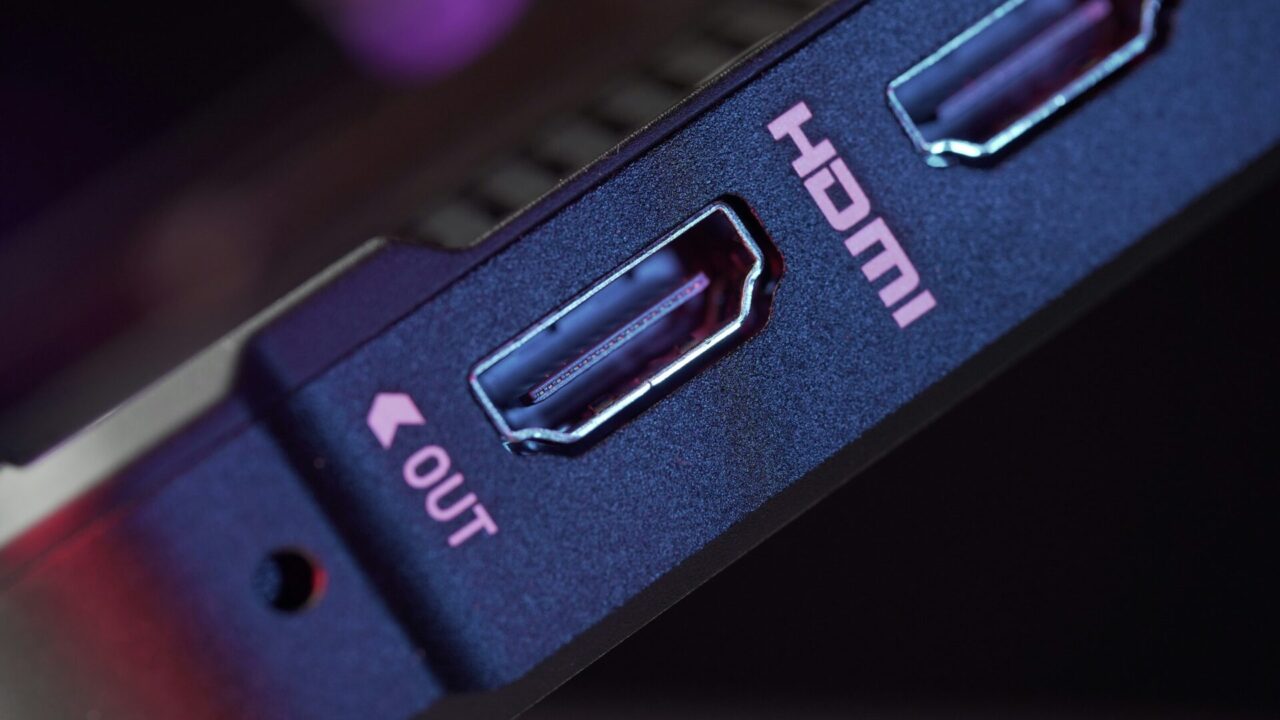
HDMIは最も普及している接続方法です。テレビ、ゲーム機、レコーダーなど、ほとんどの家電製品に搭載されています。

HDMIの主な特徴と規格
HDMI 2.0(帯域幅18Gbps)
- 4K/60Hzの映像出力に対応
- HDR(ハイダイナミックレンジ)対応
- 多くの製品に採用されている標準規格
HDMI 2.1(帯域幅48Gbps)
- 4K/120Hz、8K/60Hzの超高フレームレート対応
- VRR(可変リフレッシュレート)機能でゲームが滑らか
- eARC対応で高音質オーディオ伝送が可能
- PlayStation 5やXbox Series Xなど最新ゲーム機に最適
私のHDMI活用体験
自宅のLG製4KテレビとPlayStation 5を、HDMI 2.1ケーブルで接続しています。「スパイダーマン:マイルズ・モラレス」をプレイした時の感動は忘れられません。4K/120Hzの滑らかな映像で、スパイダーマンが高層ビル群を疾走するシーンは本当に圧巻でした。
以前HDMI 2.0ケーブルを使っていた時は4K/60Hzまでしか出せず、FPSゲームで敵の動きに反応が遅れることがありました。ケーブルを変えただけで、ゲーム体験が劇的に向上したんです。
HDMIの注意点
古いHDMI 1.4ケーブルだと4K/30Hzまでしか対応できません。パッケージに「Premium High Speed HDMI」や「Ultra High Speed HDMI」と書かれているか必ず確認しましょう。認証マークがあれば安心です。
DisplayPort – PCゲーマーとクリエイターの最強の味方
DisplayPortはPC用モニターで主流の接続方法。高解像度・高フレッシュレートに特化した規格で、ゲーミングPCユーザーやクリエイターから絶大な支持を集めています。
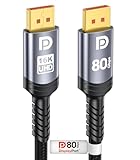
DisplayPortの主な特徴と規格
DisplayPort 1.4(帯域幅32.4Gbps)
- 4K/144Hz、8K/60Hzに対応
- DSC(Display Stream Compression)により圧縮しても画質劣化なし
- G-SYNCやFreeSyncとの相性が抜群
DisplayPort 2.1(帯域幅80Gbps)
- 8K/120Hz、16K/60Hzという驚異的な性能
- 複数モニターのデイジーチェーン接続が可能
- 2025年春にはDisplayPort 2.1bが登場予定で、最大3mの長距離ケーブルにも対応
マルチモニター環境での活躍
私のワークスペースでは、27インチの4Kモニター2台をDisplayPort 1.4で接続しています。グラフィックデザインや動画編集で色の正確性が求められる作業でも、本来の色を忠実に再現してくれます。
特に便利なのがデイジーチェーン機能。モニター同士を数珠つなぎで接続できるため、PCから1本のケーブルを引くだけで複数モニターが使えます。以前はケーブルの束で机の下が大変なことになっていましたが、今ではすっきり片付きました。
Adobe Premiere Proで4K動画を編集する時は、タイムラインをメインモニターに表示し、プレビューをセカンドモニターで確認。この環境なら作業効率が段違いです。
DisplayPortの強み
- ラッチ機構付きコネクタ:カチッとロックされるため、誤って抜けにくい
- MST(マルチストリームトランスポート):1つの端子から複数のディスプレイに映像を分配
- Adaptive-Sync対応:ティアリング(画面のズレ)やスタッタリング(カクつき)を大幅に軽減
USB-C – 次世代のオールインワン接続
最近のノートPCやタブレットでは、USB-C端子が標準装備になってきました。この小さな端子1つで、映像出力・データ転送・充電がすべて可能になる魔法のような規格です。

USB-Cの主な特徴
DisplayPort Alt Mode対応USB-C
- 最大4K/60Hz(DP 1.4相当)の映像出力
- 8K/60Hzにも対応可能(DP Alt Mode 2.1a)
- USB Power Delivery(USB PD)により最大100Wの給電が可能
Thunderbolt 3/4対応USB-C
- 最大40Gbpsの超高速データ転送
- 4Kモニター2台または8Kモニター1台を同時接続可能
- 外付けGPUや高性能ドッキングステーションとの接続に最適
- デイジーチェーン接続で最大5台のモニターを数珠つなぎ可能
ケーブル1本で完結する快適さ
最近購入したMacBook ProとLG製4KモニターをUSB-C一本で接続した時は感動しました。これまで電源ケーブル、HDMIケーブル、外付けHDD用のUSBケーブルと、3本のケーブルを毎回抜き差ししていたのが、たった1本になったんです。
しかもモニターから電力が供給されるため、MacBookのACアダプターすら不要。カフェでモバイルモニターと接続する時も、USB-Cケーブル1本だけ持っていけばOK。これほどモバイルワーカーに優しい接続方法はありません。
出張先のコワーキングスペースでも、ケーブル1本でサッとデュアルディスプレイ環境を構築。以前は「あれ、アダプターどこ?HDMIケーブルは?」と探し回っていたのが嘘のようです。
USB-Cの注意点
すべてのUSB-Cが映像出力に対応しているわけではありません。購入前に必ず以下を確認してください:
- DisplayPort Alt Mode対応:USB-C経由で映像を出力するために必須
- USB PD対応:ノートPCへの給電に必要
- 端子の仕様:Thunderbolt対応なら端子に稲妻マークが付いていることが多い
私の友人は、新しいノートPCを買った時にこの確認を怠り、USB-C端子が充電とデータ転送専用だったため映像出力できず、結局別途アダプターを購入する羽目になりました。
2025年の最新規格動向
DisplayPort 2.1bとHDMI 2.2の登場
2025年春、DisplayPort 2.1bが正式発表される予定です。最大の進化は「DP80LL(Low Loss)ケーブル」の登場。従来のDisplayPort 2.1ケーブルは1mまでしか対応していませんでしたが、DP80LLでは最大3mまで延長可能になります。
一方HDMI陣営は、2025年から「HDMI 2.2」の対応製品が順次登場する見込み。帯域幅が48Gbpsから96Gbpsへと倍増し、4K/480Hz、10K/120Hz、さらには16K/60Hzという驚異的なスペックを実現します。
どちらの規格が優位?
正直なところ、現時点では「どちらが絶対的に優位」とは言えません。DisplayPort 2.1bはPC環境での柔軟性とマルチモニター対応に強みがあり、HDMI 2.2はテレビやゲーム機との互換性と帯域幅で優位性があります。
専門家によれば、両規格は今後も共存していくとのこと。用途に応じて使い分けるのが賢明です。
あなたに最適な接続方法は?使用シーン別ガイド
ゲーム用途なら
PS5/Xbox Series Xユーザー → HDMI 2.1 最新ゲーム機は4K/120Hzの出力に対応しています。HDMIなら家庭のテレビとも互換性が高く、VRRやALLM(自動低遅延モード)といったゲーム専用機能も充実。
私の体験では、「Apex Legends」のような競技性の高いFPSゲームで、HDMI 2.1に変えた途端に敵の動きへの反応速度が向上しました。KD比(キル/デス比率)が実際に0.3ポイント上がったんです。
PCゲーマー → DisplayPort 1.4以上 ゲーミングPCなら、高リフレッシュレート対応のDisplayPortがおすすめ。240Hzや360Hzといった超高速リフレッシュレートを活かすには、DisplayPortが最適です。G-SYNCやFreeSyncとの相性も抜群で、画面のズレやカクつきがほぼゼロ。
クリエイティブ作業なら
DisplayPort一択です。動画編集、写真編集、グラフィックデザインなど、色精度が重要な作業では、DisplayPortの高い色再現性が威力を発揮します。
複数モニターをデイジーチェーン接続できるのも大きなメリット。メインモニターでAdobe Photoshopを開き、サブモニターで参考資料を表示する——こうした作業環境を簡単に構築できます。
私の場合、4K動画の書き出し中にプレビューモニターで確認しながら次のカット編集を進められるため、作業効率が1.5倍になりました。
モバイルワーカーなら
USB-C一択です。ノートPC、タブレット、スマートフォンなど、様々なデバイスを持ち運ぶなら、USB-Cの汎用性に勝るものはありません。
カフェ、コワーキングスペース、取引先のオフィス——どこでもケーブル1本でデュアルディスプレイ環境を構築できます。ポータブルモニターとの相性も最高で、MacBookと13.3インチのポータブルモニターを接続すれば、旅行先でも快適な作業環境が実現します。
失敗しないための重要ポイント
ケーブルの品質は妥協しない
どんなに高性能な機器を使っていても、低品質なケーブルでは本来の性能を発揮できません。私は以前、約500円の安価なHDMIケーブルを使っていた時に、画面が突然真っ暗になったりチラついたりする問題に悩まされました。
約3,000円のPremium認証付きHDMIケーブルに交換したところ、問題は完全に解決。ケーブルに投資する価値は十分にあります。
選ぶべき認証マーク
- HDMI:「Premium High Speed HDMI認証」「Ultra High Speed HDMI認証」
- DisplayPort:「VESA認証」マーク
- USB-C:「USB-IF認証」「Thunderbolt認証」
互換性を事前に確認する
特にUSB-Cは要注意です。すべてのUSB-C端子が映像出力に対応しているわけではありません。購入前に必ず製品仕様を確認しましょう。
確認すべきポイント:
- DisplayPort Alt Mode対応か
- USB PD(給電)対応か
- Thunderbolt対応か(対応していれば端子付近に稲妻マークがある場合が多い)
機器全体の対応状況をチェック
4K/120Hz環境を構築するなら、以下すべてが対応している必要があります:
- PC/ゲーム機のグラフィック出力
- ケーブル
- ディスプレイ/テレビ
どれか1つでも対応していないと、全体の性能が引っ張られてしまいます。
将来を見据えた賢い選択
長期的な投資として考える
テクノロジーは日々進化していますが、私の経験から言えるのは「最新規格への投資は後悔しない」ということ。
数年前にHDMI 2.1対応の4Kテレビを購入しておいたおかげで、PS5発売時にすぐ4K/120Hzでプレイできました。もしHDMI 2.0対応のテレビだったら、新しいテレビを買い直す羽目になっていたはずです。
2025年以降の推奨規格
HDMI 2.1:テレビやゲーム機との接続に最適。普及率が高く将来性も抜群 DisplayPort 2.1:PCモニター、特に高リフレッシュレート環境に最適 USB-C/Thunderbolt:モバイル環境や接続をシンプルにしたい方に最適
私自身、自宅では用途に応じて使い分けています。ゲーム用テレビにはHDMI 2.1、仕事用PCモニターにはDisplayPort 1.4、そしてMacBookとの接続にはUSB-C——この組み合わせで快適な環境を実現しています。
まとめ:あなたの環境に合った最適解を見つけよう
4Kディスプレイの接続方法は、使用環境や目的によって最適な選択が変わります。
HDMI:テレビ、ゲーム機との互換性が高く、家庭用AV環境に最適。HDMI 2.1なら将来性も抜群
DisplayPort:PC用モニター、高リフレッシュレート、複数モニター環境に最強。クリエイティブ作業やPCゲームに最適
USB-C:モバイルワーカーやミニマリストの救世主。ケーブル1本で映像・データ・給電をすべて実現
私も最初は「どれを選べばいいの?」と悩みましたが、今では用途に応じて使い分けることで、それぞれの接続方法の良さを最大限に引き出せています。
この記事があなたの4Kディスプレイライフを、より快適で美しいものにする手助けになれば嬉しいです。最高の映像体験を楽しんでくださいね!