PC自作の「やりすぎ」が招く4つの失敗──初心者が陥りがちな罠と、経験者が語る本当のバランス感覚
自作PCの世界に足を踏み入れると、誰もが一度は「もっと良くしたい」という欲求に駆られます。サーマルペーストはたっぷり塗った方が冷えるんじゃないか、ケーブルは完璧に整理すべきじゃないか、電源は大容量の方が安心じゃないか──。
しかし、私が何台ものカスタムPCを組んできた経験から断言できるのは、「やりすぎ」こそが、実はPCを悪化させる最大の原因だということです。
初めてPCを組んだとき、私はサーマルペーストをチューブの半分近く使い、ケーブル管理に2時間を費やし、必要以上に高価な電源ユニットを選びました。結果はどうだったか? CPUは想定より高温で動作し、次にメンテナンスする際にケーブルの束と格闘し、予算オーバーで妥協したGPUのせいで期待したパフォーマンスが出ませんでした。
この記事では、PC自作において「善意の失敗」となりがちな4つの間違いを、実体験を交えながら解説します。完璧を目指すあまりに本質を見失わないために、そして限られた予算を最も効果的に使うために、ぜひ最後まで読んでみてください。
サーマルペーストの「適量」を見極める──多すぎても少なすぎてもダメな理由
初心者が陥る「多い方が安全」という誤解
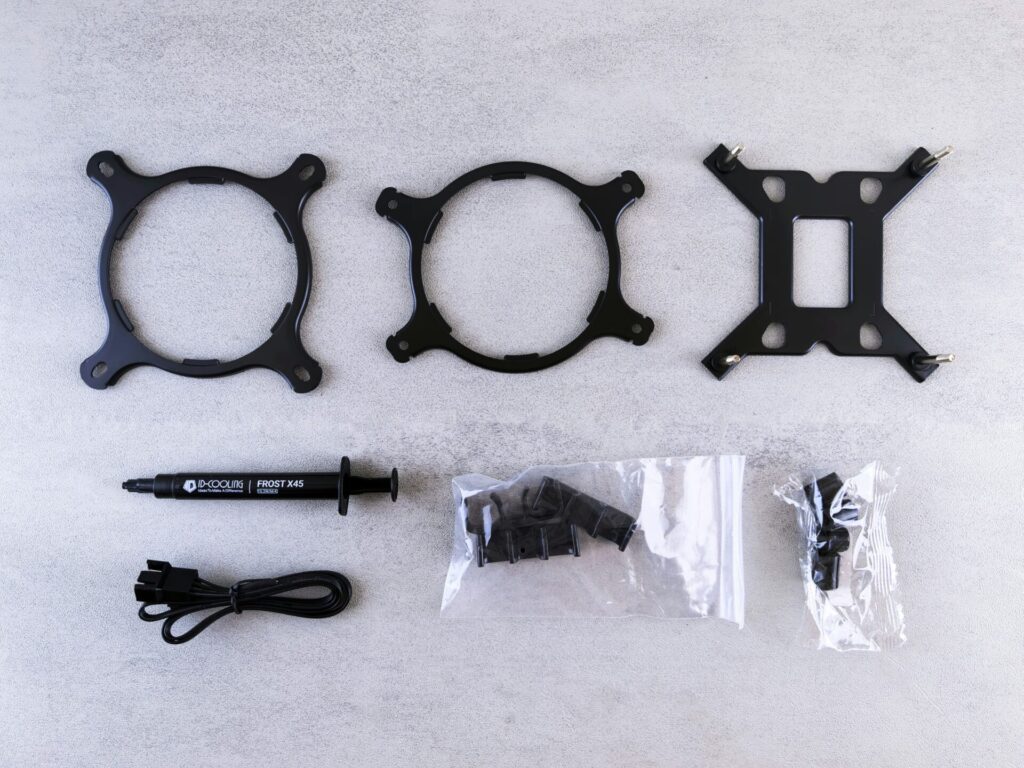
サーマルペースト(熱伝導グリス)は、CPUとクーラーの間の微細な隙間を埋めることで、熱を効率的に伝える役割を果たします。ここで多くの初心者が考えるのが「隙間を完全に埋めるなら、たっぷり塗った方がいいのでは?」という発想です。
実は、これが大きな間違いなんです。
サーマルペーストの役割は、あくまで金属と金属の間の「空気の層」を取り除くこと。空気は熱伝導率が低いため、この層を排除する必要があります。しかし、ペースト自体も金属ほど熱を伝えません。つまり、多すぎると逆に「断熱材」のように機能してしまい、かえって冷却効率が落ちるのです。
私の失敗談──溢れたペーストとの戦い
初めてRyzen 5を搭載したPCを組んだとき、私はサーマルペーストを「念のため」とチューブから長めに絞り出しました。クーラーを取り付けた瞬間、ペーストがCPUの端から押し出され、マザーボード上に広がっていくのが見えました。
慌てて拭き取りましたが、すでにソケット周辺の細かい部品にまで入り込んでいました。イソプロピルアルコールと綿棒で30分かけて清掃する羽目になり、組み立ての興奮は一気に冷めてしまいました。しかも、最初の起動時のCPU温度は思ったより高く、約70℃(アイドル時)という数値に。再度ペーストを適量に塗り直したところ、40℃台まで下がりました。
正しい塗布方法──3つのアプローチ
サーマルペーストの塗り方には、主に3つの方法があります。
- エンドウ豆サイズの点(推奨): CPU中央に小豆ほどの大きさの点を1つ置く。クーラーの圧力で自然に広がるため、初心者に最適
- ライン法: CPU中央に細い線を1本引く。やや上級者向けだが、広がり方を予測しやすい
- X字法: 対角線上に細いX字を描く。広範囲に均等に広がるが、やや多めになりがち
個人的には、エンドウ豆サイズが最も失敗が少ないと感じています。クーラーを取り付ける際に均等に圧力をかければ、自然と全体に広がってくれます。
ペーストの再塗布が必要なタイミング
一度適切に塗布すれば、通常3〜5年は塗り直す必要がありません。ただし、以下のような状況では再塗布を検討しましょう。
- CPU温度が以前より10℃以上高くなった
- PCを移動させた際に衝撃があった
- クーラーを一度外して再装着した
- 経年劣化でペーストが乾燥している(5年以上使用)
【中級者向けコラム:液体金属グリスの落とし穴】 高性能を追求する人の中には、通常のシリコンベースではなく「液体金属」タイプのサーマルペーストを使う人もいます。確かに熱伝導率は2〜3倍高いのですが、実は大きなリスクがあります。液体金属は電導性があるため、マザーボードに付着するとショートの原因になります。また、アルミ製クーラーとは化学反応を起こして腐食させます。ハイエンドな自作に慣れた人以外は、通常のペーストで十分です。私も一度試しましたが、神経を使いすぎて疲れ果て、結局通常品に戻しました。
ケーブル管理の「ほどほど」が重要──完璧主義が招く非効率
かつてのカオスと現代のシンプルさ
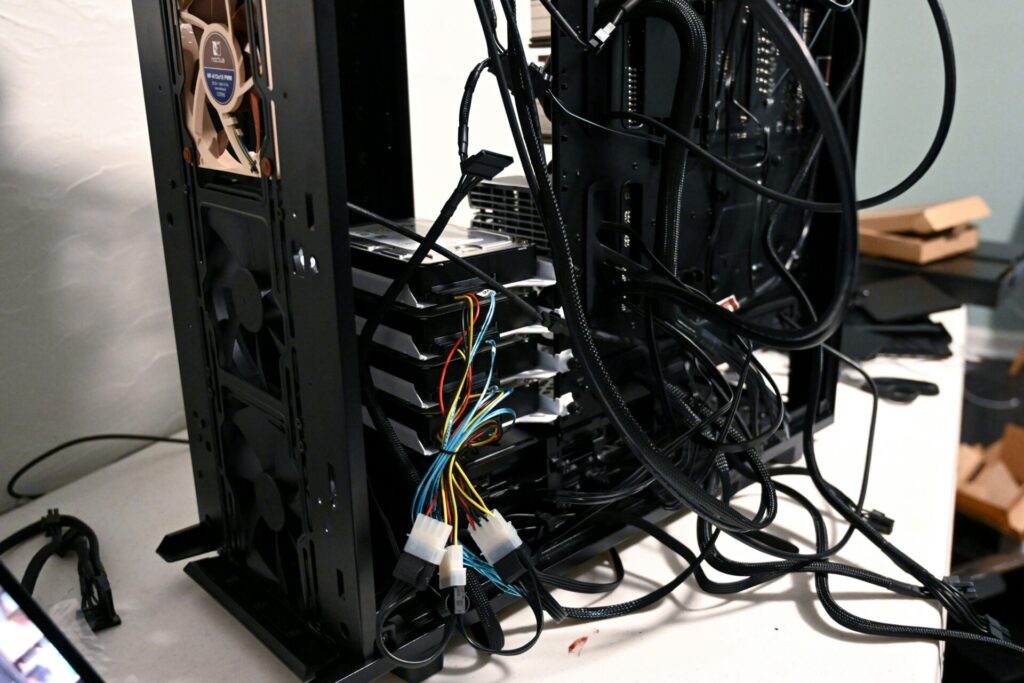
10年以上前にPCを自作していた人なら、あの「ケーブル地獄」を覚えているでしょう。複数のハードディスクをベイにマウントし、それぞれにSATAケーブルと電源ケーブルを接続する作業は、まるでスパゲッティと格闘しているようでした。
私も初めて組んだPCで、4台のHDDを搭載したときは本当に苦労しました。長くて硬いSATAケーブルが何本も交差し、どれがどこに繋がっているのか分からなくなるほどでした。
幸いなことに、現代のPCは大きく進化しています。M.2 SSDはマザーボードに直接挿すだけ、グラフィックカードもPCIeスロットにカチッとはめ込むだけ。ケーブルの本数は劇的に減りました。
ケーブル管理が本当に重要になる3つのシーン
とはいえ、ケーブル管理を完全に無視していいわけではありません。特に重要なのは以下の場面です。
- メンテナンス時: PCを開けて清掃やパーツ交換をする際、ケーブルが邪魔だと作業効率が大幅に落ちる
- エアフロー確保: ケーブルの束が冷却ファンの前を塞ぐと、冷却効率が低下する
- 透明ケース使用時: ガラスサイドパネルから内部が見える場合、見た目の美しさが気になる人も多い
逆に言えば、これらが問題にならないなら、それほど神経質になる必要はありません。
実践的なケーブル管理のコツ
私が実際に使っているテクニックをいくつか紹介します。
結束バンドは「再利用可能」なものを選ぶ: 一度締めたら切るしかない使い捨てタイプではなく、マジックテープ式やリリース機構付きのものを使いましょう。パーツを交換する際、いちいちハサミで切らなくて済みます。
ケーブルのグルーピング: 電源ケーブル、USBヘッダー、オーディオケーブルなど、種類ごとにまとめておくと、後で「どれがどれだっけ?」と悩まずに済みます。
ケース裏の配線スペースを活用: 最近のPCケースの多くは、マザーボードトレイの裏側にケーブルを這わせるスペースがあります。見える側はスッキリ、裏側に隠すという発想です。
やりすぎは逆効果──私の後悔
初めてガラスパネルのケースを使ったとき、私は完璧主義を発揮してしまいました。すべてのケーブルを直角に曲げ、結束バンドで数センチごとに固定し、まるで工業製品のような仕上がりを目指しました。
結果、3時間かかりました。
そして半年後、GPUをアップグレードしようとしたとき、問題が起きました。電源ケーブルをきっちり固定しすぎたため、新しいGPUに届かなかったのです。すべての結束バンドを切り、配線をやり直し、また2時間。あのとき「もっと緩く組んでおけば」と心から思いました。
ケーブル管理は、美しさよりも「柔軟性」を優先すべきです。将来のメンテナンスを考えれば、ある程度の「遊び」を持たせておく方が賢明です。
電源ユニット選びの落とし穴──「余裕」と「過剰」の境界線
電源不足が招く悲劇
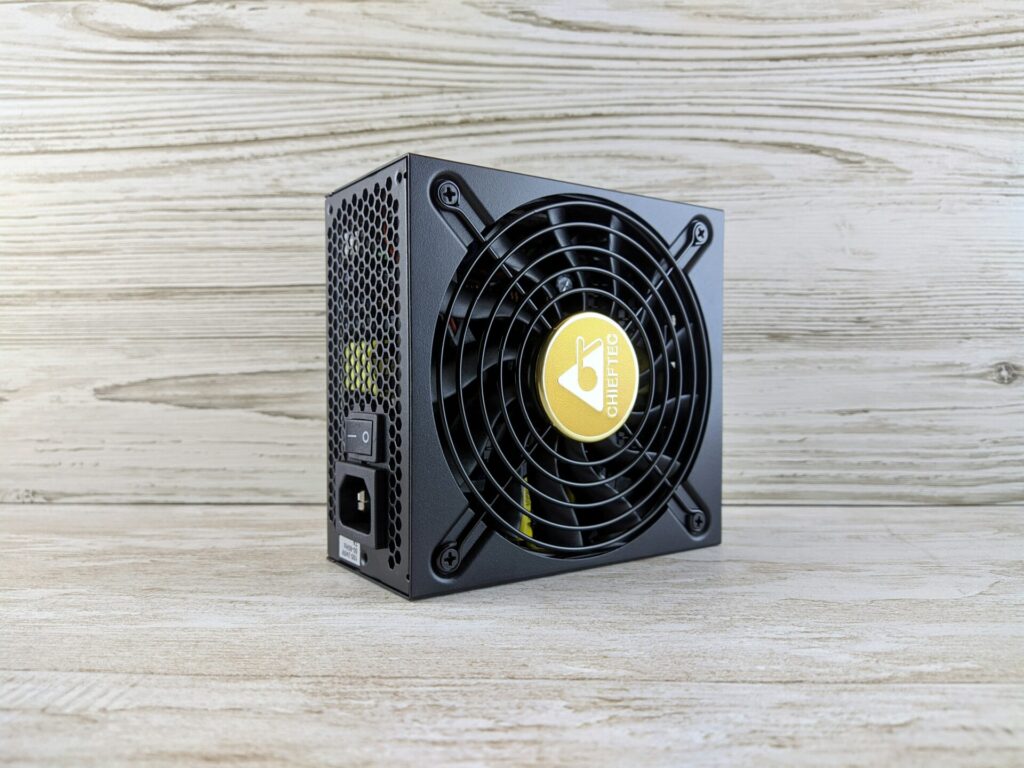
電源ユニット(PSU)は、PCの心臓部です。これが適切でないと、どれだけ高性能なパーツを揃えても意味がありません。
電力不足の場合に起こりうる問題は深刻です。
- 起動時にいきなりシャットダウンする
- 高負荷時(ゲームや動画編集中)に突然落ちる
- 最悪の場合、電源やマザーボードが物理的に破損する
私の友人は、650W必要なシステムに550Wの電源を使っていて、Apex Legendsをプレイ中に何度もブルースクリーンに遭遇しました。原因を特定するまで1週間かかり、最終的に電源を交換して解決しました。
「余裕」はどれくらい必要か
一般的な目安として、システム全体の消費電力に対して、20〜30%の余裕を持たせるのが理想的です。
例えば、以下のような構成を考えてみましょう。
- CPU(Ryzen 7 7800X3D): 約120W
- GPU(RTX 4070): 約200W
- マザーボード、メモリ、ストレージ、冷却ファンなど: 約80W
合計400Wなので、最低でも500W、推奨は600〜650Wとなります。
私自身は、パーツメーカーが推奨する数値よりも150〜225W(約100〜200W)ほど余裕を持たせるようにしています。これには理由があります。
- 将来のアップグレード: より高性能なGPUに交換する可能性がある
- オーバークロック: CPUやGPUをオーバークロックする余地を残す
- 経年劣化: 電源ユニットは使用年数とともに効率が落ちる
大容量電源の誤解を解く
「1,200Wの電源を使うと、常に1,200W消費するんじゃないか」と心配する人がいますが、これは誤解です。
電源ユニットは、PCが必要とする分だけ供給する仕組みです。400Wしか必要ないシステムに1,200W電源を使っても、消費するのは400W分だけ。むしろ、定格容量に対して余裕がある分、効率的に動作し、発熱も少なくなります。
これを電動自転車で例えるなら、7,500W(約5,000W相当)のモーターを搭載していても、平地を走るときは375W(約250W)しか使わないのと同じです。上り坂で初めてパワーが発揮されるわけです。
私が実際に選んだ電源の話
現在メインで使っているPCには、750Wの80 PLUS Gold認証電源を搭載しています。システム全体の消費電力は約480Wなので、約270Wの余裕があります。
当初は「600Wで十分では?」と思いましたが、将来RTX 5070やRTX 5080にアップグレードする可能性を考えて、750Wを選びました。実際、半年後にGPUをRTX 4070からRTX 4070 Ti Superに変更しましたが、電源は全く問題ありませんでした。もし600Wを選んでいたら、電源ごと買い替えになっていたでしょう。
ただし、RTX 5090のようなハイエンドGPU(単体で約450Wを消費)を使う予定がないなら、1,000W以上の大容量電源は明らかにオーバースペックです。コストと設置スペースを考えれば、むしろ無駄と言えます。
【中級者向けコラム:80 PLUS認証の本当の意味】 電源を選ぶ際、「80 PLUS Bronze」「Gold」「Platinum」「Titanium」という表記を見たことがあるでしょう。これは変換効率を示す認証で、Bronze(82%以上)からTitanium(92%以上)まであります。しかし、多くの人が誤解しているのは「上位認証=高品質」ではないということ。変換効率が高いと電気代は節約できますが、出力の安定性や耐久性とは別問題です。BronzeでもリップルノイズやOCP(過電流保護)がしっかりしているメーカーはありますし、逆にGoldでも粗悪品は存在します。Seasonic、Corsair、ANTECなど信頼できるメーカーを選ぶことの方が重要です。私は一度、安価なGold認証電源で痛い目を見ました。
RGB照明と冷却の「やりすぎ」──見た目と実用のバランス
光るPC、冷えるPC──それは本当に必要?
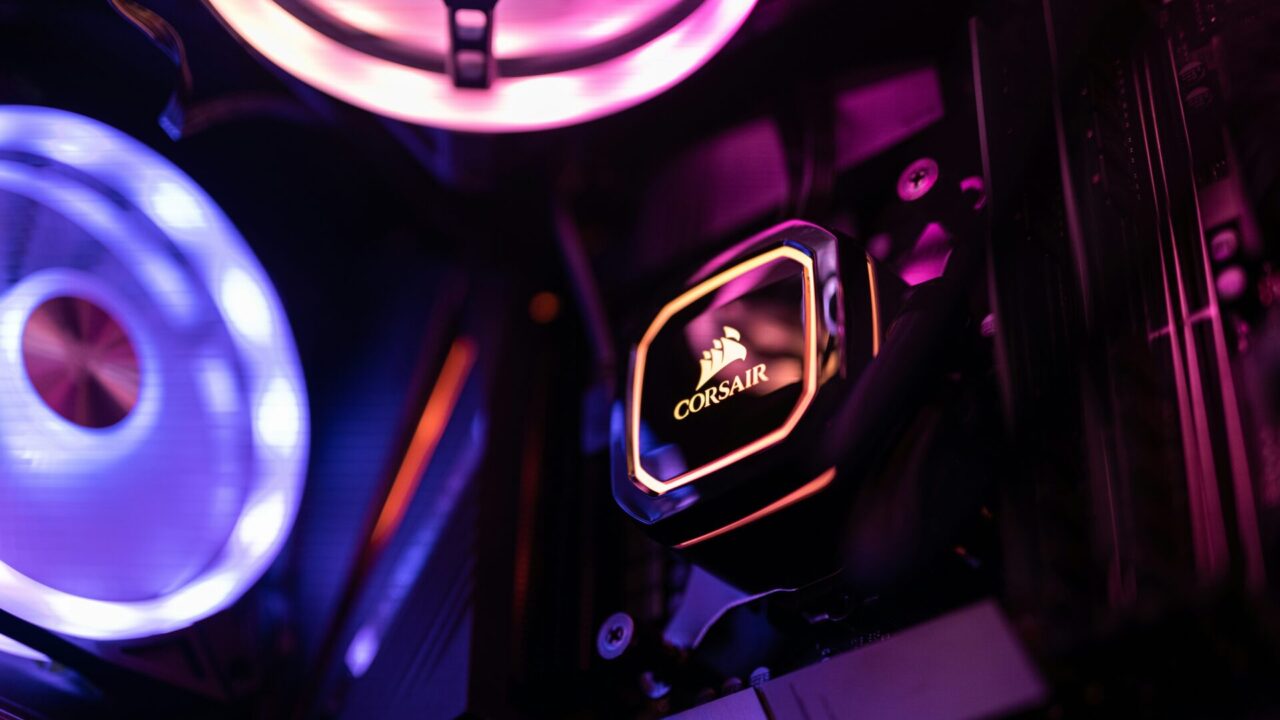
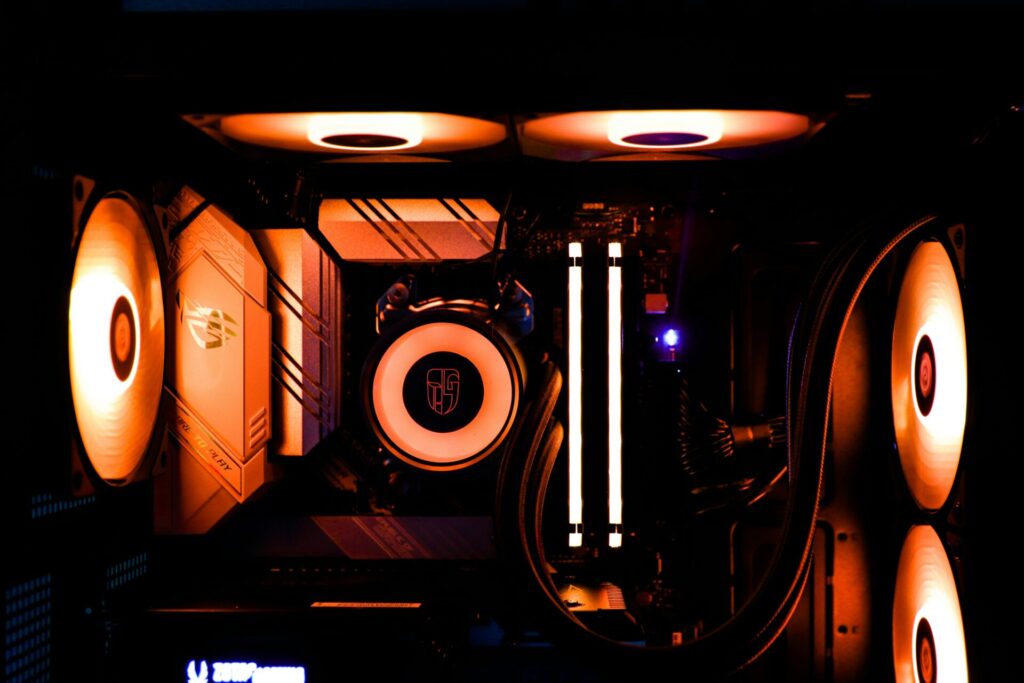
最近のゲーミングPCは、まるでクラブのダンスフロアのように光り輝いています。RGB LEDファン、光るメモリ、虹色に輝くグラフィックカード、さらには光るケーブルまで。
また、冷却に関しても「簡易水冷」「本格水冷」「大型タワークーラー」と、選択肢が豊富になりました。
しかし、ここで立ち止まって考えてみてください。その投資は、本当にパフォーマンス向上に繋がっていますか?
コストと価値のトレードオフ
RGBファンセット(3台): 約9,000〜15,000円 簡易水冷クーラー(360mm): 約22,500〜37,500円 RGB対応メモリ: 通常品より約4,500〜7,500円高い
これらを合計すると、約36,000〜60,000円になります。
この予算があれば、何ができるでしょうか?
- ワンランク上のGPUにアップグレード(RTX 4060→4070など)
- より大きく高解像度なモニターに変更
- 追加のNVMe SSD(1TB)を購入
- 高品質なゲーミングキーボードとマウスのセット
フレームレートを10fps上げるのと、PCが虹色に光るのと、どちらが重要でしょうか? 答えは人それぞれですが、私はパフォーマンスを選びます。
冷却の「やりすぎ」問題
もちろん、適切な冷却は重要です。しかし、「より冷える=より良い」とは限りません。
例えば、Ryzen 5 7600XのようなミドルレンジCPUに、約37,500円の360mm簡易水冷を組み合わせるのは明らかにオーバースペックです。約4,500〜7,500円の空冷タワークーラーで十分に冷却できます。
差額の約30,000〜33,000円で、より高性能なRyzen 7 7800X3Dに変更した方が、実際のゲーム性能は大幅に向上します。
複雑さが招くメンテナンスの負担
RGBライティングや高度な冷却システムを導入すると、システム全体が複雑になります。
私が体験した実例を紹介しましょう。あるとき、友人のPCを手伝う機会がありました。そのPCは、RGB対応ファンが6台、LEDストリップが2本、簡易水冷クーラーに加えて、マザーボード、GPU、メモリすべてが光る構成でした。
メモリを交換しようとしたとき、問題が発生しました。
- RGB制御ケーブルが邪魔で、メモリスロットにアクセスできない
- 簡易水冷のチューブが固く、動かせない
- LEDストリップの配線を一度外す必要がある
結局、たった5分で終わるはずのメモリ交換に、30分以上かかりました。しかも、再組み立て後、一部のRGBが同期しなくなり、ソフトウェアの再設定にさらに時間を費やしました。
PCは使うための道具であって、眺めるためのオブジェではありません。組み立てやカスタマイズが趣味なら別ですが、そうでなければシンプルさを重視すべきです。
美学の話──「繊細さ」という選択肢
個人的に最も美しいと感じるゲーミングPCは、派手に光るものではありません。
黒やグレーを基調としたシンプルなケースに、ファンは目立たない単色LED(またはLEDなし)、ケーブルは最小限に整理され、ガラス越しに見える内部は清潔でシンプル。そういった「抑制の美」こそが、本当の洗練だと思います。
もちろん、虹色に光るPCが好きな人を否定するつもりはありません。好みは人それぞれです。ただ、「ゲーミングPC=派手なRGB」という固定観念に縛られる必要はないということです。
私自身、最初に組んだPCはRGBファンを6台搭載していました。しかし、実際に使ってみると、夜間の作業中に目が疲れることに気づきました。結局、すべてのRGBをオフにして使っています。次に組むときは、最初からRGBなしのファンを選ぶつもりです。
まとめ──「ほどほど」こそが最高のPC自作
PC自作において、完璧主義は必ずしも良い結果をもたらしません。むしろ、適度なバランス感覚こそが、満足度の高いシステムを作る秘訣です。
今回紹介した4つのポイントを振り返ってみましょう。
サーマルペーストは「エンドウ豆サイズ」で十分。多すぎても少なすぎても冷却効率が落ちます。一度適切に塗布すれば、数年は問題ありません。
ケーブル管理は「柔軟性」を優先。完璧に固定するよりも、将来のメンテナンスを考えて適度な遊びを残しておく方が実用的です。
電源は「20〜30%の余裕」を持たせる。150〜225W程度のマージンがあれば、将来のアップグレードにも対応できます。ただし、過度な大容量は無駄です。
RGB照明と高度な冷却は「本当に必要か」を自問する。見た目やオーバースペックな冷却に費やす予算があるなら、パフォーマンスに直結するパーツにこそ投資すべきです。
私自身、何台ものPCを組んできて学んだのは、「引き算の美学」です。何を加えるかではなく、何を省くか。限られた予算の中で、本当に価値のあるものに集中する。
PC自作は確かに楽しい趣味ですが、最終的な目的は「使うこと」です。組み立てに夢中になりすぎて、肝心の用途を忘れてはいけません。
これからPCを組もうとしている方、あるいはアップグレードを考えている方へ。完璧を目指すのではなく、「自分にとってちょうどいい」を見つけてください。それが、長く満足して使えるPCを作る一番の近道です。