【2026年版】格安ノートパソコンを避けるべき4つの理由と賢い選び方
新しいノートパソコンを探しているとき、約3万円から5万円台の格安モデルが目に飛び込んできますよね。「とりあえずネットができればいいし、安い方がいいかな」と思う気持ち、すごくわかります。私も以前は「高いパソコンなんて無駄遣いだ」と考えていた一人でした。
でも、実際に格安ノートパソコンを使ってみて、そして何台も乗り換えてきた経験から言えるのは、必ずしも安さが正解ではないということです。もちろん、予算には限りがありますし、ただ高ければ良いというわけでもありません。ただ、「安物買いの銭失い」という言葉通り、結局は買い替えや修理で余計な出費がかさむケースが本当に多いんです。
この記事では、格安ノートパソコンを避けた方が良い具体的な理由と、後悔しないための選び方を、私の実体験を交えながら詳しく解説していきます。「パソコン選びで失敗したくない」「コスパの良い一台を見つけたい」という方は、ぜひ最後まで読んでみてください。
理由1:グラフィック性能の壁にぶつかる
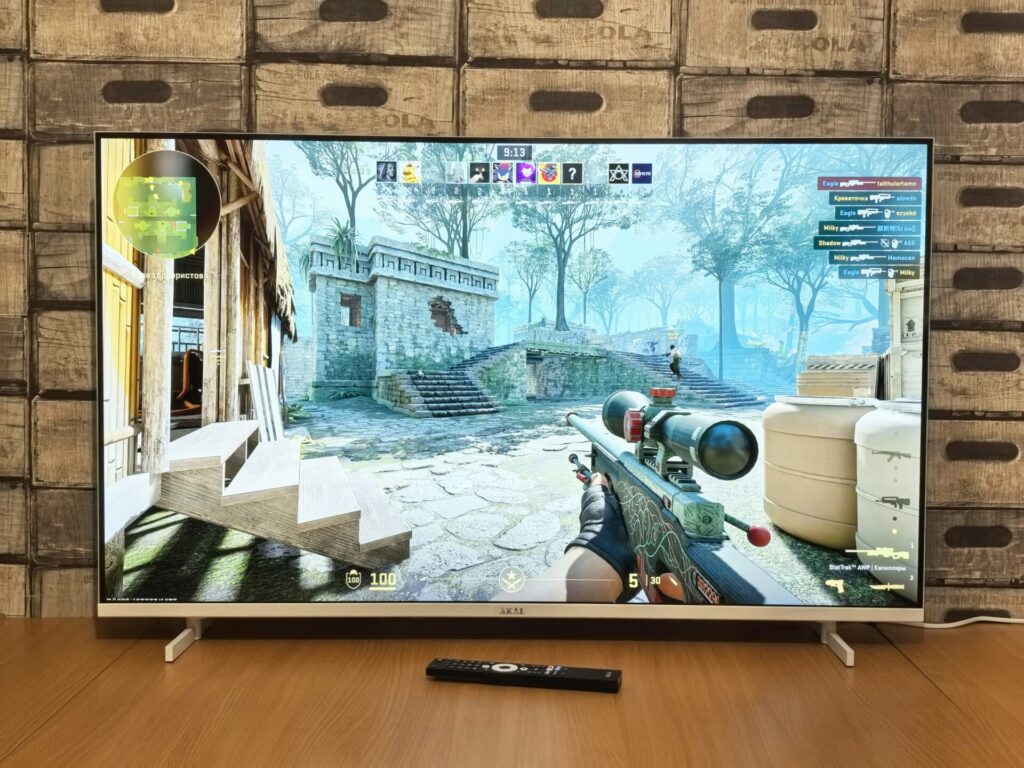
統合GPUの限界を知っておこう
まず最初にお伝えしたいのが、グラフィック性能の問題です。「GPU」という言葉を聞いたことはありますか?これは「Graphics Processing Unit」の略で、画像や映像を処理する専用チップのことです。
最近のノートパソコンには、CPU(メインプロセッサ)に統合されたGPUが搭載されています。WindowsやmacOSを動かすには最低限必要な機能なので、どんな格安モデルにも入っています。問題なのは、格安ノートパソコンの場合、この統合GPUにしか頼れないということなんです。
AMDやIntelの統合GPUは、以下のような用途には十分対応できます:
- Webブラウジング(ネットサーフィン)
- YouTube や Netflix での動画視聴
- Microsoft OfficeなどのビジネスソフトOA作業
- 軽量なオンラインゲーム(設定を下げれば)
しかし、それ以上のことをしようとすると、途端に限界が見えてきます。
私が実際に経験した「カクカク地獄」
以前、約4万円の格安ノートパソコンを購入したことがあります。普段使いには問題なかったのですが、友人と「Fortnite」をプレイしようとした瞬間、地獄を見ました。グラフィック設定を最低まで落としても、画面がカクカクして全くゲームになりません。敵が現れた瞬間にフリーズして、まともに照準を合わせることすらできませんでした。
さらに困ったのが、趣味で始めた動画編集です。Adobe Premiere Proで簡単なカット編集をしようとしただけなのに、プレビュー画面が数秒遅れで表示される始末。エフェクトを追加しようものなら、もう作業になりません。結局、その格安ノートパソコンは1年も経たずに、ミッドレンジのモデルに買い替えることになりました。
どんな人が困るのか?
以下のような用途を考えている方は、統合GPUだけのモデルでは確実にストレスを感じます:
- 写真編集(Lightroom、Photoshopなど)
- 動画編集(Premiere Pro、DaVinci Resolveなど)
- 3Dモデリングやレンダリング
- 最新の3Dゲーム(Baldur’s Gate 3、Call of Dutyシリーズなど)
- CADソフトウェアの使用
- AI画像生成ツールの利用
ポイント:Appleの最新MacBookは統合グラフィックスでも比較的性能が高いですが、それでも専用GPU搭載モデルには及びません。一部の高性能な格安PCには専用グラフィックチップが搭載されていることもありますが、レビューをよく確認することをおすすめします。
【中級者向けコラム】統合GPU vs 専用GPU:技術的な違い
統合GPUと専用GPUの最大の違いは、メモリの共有方式にあります。統合GPUはシステムメモリ(RAM)の一部を借りて動作するため、メモリ帯域幅に制限があり、CPU と GPU がリソースを奪い合う形になります。
一方、専用GPU(例:NVIDIA GeForce、AMD Radeon)は独自のVRAM(ビデオメモリ)を持ち、並列処理に最適化された数千のコアを搭載しています。例えば、エントリーレベルの NVIDIA GeForce RTX 4050でも、Intel Iris Xe(統合GPU)の約3〜4倍のグラフィック性能を発揮します。
CUDAコアやテンサーコアといった専用演算ユニットを活用できるため、AI処理やレイトレーシング(リアルタイム光線追跡)といった高度な処理も可能になるのです。
理由2:ビルドクオリティと耐久性の問題
「安かろう、壊れやすかろう」の現実
次に重要なのが、製造品質(ビルドクオリティ)の問題です。これは実際に使ってみないとわかりにくい部分なのですが、格安ノートパソコンは素材や作りの面でコストカットされていることが多いんです。
具体的には:
- 外装がプラスチック製:軽量ではあるものの、圧力に弱く、たわみやすい
- ヒンジ(蝶番)が弱い:開閉を繰り返すうちにガタつきや破損が発生
- ディスプレイパネルが薄い:少し押しただけで液晶が壊れる可能性
- 内部フレームが脆弱:衝撃に弱く、基板が損傷しやすい
一方、ミッドレンジ以上のノートパソコンは、アルミニウム合金やマグネシウム合金といった金属素材を多用しています。これらは重量とのバランスを取りながら、高い剛性と耐久性を実現しています。
実体験:バッグの中で「パキッ」
これも私の失敗談なのですが、以前使っていた格安ノートパソコンをバックパックに入れて通勤していたところ、電車の中で圧迫されたせいか、ディスプレイのヒンジ部分にヒビが入ってしまいました。特に乱暴に扱ったつもりはなかったのですが、他の荷物や満員電車の圧力に耐えられなかったようです。
修理見積もりを取ったら約2万5千円。本体価格が4万円だったので、修理するか買い替えるか悩みましたが、結局「また壊れるかも」と思って買い替えることにしました。最初から少し高くても丈夫なモデルを選んでいれば、この出費は避けられたはずです。
見えない部分の手抜きに要注意
外見だけでは判断できない問題もあります:
- 冷却システムの不足:CPUやGPUが熱暴走しやすく、性能低下や突然のシャットダウンが発生
- 電源回路の品質:安価なコンデンサや回路設計により、バッテリーの劣化が早い
- ネジや接合部の質:使用しているうちに緩みや破損が生じやすい
こうした問題を事前に知るには、ユーザーレビューをしっかり確認することが重要です。特に「ヒンジが壊れた」「画面が映らなくなった」「熱くなりすぎる」といったレビューが多いモデルは避けた方が無難でしょう。
理由3:メモリとストレージの容量不足
2025年の最低ラインを知ろう
「メールとネットができればいい」という方でも、最低限のスペックは確保しておくべきです。なぜなら、現代のソフトウェアやWebサービスは、想像以上にシステムリソースを消費するからです。
RAMは最低16GB、できれば32GB
RAM(ランダムアクセスメモリ)は、パソコンが同時に処理できる作業量を決める重要な要素です。「メモリ」と呼ばれることも多いですね。
格安ノートパソコンには8GBのRAMが搭載されていることが多いのですが、正直に言って2025年の使い方には全く足りません。私の仕事用ノートパソコンでは、以下のアプリを同時起動しているだけで約22GBのRAMを使用しています:
- Google Chrome(タブ10個程度)
- Spotify
- GIMP(画像編集ソフト)
- Slack
- Notion
- その他バックグラウンドアプリ
8GBのRAMだと、Chromeだけでメモリを圧迫してしまい、タブを開くたびに動作が遅くなります。ページの読み込みが遅い、アプリの切り替えに時間がかかる、最悪の場合はフリーズする、といった問題が頻発するでしょう。
最低16GB、できれば32GBのRAMを搭載したモデルを選びましょう。これが現実世界のマルチタスクには不可欠です。
ストレージは256GB以上、できれば512GB
ストレージは、データやアプリを保存する場所です。格安モデルでは128GBのものも見かけますが、これも絶対的に不足します。
考えてみてください:
- Windows 11のインストールだけで約64GB必要
- システムファイルやアップデートファイルでさらに容量を圧迫
- 実質的に使える容量は60〜70GB程度
これでは、Microsoft Officeやブラウザなど基本的なアプリをインストールしただけで、写真やドキュメントを保存する余裕がほとんどなくなってしまいます。
最低でも256GB、余裕を持たせるなら512GB以上のストレージを選びましょう。ゲームをプレイする方や、写真・動画を保存する方は、1TB以上あると安心です。
eMMCストレージには要注意
最も安価なノートパソコンの中には、eMMC(embedded Multi Media Card)と呼ばれる古い形式のストレージを採用しているものがあります。これは一般的なSSD(ソリッドステートドライブ)と比べて大幅に速度が遅いのが特徴です。
速度の違いを具体的に言うと:
- eMMC:読み込み速度 約200〜400MB/秒
- SATA SSD:読み込み速度 約500〜550MB/秒
- NVMe SSD:読み込み速度 約3,000〜7,000MB/秒
eMMCストレージのノートパソコンでは、Windowsの起動に1分以上かかったり、アプリの立ち上げに時間がかかったりと、日常的にストレスを感じることになります。SSDの価格が下がっている今、eMMC搭載モデルは避けるのが賢明です。
【中級者向けコラム】RAMの増設可能性をチェック
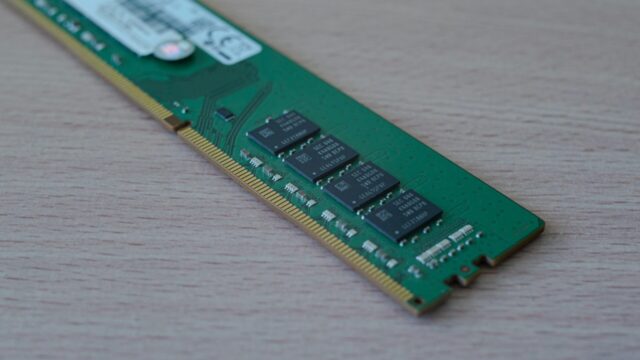
ノートパソコンを選ぶ際、RAMが増設可能かどうかも重要なチェックポイントです。最近のウルトラブックやApple Silicon搭載Macは、RAMがマザーボードに直接はんだ付けされており(オンボード実装)、後から増設することができません。
一方、一部のゲーミングノートやビジネスノートでは、SO-DIMMスロットを備えており、後からRAMを追加したり交換したりできます。将来的なアップグレードを見越すなら、この点も確認しておくと良いでしょう。
ただし、DDR4とDDR5では互換性がないため、購入前に対応規格を確認することも忘れずに。
理由4:細かいデザイン上の妥協点が積み重なる
CPUの性能にも注意
グラフィックやメモリだけでなく、CPU(中央処理装置)の性能も重要です。格安ノートパソコンには、消費電力を抑えた超低電圧版のCPU(例:Intel Celeron、Pentium、Atom系)が搭載されていることがあります。
これらのCPUは確かにバッテリー持ちは良いのですが、処理能力は大幅に劣ります。アプリの起動に時間がかかったり、複数のタブを開いただけでもたつくことがあります。
理想的には、以下のようなCPUを搭載したモデルを選びましょう:
- Intel:Core i5以上(第12世代以降が望ましい)
- AMD:Ryzen 5以上(5000シリーズ以降が望ましい)
- Apple:M1以上(M2、M3、M4ならなお良い)
使いたいアプリの最低動作環境(システム要件)を事前に調べ、それを上回るスペックを目指すのが賢い選び方です。
キーボードとトラックパッドの質
毎日使う入力デバイスの質も、長期的な満足度に大きく影響します。格安ノートパソコンでよくある問題:
- キーボード:キーピッチ(キー間の距離)が狭い、キーストローク(押し込みの深さ)が浅い、タイピング音がうるさい
- トラックパッド:反応が悪い、ジェスチャー操作に対応していない、誤操作が多い
私が以前使っていた格安モデルは、キーボードの「A」キーと「S」キーの間隔が異常に狭く、タイピングミスが頻発しました。また、トラックパッドの精度が低く、細かいカーソル操作がしづらかったため、結局外付けマウスを常に持ち歩くことになりました。
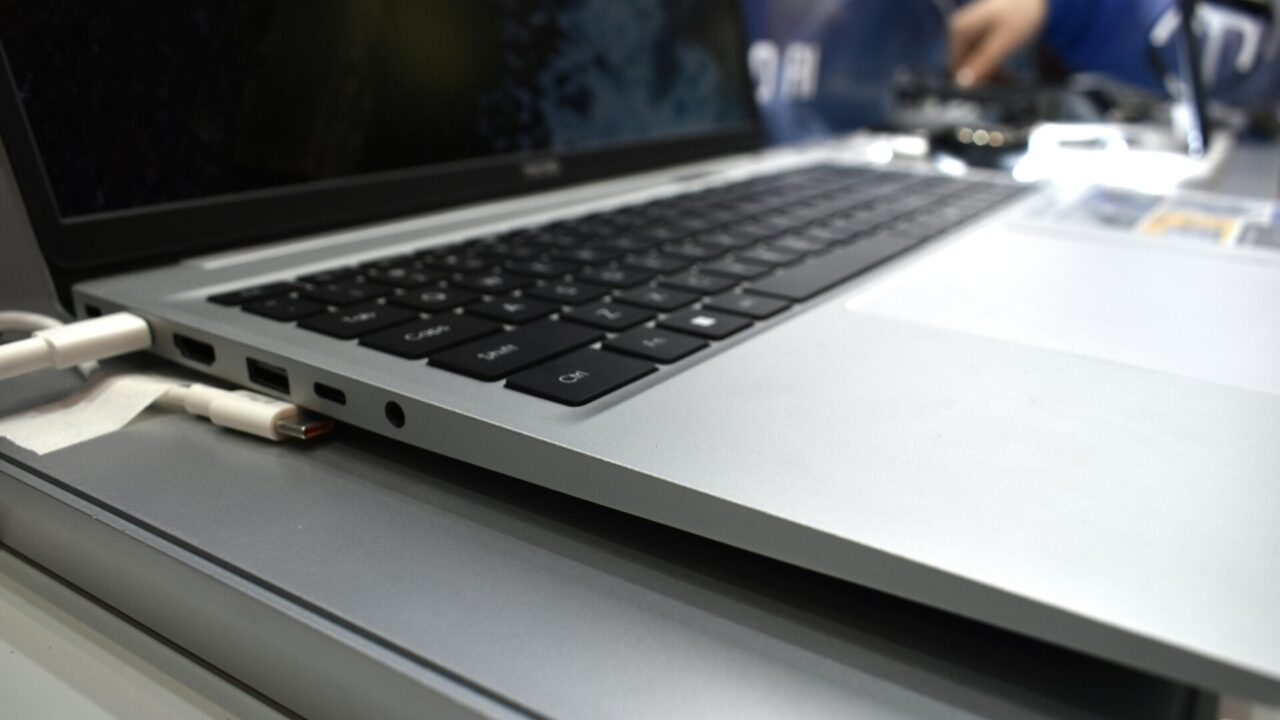
ポートの数と規格に注意
ポート(接続端子)の構成も重要なチェックポイントです。格安モデルでは、以下のような問題が起こりがちです:
- USB-Aポートしかなく、USB-C機器が接続できない
- HDMIポートがなく、外部モニターに接続できない
- USB 2.0や3.0しかなく、転送速度が遅い
- ポート数が少なく、ハブやドックの追加購入が必要
2025年の標準として、理想的なポート構成は:
- USB-C(USB 4 / Thunderbolt 4対応):最低1ポート、できれば2ポート
- USB-A(USB 3.1以上):1〜2ポート
- HDMI 2.0以上:1ポート
- ヘッドフォンジャック:1ポート
- microSDカードスロット:あると便利
USB 4 / Thunderbolt 4ポートがあれば、1本のケーブルで充電、データ転送、外部ディスプレイ出力をすべてまかなえるため、非常に便利です。
ディスプレイの品質
最後に、ディスプレイ(画面)の品質も忘れずにチェックしましょう。2025年のノートパソコンで失敗することは少なくなりましたが、以下の点は確認しておくべきです:
- 解像度:最低でもFHD(1920×1080、1080p)、できればWQHD(2560×1440)以上
- リフレッシュレート:60Hzが最低ライン、120Hz以上なら滑らか
- 輝度(明るさ):300nit以上あれば屋外でも見やすい
- 色域:sRGB 100%カバーならクリエイティブ作業にも対応
4KやHDR(ハイダイナミックレンジ)については、テレビでは標準になっていますが、ノートパソコンではそこまで必要ありません。バッテリー消費も増えますし、画面サイズが小さいため違いを感じにくいからです。私の仕事用マシンは2560×1600の解像度ですが、非常に鮮明で満足しています。
実体験:安物ディスプレイの視野角問題
以前使っていた格安ノートパソコンは、TNパネル(安価な液晶パネルの一種)を採用していました。これが本当に使いにくくて、少し角度を変えるだけで色が変わって見えたり、暗くなったりするんです。カフェで作業しているときに友人に画面を見せようとしたら、「何も見えない」と言われて恥ずかしい思いをしました。
IPSパネルやOLEDパネルを採用したモデルなら、視野角が広く、どの角度から見ても美しい映像を楽しめます。
賢いノートパソコン選びのためのチェックリスト
ここまでの内容を踏まえて、後悔しないノートパソコン選びのチェックリストをまとめました:
必須スペック(2025年版)
- CPU:Intel Core i5以上 / AMD Ryzen 5以上 / Apple M1以上
- RAM:16GB以上(32GBなら理想的)
- ストレージ:256GB SSD以上(512GB以上推奨、eMMCは避ける)
- ディスプレイ:FHD(1080p)以上、120Hz、300nit以上
- ポート:USB-C(USB 4 / Thunderbolt 4)最低1つ、USB-A、HDMI
用途別の推奨スペック
軽作業・ブラウジング中心
- CPU:Core i5 / Ryzen 5 / M1
- RAM:16GB
- GPU:統合GPUで十分
- 予算目安:約7万〜10万円
写真・動画編集
- CPU:Core i7 / Ryzen 7 / M2 Pro以上
- RAM:32GB以上
- GPU:専用GPU必須(GeForce RTX 4050以上、またはM2 Pro/Max)
- ストレージ:512GB以上
- 予算目安:約15万〜25万円
ゲーミング
- CPU:Core i7 / Ryzen 7以上
- RAM:16GB以上(32GB推奨)
- GPU:GeForce RTX 4060以上
- ストレージ:512GB以上(1TB推奨)
- ディスプレイ:144Hz以上
- 予算目安:約15万〜30万円
購入前にチェックすべきこと
- レビューを複数確認する:Amazon、価格.com、YouTube など複数の情報源
- 実機を触ってみる:可能なら家電量販店で実際に触って確認
- 保証内容を確認する:メーカー保証の期間と内容、延長保証の有無
- アップグレード可能性:RAM増設、ストレージ交換が可能か
- サポート体制:国内サポート、修理拠点の有無
まとめ:長く使える一台に投資しよう
格安ノートパソコンを避けるべき4つの理由を振り返りましょう:
- グラフィック性能の不足:統合GPUでは写真・動画編集やゲームに対応できない
- ビルドクオリティの低さ:プラスチック素材や脆弱なヒンジで耐久性に不安
- メモリとストレージ不足:8GBのRAMと128GBのストレージでは快適に使えない
- 細かい妥協点の積み重ね:CPU性能、キーボード、ポート、ディスプレイなど多岐にわたる
もちろん、全ての人がハイスペックなノートパソコンを必要としているわけではありません。本当にWebブラウジングとメールだけなら、iPadやAndroidタブレットで十分かもしれません。しかし、ノートパソコンとして使うのであれば、ある程度の投資は必要だと私は考えています。
「一度買えば、後悔は一度きり」という格言があります。技術は進歩するのでいずれアップグレードは必要ですが、最初から少し余裕のあるスペックを選んでおけば、3〜5年は快適に使い続けられるはずです。
私自身、格安ノートパソコンで失敗してから、ミッドレンジのモデルに投資するようになりました。今使っているノートパソコンは約12万円でしたが、3年経った今でも快適に動作していますし、写真編集も動画編集もストレスなくこなせています。結果的に、これが最もコストパフォーマンスの高い選択だったと実感しています。
あなたも、目先の安さに飛びつくのではなく、長期的な満足度とコストパフォーマンスを考えて、賢くノートパソコンを選んでください。この記事が、あなたの選択の助けになれば幸いです。