【Windowsアプデで悲劇】Bluetoothが消えた!?焦らず直す3つの手順と「完全復活」マニュアル
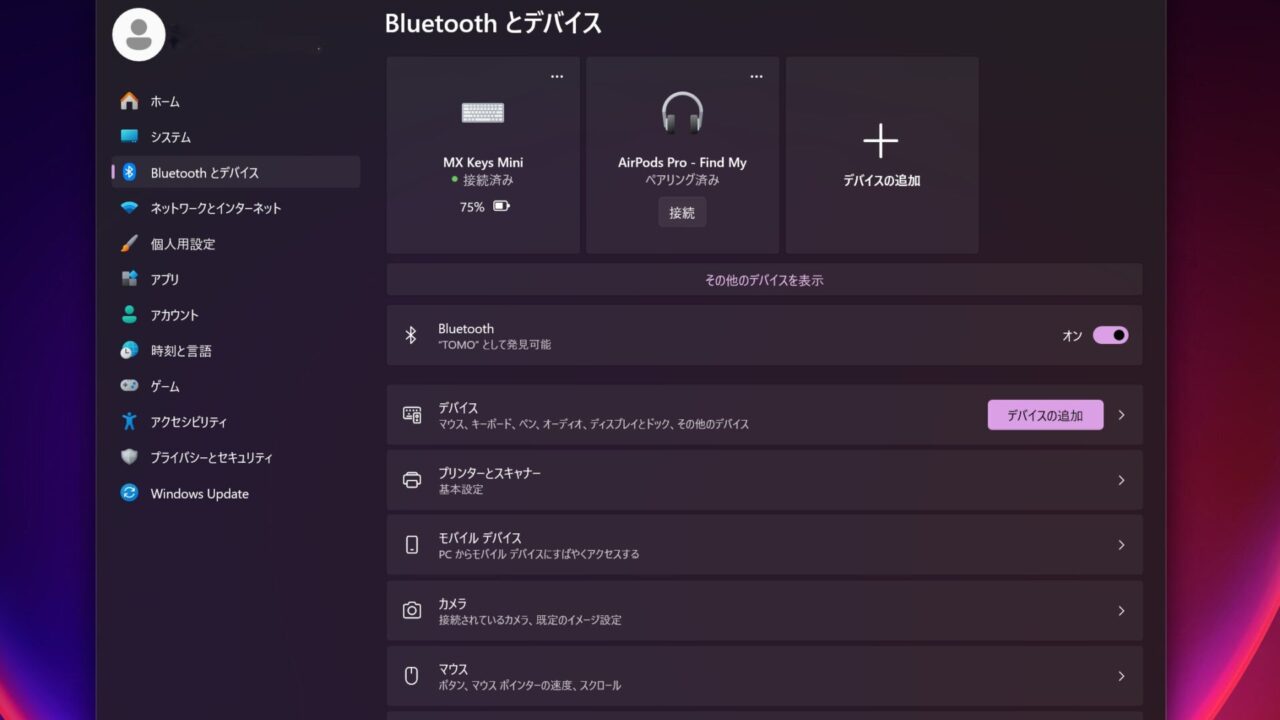
昨日は使えていたのに…なぜ?
「あれ、マウスが動かない?」 「お気に入りのヘッドホンから音が聞こえない…」
Windows Updateをかけた翌朝、こんな「Bluetooth神隠し」に遭遇したことはありませんか?
通知領域を見てもBluetoothのアイコンがない。設定画面を開いても、ON/OFFのスイッチ自体が消滅している。まるで最初からBluetooth機能なんて存在しなかったかのような顔をしているPC…。
これ、本当に焦りますよね。
でも、安心してください。あなたのPCが壊れたわけではない(可能性が高い)です。これはWindowsユーザーの間では「あるある」と言われる怪現象の一つ。
今回は、アップデートの波にさらわれたBluetooth機能を、確実に連れ戻すための手順を解説します。難しい専門用語には通訳をつけますので、一緒に直していきましょう。
そもそも、なぜ消えるのか?(原因)
昨日まで仲良しだったPCとBluetooth機器が、なぜ急に絶縁状態になるのでしょうか。主な原因は以下の2つに絞られます。
- 「ドライバー」の不整合
- PCと周辺機器をつなぐ「通訳者(ドライバー)」が、アップデートによって古い言葉を忘れたり、新しい通訳者と入れ替わる際にミスをした状態です。
- 帯電や「高速スタートアップ」の弊害
- Windowsの「起動を速くする機能」が裏目に出て、ハードウェアの認識に失敗したままシステムが立ち上がっている状態です。
要するに、「PCが寝ぼけていて、耳(Bluetooth受信機)がついていることを忘れている」状態だと思ってください。叩き起こせば直ります。
【実録】「スイッチ自体がない!」という絶望(想定シーン)
ここで、一般的によくあるトラブルの事例(ケーススタディ)を見てみましょう。あなたの状況と似ていませんか?
【ケース:Windows 11ユーザー Aさんの場合】
夜寝る前に「更新してシャットダウン」を選択。翌朝、ワイヤレスイヤホンで会議に出ようとしたら繋がりません。
「接続解除されたかな?」と思い、タスクバー右下の設定パネルを開くと……Bluetoothの青いボタン自体が消えている。
慌ててデバイスマネージャー(PCの部品管理画面)を確認すると、Bluetoothの項目が見当たりません。その代わり、「不明なUSBデバイス」という怪しい項目が増えていました。
「壊れた! 修理代いくら!?」
Aさんはそう思いましたが、実はこれ、物理的な故障ではありません。
Windows Updateが、Bluetooth部品の認識情報を書き換える際に「失敗」したり、省電力設定が誤作動して「電源を切ったまま」にしたりしていることが大半なのです。
復活への道:具体的な対処法ステップ
それでは、消えたBluetoothを呼び戻す具体的な手順をご紹介します。簡単な順に並べていますので、上から試してください。
① 魔法のコマンド「完全シャットダウン」
これが最も効果的です。通常のシャットダウンでは、PCは完全に眠っていません(次回速く起きるために仮眠している状態)。これを一度、完全に気絶させます。
- Shiftキー を押したままにします。
- そのままスタートメニューから 「シャットダウン」 をクリック。
- 電源が落ちるまでShiftキーは押しっぱなし。
- 電源が切れたら、数分待ってから再度電源ON。
なぜこれが効くの? PC内に溜まった不要な電気(帯電)や、メモリ上の古い設定情報をリセットできるからです。これで7割くらいの人は復活します。
② 「デバイスマネージャー」で隠れた項目を探す
もし①でダメなら、PC内部の設定を見に行きます。
- スタートボタンを 右クリック し、「デバイスマネージャー」 を選択。
- 上部メニューの 「表示」 → 「非表示のデバイスを表示」 をクリック。
- 消えていたBluetoothアイコンが半透明で出てきませんか?
- 出てきたら、それを右クリックして 「デバイスのアンインストール」 を実行し、PCを再起動。再起動時に自動で正しいものが再インストールされます。
③ トラブルシューティングツールの活用
Windowsには自動修復機能があります。
- 設定 > システム > トラブルシューティング > その他のトラブルシューティング ツール
- ここにある「Bluetooth」の「実行する」ボタンを押してください。
なぜ「高速スタートアップ」が悪さをするのか?
ここで少しマニアックな話をしましょう。なぜWindows Update後に不具合が起きやすいのか。
元凶としてよく挙げられるのが「高速スタートアップ(Fast Startup)」です。
これは、シャットダウン時にCPUやメモリの状態(カーネルセッション)をHDD/SSDに「休止状態ファイル」として保存し、次回起動時にそれを読み込むことで爆速起動を実現する機能です。
しかし、Windows Updateでドライバ等の根幹部分が更新されたのに、「更新前の古い状態」を保存したファイルを読み込んで起動してしまうことがあります。これが不整合(コンフリクト)の原因です。
Bluetooth不具合が頻発するなら、コントロールパネルの「電源オプション」から「高速スタートアップを有効にする」のチェックを外す(無効化する)のが、プロ推奨の恒久対策です。
まとめ・結論
Bluetoothが消える現象は、心臓に悪いですが、致命的な故障であることは稀です。
今回の復旧ポイント3つ:
- 焦らず「Shift + シャットダウン」で完全再起動。
- デバイスマネージャーで「非表示」を探して削除&再起動。
- 頻発するなら「高速スタートアップ」を無効化。
Windows Updateはセキュリティのために必須ですが、たまにこういう「お茶目」な悪さをします。
「また家出したな」くらいの軽い気持ちで、まずは完全シャットダウンから試してみてください。PCがリフレッシュして、また元気に音楽を奏でてくれるはずです。