【Switch/PS5】ロード地獄からの解放!コスパ最強SSD・microSDで爆速化計画
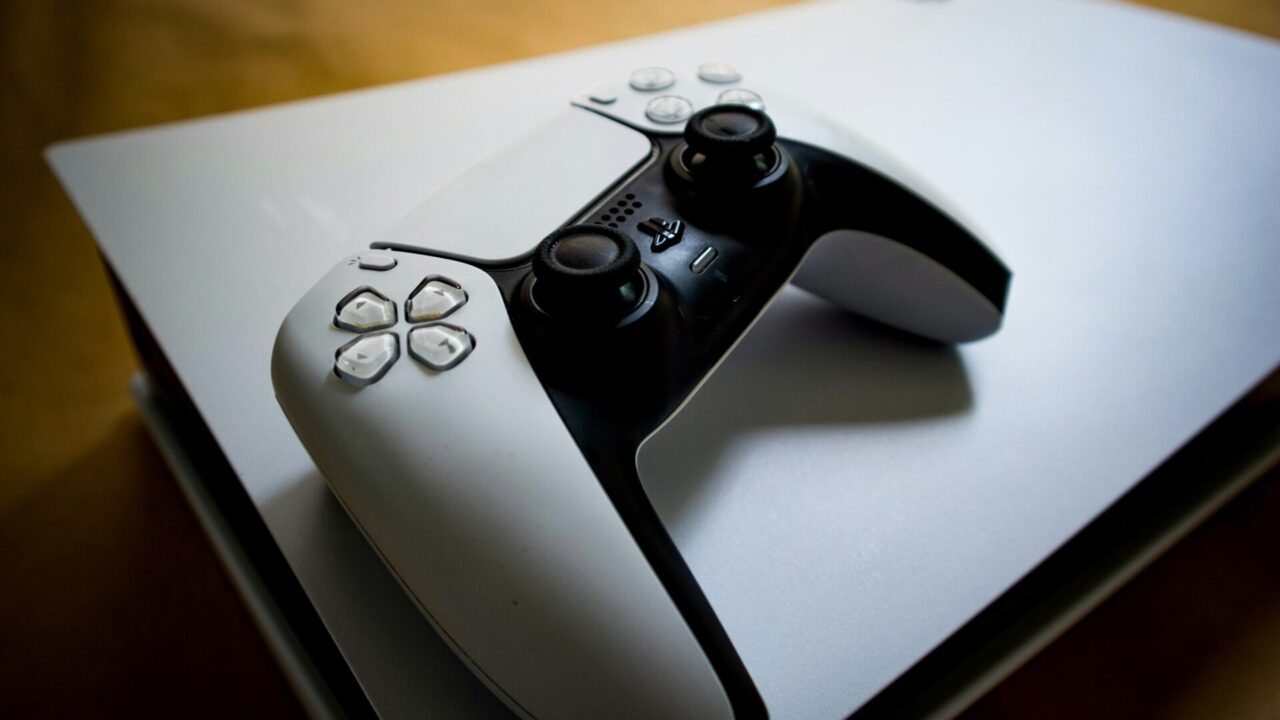
その「待ち時間」、実は損していませんか?
「よし、久しぶりにあのゲームをやろう!」 そう思ってSwitchやPS5を起動したのに、「アップデートが必要です(残り45分)」とか「空き容量が不足しています」なんて表示が出て、そっとコントローラーを置いた経験、ありませんか?
あるいは、オープンワールドのゲームでファストトラベルをするたびに、長いロード画面を見せられてスマホをいじってしまう……。これ、ゲーマーにとってはあるあるですが、実はすごくもったいない時間なんです。
「たかが数秒でしょ?」と思うかもしれませんが、その数秒が積み重なると、ゲームへの没入感(イマージョン)が途切れてしまいます。
今日は、そんなストレスとおさらばするために、「安くても失敗しない、ロード時間を短縮するためのストレージ選び」について、実体験を交えながらお話しします。「A2クラス」とか「NVMe」といった呪文のような専門用語も、噛み砕いて解説しますので安心してくださいね。
なぜ「激安」でも「規格」が大事なのか
結論から言います。「ただ安いだけのSDカードやSSDを買うと、安物買いの銭失いになる確率が非常に高い」です。
Amazonやアリエク(AliExpress)などで見かける、聞いたこともないメーカーの激安製品。「2TBで3,000円!」みたいな怪しい商品、見たことありますよね? あれ、絶対に手を出してはいけません。
理由はシンプルで、「表記通りの速度が出ない」どころか「データが消える」リスクがあるからです。
でも安心してください。ちゃんとした大手メーカー製でも、「規格(スペック)」さえ正しく選べば、驚くほど安く、そして快適な環境が手に入ります。
ロード時間が変わると世界が変わる
高速なストレージに変えると、以下のようなメリットがあります。
- Switch: ダウンロード版ゲームの起動が速くなる、テクスチャ(背景などの画像)の読み込み遅れが減る。
- PS5: PS4互換ゲームのロードが爆速になる、PS5専用タイトルのインストールが一瞬で終わる。
【体験談】私が「激安カード」で泣いた日の話
ここで少し、恥ずかしい私の失敗談を聞いてください。
数年前、Switchの容量がパンパンになった私は、ネットで見つけた「ノーブランド 512GB 2,500円」という破格のmicroSDカードを購入しました。「ラッキー!これでゲーム入れ放題だ」とウキウキでデータを移行。
最初の数日は良かったんです。でも、ある日『Apex Legends』をプレイしていると、明らかに武器の表示が遅い。 そして最悪の瞬間が訪れました。セーブデータの読み込み中にエラーが発生し、「データが破損しています」の文字が。
結局、セーブデータの一部を失い、カードは認識しなくなりました。 その後、信頼できるメーカー(SanDiskやSamsungなど)のちゃんとした規格のものに買い替えたところ、「あれ、メニュー画面の表示ってこんなに速かったっけ?」と驚くほどサクサクに。
「数百円〜千円の差をケチって、大切な時間とデータを失うのは割に合わない」と痛感した出来事でした。
初心者脱出! 失敗しない「規格」の読み方
ここからは、パッケージに書かれている「謎の記号」の意味を解説します。ここさえ押さえれば、家電量販店で迷うことはありません。
1. Switchユーザー向け:microSDは「A2」を狙え!
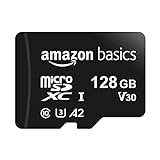
Switch用のmicroSDカードを選ぶ際、容量(128GBや256GBなど)ばかり見ていませんか? 実は「A1」と「A2」の違いが超重要です。
- UHS-I(ユーエイチエス・ワン): 通信速度の規格。Switchはこれに対応しています(UHS-IIという高い規格もありますが、Switch本体が対応していないので意味がありません)。
- A1 / A2(アプリケーションパフォーマンスクラス): ここがテストに出ます!
- A1: 動画や写真の保存に向いている。
- A2: ゲームの起動やアプリの動作に向いている。 ランダムアクセス(あちこちにあるデータを拾う能力)がA1の数倍速い。
結論: パッケージに「A2」というロゴがあるものを選んでください。価格差は数百円程度ですが、ゲームの読み込み安定性が段違いです。
2. PS5ユーザー向け:M.2 SSDは「Gen4」が必須

PS5の容量を増やすための「M.2 SSD」は、さらに注意が必要です。適当なPC用を買っても動きません。
- インターフェース: PCIe Gen4 x4 M.2 NVMe SSD(長いですが、「Gen4」と覚えてください)。
- 読み込み速度: 公式推奨は5,500MB/s以上。
- ヒートシンク: 必須です。これがないと熱暴走してPS5が落ちます。
最近は、1TBで12,000円〜15,000円程度で、ヒートシンク付きの高性能モデル(NextorageやSamsung 980 PROなど)が買えるようになりました。
【マニアックコラム】DRAMキャッシュって何?(中級者向け)
ここで少しマニアックな話を。 SSD選びでよく議論になるのが「DRAMキャッシュの有無」です。
SSDには、データの地図情報などを一時保管する「DRAM(メモリ)」を搭載しているモデルと、搭載していない(DRAMレス)モデルがあります。
- DRAM搭載モデル: 速度が低下しにくく、耐久性が高い。OSを入れるPCや、頻繁に書き換えを行う環境向け。価格は高め。
- DRAMレスモデル: 安い。データがいっぱいになると書き込み速度が落ちることがある。しかし、最近は「HMB(ホストメモリバッファ)」という機能で、PS5側のメモリを借りて補う技術が進化しています。
PS5用ならどっち? 実は、PS5の増設用ストレージとしては、最近の高性能なDRAMレスモデル(例:Lexar NM790など)でも全く問題なく動作し、ロード時間の差も体感できないレベルと言われています。
「とにかく最高スペックじゃないと嫌だ!」という人はDRAM搭載機を、「コスパよく増設したい」という人はDRAMレスの最新モデルを選ぶのが、2025年流の賢い選び方です。
実際の取り付け手順
「機械を分解するなんて怖い!」という方のために、ざっくりとした手順をご紹介します。実はドライバー1本(Switchなら指だけ)で終わります。
Switch(microSD)の場合
- 電源を完全に切る: スリープではなく、電源ボタン長押しから「電源オプション」→「電源OFF」を選びます。
- スタンドを開く: 背面のスタンドをパカっと開くと、下の方にスロットがあります。
- カチッとなるまで差し込む: 端子面を本体側に向けて挿入。「カチッ」という感触があればOKです。
PS5(M.2 SSD)の場合
- カバーを外す: PS5のロゴがない方の白いカバーをスライドさせて外します。(最初は力が要りますが、コツを掴めば簡単!)
- 金属カバーを外す: ドライバーで長方形の金属カバーのネジを外します。
- SSDを挿す: 斜め45度くらいから端子を差し込み、倒してネジで固定。
- フォーマット: 電源を入れると画面に「フォーマットしますか?」と出るので「はい」を選択。数秒で終わります。
まとめ:未来への投資としてストレージを見直そう
たかがストレージ、されどストレージ。 3,000円〜15,000円程度の投資で、毎日の「ロード待ち時間」という無駄がなくなり、ゲーム体験が快適になります。
今回の要点リスト:
- Switch用: 「UHS-I」「A2」対応の有名メーカー製を選ぶ。
- PS5用: 「Gen4」「読込5,500MB/s以上」「ヒートシンク付き」を選ぶ。
- 共通: 謎の激安ノーブランド品は、データ消失のリスクがあるため避ける。
特にSwitch向けのmicroSDカードは、もし「Switch 2」が出た際にも、そのままサブストレージとして使える可能性が高いです。今のうちに大容量・高速なものを用意しておくのは、決して無駄にはなりません。
「あとで買おう」と思っていると、人気ゲームの発売直前には品薄で高騰することもあります。 この記事を読んだこの週末に、ぜひ愛機のストレージ環境を見直してみてくださいね。
ロード時間のストレスから解放されて、純粋にゲームの世界を楽しみましょう!