【無料】もうデスクには座らない。疲労困憊の夜こそMac/Win標準「音声入力」でブログを書く技術
まだ、重たい指でキーボードを叩いているんですか?
正直に告白します。 平日の夜22時、本業を終えて帰宅した直後の私は、ブログなんて書ける状態ではありません。
肩はバキバキ、目はドライアイでショボショボ。 気力だけでPCの前に座っても、真っ白い画面でカーソルが点滅しているのを見るだけで、そっと画面を閉じたくなります。
「副業でブログを書く」「いつか小説家になりたい」 その夢を阻んでいる最大の敵は、才能の有無ではありません。 単純に「物理的な疲労」です。
もしあなたが、疲れた体に鞭打ってキーボードに向かっているなら、今すぐその手を止めてください。 そして、ベッドに横になりましょう。
今日は、「もうキーボードは打たない」という提案です。 WindowsやMacに標準搭載されている「音声入力」を使えば、泥のように疲れていても、天井を見上げながらブログの下書きが完成します。 これは魔法ではなく、現代のOSが持つ「標準機能」の正しい使い方です。
なぜ今、有料ツールではなく「OS標準機能」なのか
「音声入力なんて、誤変換ばかりで使い物にならないでしょ?」 そう思っているなら、あなたの時計は5年前で止まっています。
AI技術(ディープラーニング)の進化により、現在のOS標準の音声認識精度は、劇的な進化を遂げました。
1. 驚異的な認識精度と学習能力
かつては「今日はいい天気」と入れても「今日は胃点気」と変換されるようなレベルでした。 しかし現在は、文脈を理解します。 前後の単語から「同音異義語」を自動で修正してくれるのです。
2. 追加コストが完全「0円」
Googleドキュメントの音声入力も優秀ですが、ブラウザを開く必要があります。 今回紹介するのは、OSそのものの機能。 つまり、メモ帳でも、Wordでも、WordPressの投稿画面でも、場所を選ばず使えるということです。 数万円する有料ソフト(Dragon Speechなど)は、もう必要ありません。
3. 「書く」と「推敲」の分離ができる
これが最大のメリットです。 音声入力は、思考のスピードで文字化できます。 人間が話す速度は、タイピング速度の約3倍と言われています。 「思考の出力(夜)」と「文章の整形(朝)」を分けることで、作業効率は爆上がりします。
【実践】一般的にあり得る「寝ながら執筆」の夜
では、実際にどのようなシーンでこの技術が役立つのか。 私の周りの副業ブロガーや、私自身の「あるある」な夜のルーティンを再現してみます。
シーン:金曜日の夜、残業終わり
あなたはクタクタです。 でも、週末に向けてブログの更新を一記事でも進めておきたい。 デスクチェアに座る気力はゼロです。
- ベッドにダイブする 枕元にはノートPC(またはスマホと同期したBluetoothキーボード不要のタブレット)。 仰向けになり、PCはお腹の上、あるいはサイドテーブルへ。
- 目を閉じて、ショートカットキーを押す 画面を見る必要すらありません。 思いついたことを、独り言のように呟き始めます。
- 「構成」なんて気にしない 「えーっと、今日はガジェットの話。あ、そういえば新型のiPhoneが出たけど、あれ高すぎだよね」 こんな雑談レベルでOK。 ひたすら脳内のメモリを吐き出します。
- 15分後、2,000文字が埋まっている 気づけば、画面には文字の山。 誤字脱字はありますが、真っ白なキャンバスに対する恐怖心は消えています。 これで今日の仕事は終わり。そのまま入眠。
これが、音声入力を活用した「生存戦略」です。
Mac/Win 完全対応!魔法のショートカットと使い方のコツ
ここからは具体的な操作方法です。 これだけ覚えて帰ってください。
Windows 11/10 の場合
Windowsには最強のショートカットがあります。
[Windows] キー + [H] キー
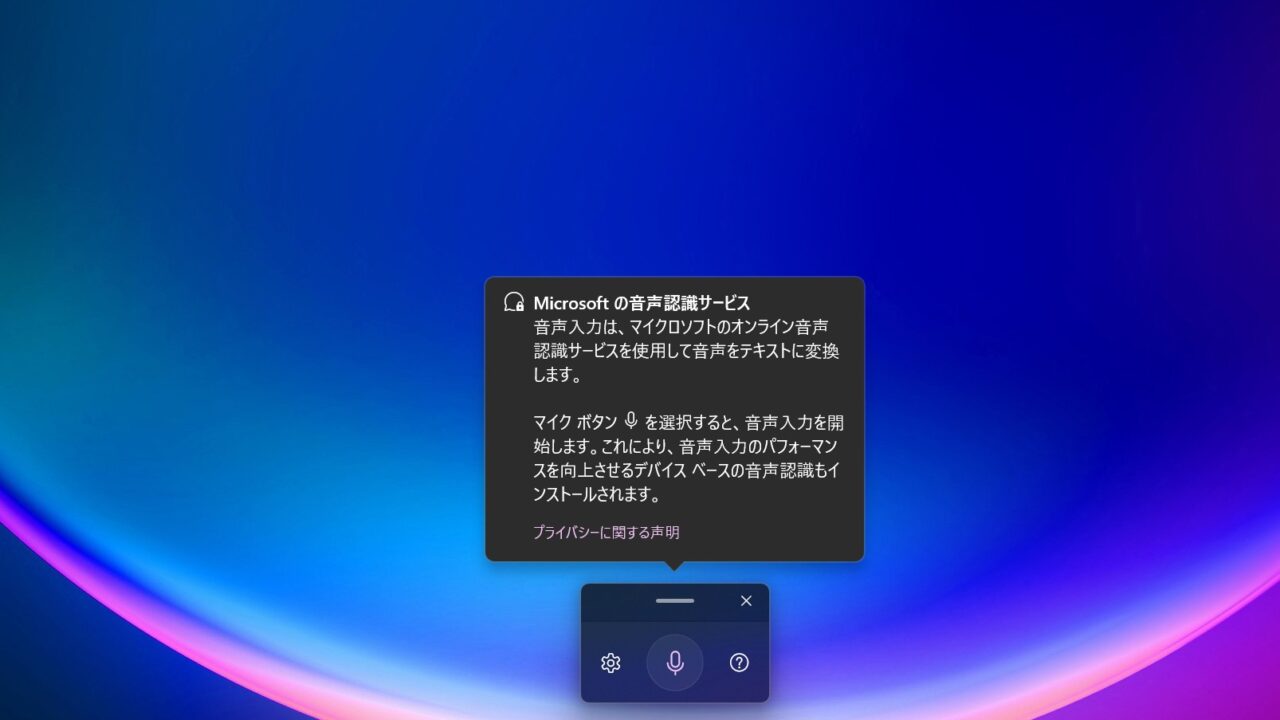
これを押すと、画面下部(または上部)にマイクのアイコンが現れ、即座に聞き取りを開始します。 設定不要、これ一発です。
【コツ】
- 句読点: 設定で「句読点の自動入力」をオンにできますが、意図しない場所に入ることがあります。 自分で「てん(、)」「まる(。)」と言葉で発音すると、より正確に入力されます。
- 改行: 「改行(かいぎょう)」と言うだけで、次の行へ移動します。
macOS の場合
Macユーザーも負けていません。
[Fn] キー(地球儀マーク)を2回連打 (または [F5] キーに割り当てられている場合もあり)
これだけで、カーソル位置にマイクアイコンが出現します。
【コツ】
- 設定確認: 「システム設定」>「キーボード」>「音声入力」がオンになっているか確認しましょう。
- コマンド: Macも「てん」「まる」「かいぎょう」で制御可能です。
認識精度を上げる3つのポイント
- アナウンサーになりきらない ハキハキ喋る必要はありませんが、「ボソボソ」すぎると流石に拾いません。 「友人に電話で話す」くらいのトーンがベストです。
- マイクとの距離 PC内蔵マイクでも十分ですが、寝ながらやる場合は口元が遠くなりがち。 スマホ付属のイヤホンマイクなどを挿すと、ささやき声でも驚くほど拾います。
- 「えー」「あー」は気にしない 最近のOSは優秀で、多少のフィラー(えー、あー)は無視してくれます。 仮に入力されても、あとで消せばいいだけです。 止まらずに喋り続けることが重要です。
【中級者向けコラム】「クラウド処理」と「オンデバイス処理」の壁を知る
ここからは少しマニアックな話をします。 音声入力には、実は2つの処理モードがあることをご存知でしょうか?
- クラウド処理(サーバー型) あなたの声をAppleやMicrosoftのサーバーに送り、巨大なAIで解析してテキストを返す方法。 メリット: 認識精度が桁違いに高い。最新の流行語も変換できる。 デメリット: オフラインでは使えない。セキュリティ的に機密情報は避けるべき。
- オンデバイス処理(ローカル型) PCやスマホの内部チップだけで処理する方法。 メリット: オフラインでも爆速。プライバシーが守られる。 デメリット: クラウドに比べると、少しだけ「耳」が悪い場合がある。
【ここがポイント】 最新のAppleシリコン(M1/M2/M3チップ)搭載のMacや、最新のWindows PCは、この「オンデバイス処理」の能力が飛躍的に向上しています。 Neural EngineというAI専用チップが搭載されているからです。
つまり、ネット回線が不安定なカフェや、新幹線の中でも、あなたのMacは最強の「書記係」になってくれるのです。 設定画面で「言語ファイルをダウンロード」しておくと、このオンデバイス機能がフル活用され、レスポンスが「ヌルサク」になります。 ぜひ、言語パックをダウンロードしておきましょう。
夜に「種」を撒き、朝に「花」を咲かせるワークフロー
音声入力は完璧ではありません。 誤変換もありますし、話し言葉特有の冗長な表現も混ざります。 だからこそ、以下のワークフローを推奨します。
夜:右脳モード(音声入力)
- 目的: とにかく文字数を稼ぐ。素材を出す。
- ツール: 音声入力のみ。
- 禁止事項: 修正、削除、推敲。
- 状態: ベッドで脱力状態。
朝:左脳モード(キーボード編集)
- 目的: 文章を整え、論理を通す。
- ツール: キーボードとマウス。
- 作業:
- 「てにをは」の修正。
- 重複表現の削除。
- 見出しの整理。
- 状態: コーヒーを飲みながら、シャキッとした頭で。
夜のうちに「荒削りな彫刻の素材」を用意しておけば、朝の作業は「磨くだけ」です。 ゼロから書く苦しみとは無縁になります。
まとめ:キーボードは「清書用」の道具になった
記事のポイントをまとめます。
- 疲労困憊の時こそ、音声入力の出番。
- Windowsは「Win+H」、Macは「Fn×2」。
- 「てん」「まる」「かいぎょう」でリズムを作る。
- 夜に声で下書き、朝にキーボードで推敲。
テクノロジーは、私たちを楽にするためにあります。 「苦労してキーボードで打った文章」と「寝転がって喋った文章」。 読者にとって、その価値に違いはありません。 むしろ、喋り言葉で書かれた文章は、リズムが良く読みやすいという副産物さえあります。
今夜はPCの画面を閉じ、部屋の明かりを少し落として。 マイクに向かって、誰かに話しかけるようにブログを書いてみませんか? 翌朝、驚くほど進んでいる下書きを見て、あなたはきっと過去の自分に感謝するはずです。
参考リンク(公式サイト):