【iPhone時短術】米国株投資は「ワンタップ」で勝つ。ショートカット機能で最強の投資環境を作る方法
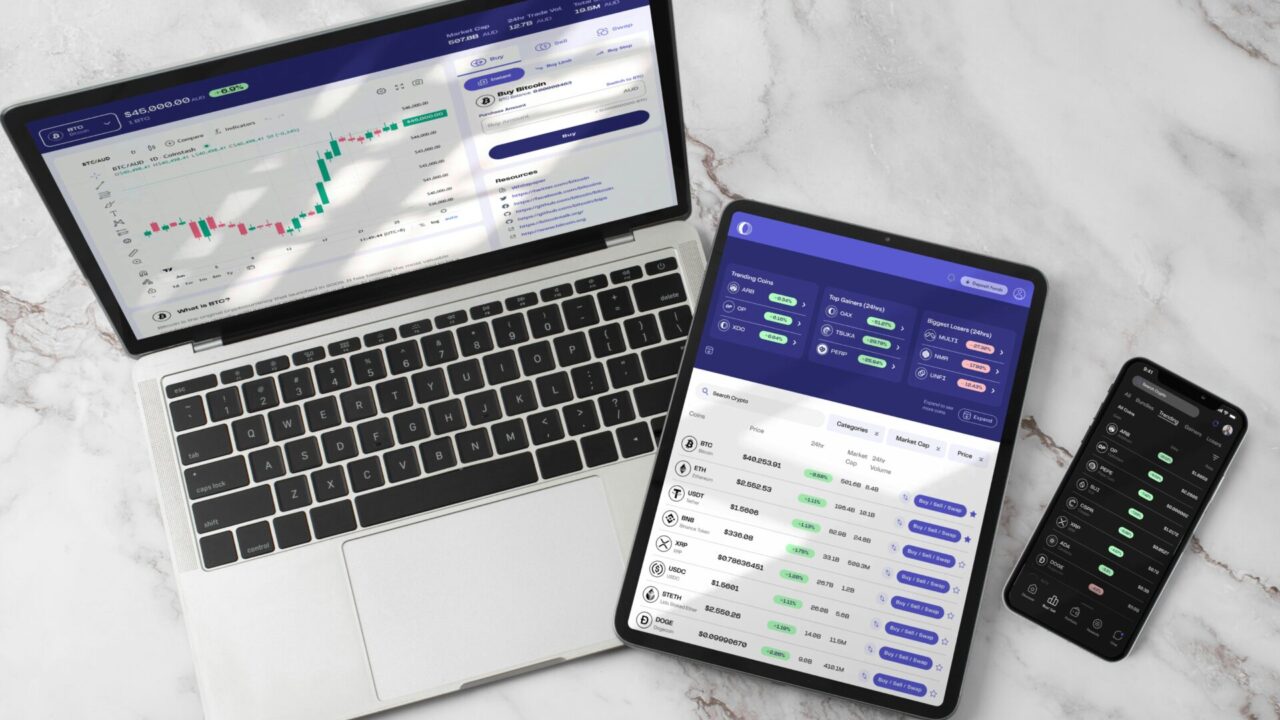
23時29分の革命。iPhoneショートカットでチャート・ニュース・証券口座を一括起動せよ
米国株(米国市場)の開場時間、日本に住む私たちにとっては「夜の戦い」ですよね。
夏時間なら22時30分、冬時間なら23時30分。 仕事や家事を終えて、ようやく一息ついた頃にマーケットが動き出します。
「今日は重要指標の発表があるからチェックしなきゃ」 「保有銘柄のプレマーケットの動きはどうだ?」
そう思ってiPhoneを手に取り、Twitter(X)を見て、チャートアプリを開き、証券会社のアプリにログインして……。 あちこちのアプリを行ったり来たりしているうちに、気づけばベルが鳴っていた。そんな経験はありませんか?
その「指の迷い」、今日で終わりにしましょう。
今回は、iPhone純正の「ショートカット」アプリを使って、投資に必要なアプリと環境をワンタップですべて整える方法をご紹介します。
これを設定すれば、あなたのiPhoneは一瞬で「プロのトレーダー仕様」に早変わりします。
なぜ、投資環境の「自動化」が必要なのか?
「アプリなんて手で開けばいいじゃないか」と思うかもしれません。 しかし、兼業投資家にとって時間は最大の資源です。
私がこの「投資モード」ショートカットを推奨する理由は、単なる時短だけではありません。もっと重要な3つのメリットがあるからです。
1. 「機会損失」を物理的に防ぐ
米国株、特に決算発表直後や経済指標発表時の値動きは強烈です。 アプリを探してアイコンをタップしている数秒の間に、株価が数ドル(数百円〜数千円)動くことも珍しくありません。 必要な情報に0.1秒でも早くアクセスできる状態を作っておくことは、投資成績に直結します。
2. 「投資マインド」へのスイッチ
人間は、行動を儀式化(ルーティン化)することで集中力が高まると言われています。 「このボタンを押したら投資の時間」と脳に刷り込むことで、ダラダラとSNSを見ていたリラックスモードから、瞬時に分析モードへ頭を切り替えることができます。
3. 誤操作とノイズの遮断
急いで注文を出そうとした瞬間に、LINEの通知が来て邪魔されたことはありませんか? 今回紹介する方法では、アプリ起動と同時に「おやすみモード(集中モード)」も自動でオンにします。 不要な通知をシャットアウトし、誤発注のリスクを極限まで減らすのです。
【想定シーン】23時29分、コーヒー片手にワンタップ
ここで、このショートカットを導入したあとの「投資家の夜」をシミュレーションしてみましょう。 あくまで一般的な例ですが、多くの兼業投資家が理想とする動きのはずです。
時刻は23時29分(冬時間)。 開場まであと1分。あなたはソファに座り、コーヒーを一口飲みます。
iPhoneのホーム画面には、赤くデザインされた「投資モード」というアイコンが一つだけ。
あなたはそれを親指で「トンッ」とタップします。
すると、魔法のように画面が動き出します。
- まず「TradingView」が立ち上がり、監視中のS&P500先物チャートが表示される。
- 数秒後、自動的に画面が切り替わり「Bloomberg」で最新のヘッドラインニュースが表示される。
- さらに画面が遷移し、「楽天証券(iSPEED)」の注文画面が開く。
- 同時に、画面上部のステータスバーに三日月のマークが点灯。「おやすみモード」が作動し、友人からの飲み会の誘い通知はすべて遮断される。
これら全てが、最初のワンタップだけで完了します。 あなたはただ画面を眺めているだけ。 23時30分、ジャーンという鐘の音とともに、万全の状態でマーケットに向き合うことができます。
まるでコックピットのスイッチを一斉に入れたような高揚感。 これが、テクノロジーによる投資環境の最適化です。
誰でも作れる!「投資モード」作成レシピ
それでは、実際にこのショートカットを作ってみましょう。 iPhoneに最初から入っている「ショートカット」アプリを使います。 難しいプログラミング知識は一切不要です。パズルのように組み合わせるだけです。
初心者向け用語解説:ショートカットとは? Appleが提供するiPhone純正の自動化アプリです。「AをしたらBをする」という命令を事前に登録しておくことで、複数の操作をワンタップで実行できます。
手順1:ショートカットを新規作成する
- 「ショートカット」アプリを開きます。
- 右上の「+」マークをタップして新規作成します。
- 上部のタイトル部分(「新規ショートカット」とある場所)をタップし、「名称変更」で好きな名前をつけます。(例:米国株モード、Market Openなど)
手順2:アプリを開くアクションを追加する
ここがメインの工程です。自分が普段必ず見るアプリを登録していきましょう。
- 「アクションを追加」をタップ。
- 検索窓に「アプリを開く」と入力し、選択します。
- 薄い青文字の「アプリ」部分をタップし、1つ目のアプリ(例:TradingView)を選びます。
★ここで重要なポイント! アプリを連続で開くだけだと、iPhoneの処理が追いつかず、最後のアプリしか表示されないことがあります。 これを防ぐために「待機」を入れます。
- 下の検索窓で「待機」と検索し、追加します。
- 時間は「3秒」程度に設定しましょう。(アプリの起動時間を考慮します)
これを繰り返します。
- アプリを開く(ニュースアプリなど)
- 待機(3秒)
- アプリを開く(証券口座アプリ)
という順番にアクションを積み上げていきます。
手順3:集中モード(おやすみモード)を連動させる
最後に、通知をブロックする設定を加えます。
- 検索窓で「集中モード」と検索します。
- 「集中モードを設定」を選びます。
- 「おやすみモード」を「オン」にする、という設定になっているか確認します。
- ※「終了時まで」にしておくと、手動でオフにするまで通知が来ません。
完成したレシピの例
最終的に、画面上のリストは以下のようになります。
- TradingView を開く
- 3秒 待機
- Bloomberg を開く
- 3秒 待機
- iSPEED を開く
- おやすみモード を オン にする
これで右上の「完了」を押せば完成です!
仕上げ:ホーム画面にアイコンを設置
作ったショートカットをホーム画面に置けば、アプリのように起動できます。
- ショートカット一覧から、作成した「米国株モード」の「…」アイコンをタップ。
- 下部の共有ボタン(四角から矢印が出ているマーク)をタップ。
- 「ホーム画面に追加」を選択。
- ここでアイコンの画像も変更できます。フリー素材などで「株価チャート」や「ロケット」の画像にすると気分が上がりますよ。
【コラム】NFCタグで「物理ボタン」化する
ここからは少しマニアックな話です。 「画面上のアイコンをタップするのすら面倒だ」という究極の効率化オタクのために、「物理ボタン」を作る方法を伝授します。
Amazonなどで1枚数十円〜百円程度で売っている「NFCタグ(シール)」を使います。
デスクの裏に貼る「隠しスイッチ」
NFCタグをデスクの裏側や、モニターの足元に貼り付けておきます。 そして、iPhoneのショートカットアプリの「オートメーション」タブから、以下のように設定します。
- トリガー: NFCタグをスキャンした時
- アクション: 先ほど作った「米国株モード」を実行
こうするとどうなるか? 23時29分、あなたがデスクに座り、iPhoneを机の特定の場所に「コツン」と置くだけで、自動的に全アプリが起動し始めます。
画面すら見ずに準備が整う。 まるでスパイ映画のワンシーンのようですが、これこそがガジェットを活用する醍醐味です。 物理的なアクション(スマホを置く)とデジタルな処理(アプリ起動)が融合する瞬間は、一度味わうと病みつきになります。
参考情報 NFCタグは「NTAG215」などの規格であれば、ほとんどのiPhoneで読み取り可能です。
まとめ:準備がすべて。テクノロジーで投資をハックしよう
投資の世界では、予測できないことが沢山あります。 指標の結果、要人発言、突発的なニュース。これらはコントロールできません。
しかし、「自分がどう迎え撃つか」という準備環境だけは、100%コントロールできます。
今回ご紹介したiPhoneのショートカット機能を使えば、毎晩のルーティンからストレスを取り除き、冷静な判断を下すための時間を確保できます。
- 3つの主要アプリを連続起動
- おやすみモードで通知を遮断
- ワンタップ、もしくはスマホを置くだけで実行
この仕組みを作るのにかかる時間は、ほんの5分程度です。 しかし、それによって得られる毎晩の快適さと、機会損失の回避効果は計り知れません。
今夜の市場が開く前に、ぜひ設定してみてください。 その「ワンタップ」が、あなたの投資ライフを少しだけスマートに変えてくれるはずです。