椅子にふんぞり返ってPC操作。マウスを捨てて「外付けトラックパッド」に切り替えたら、手首と肩が救われた
「PC作業中、もっとダラけたい」 「一日中マウスを握りしめて、右肩が石のように固い」
そんなふうに思ったことはありませんか? 私は毎日思っています。
特に、投資のチャートを長時間監視したり、膨大な資料を読み込んだりする作業。 集中すればするほど、前のめりの姿勢になり、気づけば体はバキバキ。
「もっとこう、社長室の椅子みたいにふんぞり返って、指先だけで世界を動かせないものか……」
そんなズボラかつ切実な願いを叶えてくれるのが、「外付けトラックパッド」です。
今回は、長年のマウス派だった私が(想定として)、なぜトラックパッドへ移行したのか。 そして、Windowsユーザーにこそ体験してほしい「極上の脱力PCライフ」について、具体的に語っていきます。
なぜ「マウス」ではなく「トラックパッド」なのか?
結論から言うと、「体の可動域を極限まで減らせるから」です。
マウスは、どうしても「腕」を使います。 カーソルを画面の端から端まで移動させる際、手首を支点にしてマウス本体を物理的に滑らせる必要がありますよね。
この「滑らせる」動作が、地味ながら確実にスタミナを削っていきます。 腱鞘炎(けんしょうえん)の入り口は、まさにこの反復動作にあるのです。
「指先だけ」で完結する省エネ設計
一方でトラックパッドはどうでしょうか。 本体はデスクに固定されたまま。動くのは「指先」だけです。
- マウス: 手首や腕の筋力を使って、デバイス自体を動かす
- トラックパッド: 指の腹をスライドさせるだけ
この違い、長時間になればなるほど響きます。 腕の重さは体重の約6%と言われていますが、マウス操作はその重りを常に微調整しているようなもの。
トラックパッドなら、腕はアームレストや太ももの上に「完全着陸」させたまま。 指先を数センチ動かすだけで、4Kモニターの端から端までカーソルを飛ばせます。
これはもはや、操作というより「魔法」に近い感覚です。
「スマホ脳」に直結する操作感
私たちは普段、スマホの画面を触って操作することに慣れきっています。 Webページをスクロールするとき、マウスのホイールを「カリカリ」回すよりも、指で「シュッ」と弾くほうが直感的だと思いませんか?
トラックパッドは、PCを巨大なスマホのように扱えるデバイスです。 脳と画面の間に「マウス」という道具を挟まず、脳の命令がそのまま指先を通して画面に伝わる。 この「ダイレクト感」こそが、疲労軽減の正体かもしれません。
【検証】「ふんぞり返りスタイル」で生産性は上がるのか?
では、実際にトラックパッドを導入すると、デスクワークはどう変わるのでしょうか。 よくある利用シーンを想定して、そのメリットを深掘りしてみます。
シーン1:リクライニング全開でのブラウジング
高機能なオフィスチェアを使っている人ほど、実は「リクライニング機能」を活かせていないことが多いものです。 理由は単純。キーボードとマウスが遠くなるからです。
しかし、外付けトラックパッドがあれば話は変わります。 無線接続(Bluetooth)のトラックパッドを、膝の上、あるいはお腹の上に置いてみてください。
そこがあなたのコックピットになります。
椅子を限界まで倒し、後頭部をヘッドレストに預ける。 手は自然に下ろした位置で、トラックパッドを撫でるだけ。 目線とモニターの距離は離れますが、ブラウザの拡大縮小は「ピンチアウト(指を広げる動作)」で一瞬です。
この姿勢なら、腰への負担は最小限。 まるで映画館でくつろいでいるかのような姿勢で、情報収集が捗ります。
シーン2:投資家必見! チャートの「拡大縮小」が神レベル
もしあなたがトレーダーなら、この機能だけで元が取れます。
TradingViewなどのチャートツールを使う際、マウスだと「期間の拡大縮小」や「価格帯の調整」に手間取ることがありませんか? ホイールを回したり、下部のバーをドラッグしたり……。
トラックパッドなら、スマホの写真を見るように「ピンチイン・ピンチアウト」するだけです。
- 過去の動きを見たい: 2本指でスワイプ
- ローソク足を拡大したい: 2本指で広げる
- 全体を俯瞰したい: 2本指でつまむ
この「ヌルヌル動く」感覚は、一度味わうとマウスには戻れません。 一瞬の判断が必要な相場の世界で、操作のラグがなくなるのは大きな武器になります。
用語解説:ピンチイン・ピンチアウト
- ピンチアウト: 2本の指を乗せて、外側に広げる動作(拡大)
- ピンチイン: 広げた2本の指を、内側につまむ動作(縮小) スマートフォンの地図アプリなどで使う動きと同じです。
トラックパッドは「左手デバイス」として覚醒する
ここで少し、中級者以上の人向けのマニアックな話をさせてください。
「俺はFPSゲームもするし、ドット単位の精密作業をするからマウスは手放せない」 という方もいるでしょう。
そんなあなたに提案したいのが、「右手マウス + 左手トラックパッド」の二刀流です。
なぜ「左手」に置くのか?
クリエイターやプログラマーの間では、左手に「左手デバイス(ダイヤルやボタンがついた機器)」を置くのが流行っています。 しかし、専用デバイスは設定が難しく、価格も高い。
そこで、外付けトラックパッドを左側に置いてみてください。
- 右手(マウス): クリック、ドラッグ、描画などの精密動作
- 左手(トラックパッド): スクロール、ズーム、デスクトップの切り替え
この分担が、驚くほど脳に馴染みます。
例えば、動画編集のタイムライン移動。 右手でカット編集をしながら、左手でタイムラインを左右に「シュッ」と流す。 Logicoolなどの高機能マウスにもホイールはついていますが、トラックパッドの「慣性スクロール(勢いよく弾くと、画面が滑るように動く機能)」の快適さには勝てません。
「右腕の負担を、遊んでいる左手に分散させる」 これこそが、腱鞘炎リスクを極限まで下げる最適解なのです。
具体的な導入ガイドとおすすめの設定
「よし、買ってみよう」と思った方へ。 失敗しない選び方と、Windowsでの設定ポイントを整理しました。
1. 何を買えばいい?(Apple一強の現実)
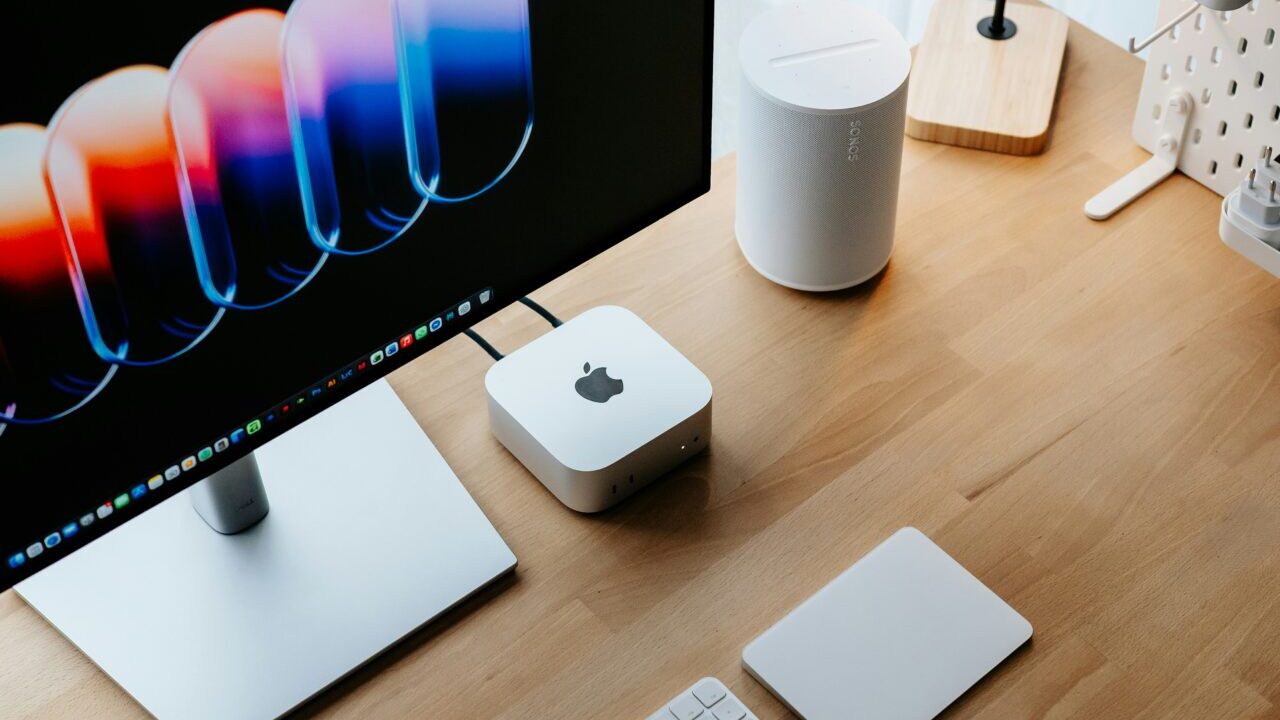
正直に言います。Windowsユーザーであっても、ハードウェアとしての完成度は Appleの『Magic Trackpad』 が頭一つ抜けています。

- Apple Magic Trackpad(ブラック): 約22,000円前後
- Apple Magic Trackpad(ホワイト): 約19,000円前後
「えっ、Mac用でしょ?」と思われるかもしれませんが、USB-Cケーブルで繋げばWindowsでも基本機能は動作します。 (※Bluetooth接続や高度なジェスチャーをフル活用するには、『Magic Utilities』などのサードパーティ製ドライバーが必要になる場合がありますが、有線接続なら比較的スムーズです)
もちろん、Windows専用のトラックパッドも存在します。
- ProtoArc や Keychron のトラックパッド: 10,000円〜15,000円程度
- Windows Precision Driverにネイティブ対応しており、接続が簡単。
安価な数千円のものもありますが、感度が悪いとストレスが溜まるだけなので、最低でも1万円以上のモデルを推奨します。ここは投資すべきポイントです。
2. Windowsでの必須設定
Windows 10/11には、標準でMacのようなジェスチャー機能が備わっています。 これを自分好みにカスタマイズするのがコツです。
【設定手順】 設定 > Bluetooth とデバイス > タッチパッド
ここで以下の設定を確認してください。
- カーソル速度: 少し速めに設定(指の移動量を減らすため)
- 3本指ジェスチャー: ここがキモです。
- 上へスワイプ: タスクビュー(開いているアプリ一覧を表示)
- 左右へスワイプ: アプリの切り替え(Alt+Tabと同じ動き)
- タップ: マウスの中クリック(リンクを新しいタブで開く時に便利)
特に「3本指で左右スワイプ」を設定しておくと、仮想デスクトップをバシバシ切り替えられるようになり、作業効率が爆上がりします。
まとめ:デスクワークに「静寂」と「健康」を
今回の話をまとめます。
- 腱鞘炎対策: 腕を動かさず、指先だけで操作できるので手首・肩に優しい。
- 姿勢の自由度: 膝上やお腹の上に置けば、リクライニング全開で作業可能。
- 直感的な操作: チャートや画像の拡大縮小は、マウスより圧倒的にスムーズ。
- 二刀流の可能性: 精密作業が必要なら、左手に置いてサブ機として使うのもアリ。
マウスの「カチカチ」という音や、手首を擦り付ける動作から解放されると、デスクワークが不思議と「静か」で「優雅」なものに変わります。
最初は指の動かし方に戸惑うかもしれませんが、3日もあればスマホのように無意識で操作できるようになるはずです。
もし、あなたが今の作業環境に「疲れ」や「窮屈さ」を感じているなら。 思い切ってマウスを投げ捨て(予備として引き出しにしまい)、一枚の板をデスクに置いてみてください。
その薄い板が、あなたの重い体を重力から解放してくれるかもしれません。