その「マウス移動」、人生の無駄遣いです。キーボードから手を離さずにPCを支配する「神ランチャーアプリ」導入ガイド
こんにちは、PCでの作業効率化に取り憑かれている、効率化オタクです。
いきなりですが、あなたに問いたいことがあります。
「アプリを開くためだけに、わざわざキーボードから手を離して、マウスを握っていませんか?」
もし「ドキッ」としたなら、この記事はあなたのためのものです。
例えば、ブラウザを開きたい時。 一旦タイピングの手を止め、マウスに持ち替え、画面下のドックやスタートメニューまでカーソルを移動させ、アイコンを目で探してクリックする…。
この一連の動作にかかる時間は、おそらく2〜3秒でしょう。「たった数秒じゃん」と思いましたか?
でも、その数秒を1日に何十回、何百回と繰り返しているとしたらどうでしょう。その積み重ねは、あなたの貴重な時間と、何より「集中力」を確実に削り取っています。これって、人生の無駄遣いだと思いませんか?
今日は、そんな「マウス依存」の呪縛からあなたを解き放つ、魔法のようなツールを紹介します。それが「高機能ランチャーアプリ」です。
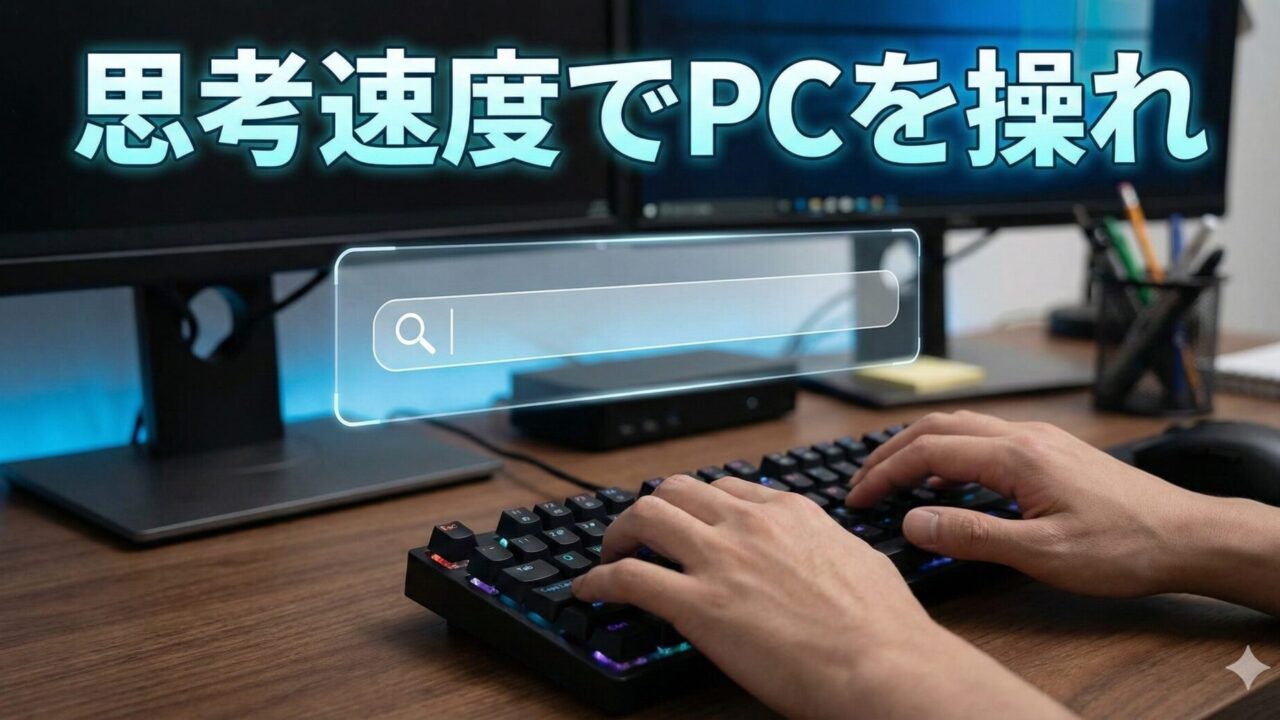
これを導入すれば、あなたのPC操作は劇的に変わります。大げさではなく、思考の速度でPCが動くようになるんです。もう、アイコンを探すあの日々には戻れなくなりますよ。
なぜ「ランチャーアプリ」が必須なのか?
「ランチャーアプリ」とは、簡単に言えば「キーボード操作だけで、あらゆる機能を呼び出せる司令塔」のようなものです。
Windowsなら「スタートメニュー」、Macなら「Spotlight検索(⌘ + スペースで出るやつ)」の超進化版だと思ってください。
なぜこれが必須なのか。理由は単純明快です。
- 圧倒的に速いから
- ホームポジションから手が離れないから
マウス操作は、直感的で分かりやすい反面、「狙いを定めて移動させる」という物理的な動作がどうしても遅くなります。
一方、ランチャーアプリは違います。 特定のショートカットキー(例:Alt + Space や ⌘ + Space)を一発叩くだけで、画面中央に検索窓が現れます。
そこにやりたいこと、例えば「Google Chromeを開きたい」なら「chr」と数文字打つだけで、候補の一番上にChromeが現れます。あとはEnterキーを「ッターン!」と叩くだけ。
この間、わずか0.5秒。マウスに手を伸ばしている間に、もうアプリは起動しています。
【初心者向け用語解説】
- ホームポジション: キーボード入力の基本となる指の配置。左手人差し指を「F」、右手人差し指を「J」に置く位置のこと。ここから手を動かさずに操作できるのが理想とされます。
脱マウスで得られる「時間」と「集中力」
スピードアップはもちろんですが、最大のメリットは「集中力が途切れないこと」だと私は考えています。
文章を書いている時、コードを書いている時、デザインをしている時。 「あ、ちょっと調べ物したいな」と思った瞬間に、思考を中断せずにブラウザを呼び出せる。このシームレスな感覚こそが、生産性を爆上げする鍵なんです。
個人の経験談:私が「Raycast」に魂を売った日
ここで少し、私の個人的な話をさせてください。私は現在Macユーザーですが、以前はWindowsを使っていました。どちらのOSでも、いかにマウスを使わないかを追求してきました。
導入前のカオスなデスクトップ時代
昔の私は、ひどいものでした。 デスクトップ画面はショートカットアイコンで埋め尽くされ、タスクバー(MacならDock)には何十個ものアプリアイコンが並んでいました。
「えーっと、エクセルはどこだっけ…」と、毎回ウォーリーを探せ状態。 今思えば、アイコンを探している時間だけで、年間数時間は損していたはずです。本当に情けない。
衝撃の出会いと、最初のつまづき
転機は、効率化系のブログでMac用のランチャーアプリ「Alfred(アルフレッド)」を知ったことでした。(※現在は後述する「Raycast」をメインに使っています)
半信半疑で導入してみたところ、衝撃が走りました。 「え、PCってこんなに速く操作できるの…?」
キーボードから手を離さずに、次々とアプリを起動し、ファイルを検索する。まるで自分がハッカー映画の主人公になったような全能感がありました。
もちろん、最初は戸惑いもありました。 「あれ、ランチャーを呼び出すショートカットキー、なんだっけ?」と忘れてしまったり、つい癖でマウスに手が伸びてしまったり。
でも、意識して使い続けること3日。完全に体が覚えました。 一度慣れてしまうと、もう他人のPCを触った時に、ランチャーが入っていないとイライラして操作できない体になってしまいました(笑)。これはある種の副作用ですね。
使用例・使い方のコツ:アプリ起動だけじゃない「神機能」
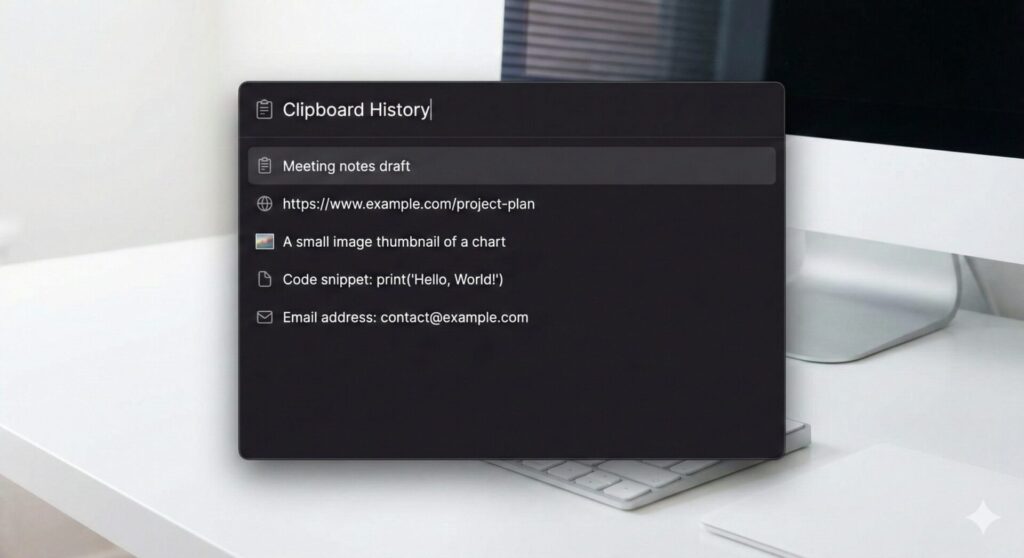
「ランチャーアプリ=アプリを起動するもの」だと思っていませんか? それは大きな誤解です。高機能ランチャーは、それ一本で有料アプリ3つ分くらいの価値がある、マルチツールなんです。
ここでは、Macの「Raycast」やWindowsの「PowerToys Run」を例に、具体的な使い方を紹介します。
基本編:0.5秒で目的のアプリを呼び出す
まずは基本中の基本、アプリ起動です。
- 呼び出す: 設定したショートカットキー(
Alt + Spaceなど)を押す。 - 打つ: 起動したいアプリ名の頭文字を数文字打つ(例:PhotoShopなら「pho」)。
- 決定: 候補が出たらEnterキー。
これだけです。英語名でなくても、日本語で「設定」と打てば設定アプリが出てきます。賢いですね。
応用編:これ一本で何でもできる
ここからが本領発揮です。ランチャーアプリは、以下のような機能も標準(または簡単な設定)で備えています。
- ファイル検索: アプリだけでなく、ファイル名を入力すればドキュメントや画像も一発で開けます。フォルダ階層をポチポチ辿る必要はもうありません。
- 簡易計算機: 検索窓に「100 * 1.1」と打ってみてください。わざわざ電卓アプリを開かなくても、その場で計算結果が表示されます。ちょっとした計算にめちゃくちゃ便利です。
- Web検索: 「google 〇〇」と打てば、そのままブラウザでGoogle検索結果を開けます。YouTubeやAmazon内検索も直接可能です。
- クリップボード履歴の呼び出し: これが最強機能の一つ。「さっきコピーしたあのテキスト、もう一回使いたい!」ってこと、ありますよね。ランチャーなら専用のショートカットで過去のコピー履歴を呼び出して、再ペーストできます。これだけで作業効率が倍になります。
【要点まとめ:ランチャーでできること】
- アプリの爆速起動
- ファイルやフォルダの検索
- 電卓代わりの計算
- Webサイトの直接検索
- コピー履歴の呼び出し&ペースト
【コラム(中級者向け)】マニアックすぎる「拡張機能」の世界
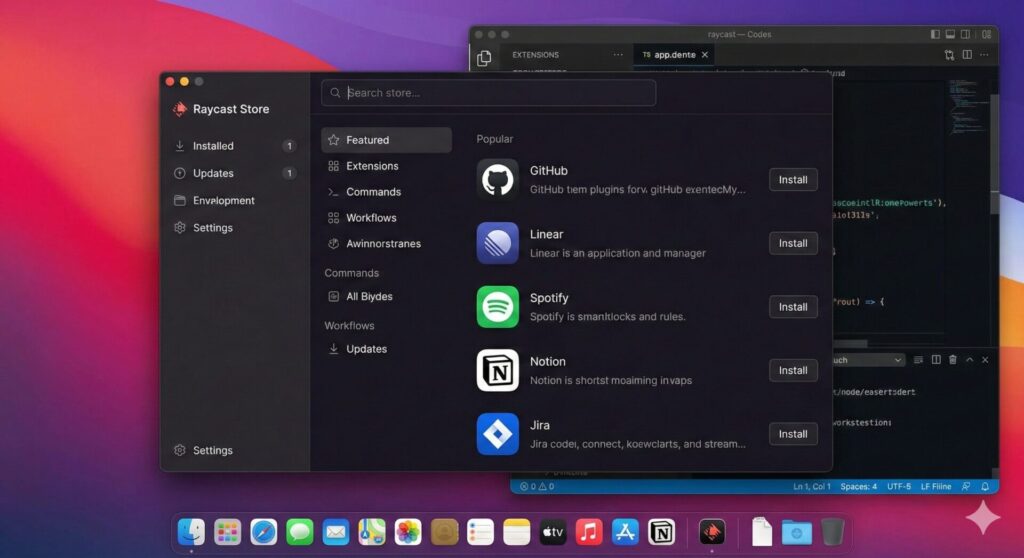
ここからは、効率化の沼にハマりたい中級者向けの話です。興味のない方は読み飛ばしてOKです。
私が現在愛用しているMac用ランチャー「Raycast」には、「Store」と呼ばれる拡張機能のマーケットプレイスがあります(なんと基本無料!)。世界中の開発者が作った便利な機能を追加できるんです。
これがもう、変態的(褒め言葉)に便利なんです。
例えば…
- Spotify操作: ランチャーから直接、曲の再生・停止、次の曲へスキップなどが可能。わざわざSpotifyのウィンドウを前面に出す必要がありません。
- カレンダー確認: 「schedule」と打てば、今日の予定がリスト表示され、次の会議のZoomリンクをそのまま開けます。
- システムコマンド: 「sleep」でスリープ、「empty trash」でゴミ箱を空にする、なんてことも一瞬。
極めつけは、自分でスクリプトを書いて機能を自作できること。 ここまでくると、もはや「OSの上に、自分専用のもう一つのOSを作っている」ような感覚になります。
Windowsの「PowerToys Run」も、プラグインで機能拡張が可能です。この「自分好みに育てていく感覚」も、高機能ランチャーの醍醐味なんですよね。
まとめ・結論:今すぐ導入して、PC操作の「支配者」になろう
長々と語ってきましたが、言いたいことは一つです。
「騙されたと思って、今すぐランチャーアプリを入れてみてください」
導入コストはほぼゼロ、金銭的リスクもありません。得られるのは、快適でストレスフリーなPCライフです。
最後に、OS別のおすすめアプリを紹介して終わります。
Macユーザーの方へ
迷わず「Raycast*をおすすめします。 後発ながら圧倒的な機能と美しいデザインで、現在のデファクトスタンダードになりつつあります。基本機能は完全に無料で使えます。
老舗の「Alfred」も依然として素晴らしいですが、無料版だと機能が制限されるため、今から始めるならRaycastが取っ付きやすいでしょう。
Windowsユーザーの方へ
Microsoft公式の無料ツール群「PowerToys」に含まれている「PowerToys Run」が最強です。 OS標準の機能のように馴染み、動作も軽快です。Windows使いなら入れない理由がありません。
- Microsoft PowerToys ドキュメント&ダウンロード (※リンク先の「PowerToys のインストール」から導入できます)
さあ、あなたも今日から、キーボードの上で指を踊らせ、思考の速度でPCを支配する快感を味わってみませんか?
最初の数日は慣れないかもしれませんが、1週間後には、もう元の世界には戻れなくなっているはずですよ。