【作家・ブロガー必見】Google Drive, Dropbox, OneDrive徹底比較!執筆データ管理の「最適解」
電車での移動中、ふと素晴らしい小説のアイデアが降りてくること、ありますよね。
「これは傑作になる!」と慌ててスマホのメモ帳に打ち込む。
しかし、帰宅してPCの前に座った瞬間、現実に引き戻されます。
「あれ、あのメモ、どうやってPCに移そう?」
メールで自分に送る? メッセージアプリに貼り付ける? その数手間の間に、さっきまでの熱量はどこかへ消えてしまいます。
そんな経験、一度や二度ではないはずです。
僕も昔はそうでした。iPhoneの標準メモ、Evernote、Google Keep……あらゆるメモアプリを彷徨い、データが散逸。 結果、「あのキャラの誕生日設定、どこに書いたっけ?」と探す時間ばかりが増えていく。
これは、執筆そのものよりも深刻な「執筆環境の危機」です。
小説のプロット、登場人物の設定資料、そして本文のドラフト。 これらを複数のデバイス(スマホ、タブレット、PC)で、ストレスなく行き来させるにはどうすればいいか。
今回は、長年デジタルでの執筆環境に悩んできた僕がたどり着いた、現時点での「クラウドストレージの最適解」について、具体的な使い分けをお話しします。
結論から言うと、「一つのサービスに全てを頼らない」ことが重要です。
なぜ「クラウドの使い分け」が執筆効率を劇的に変えるのか
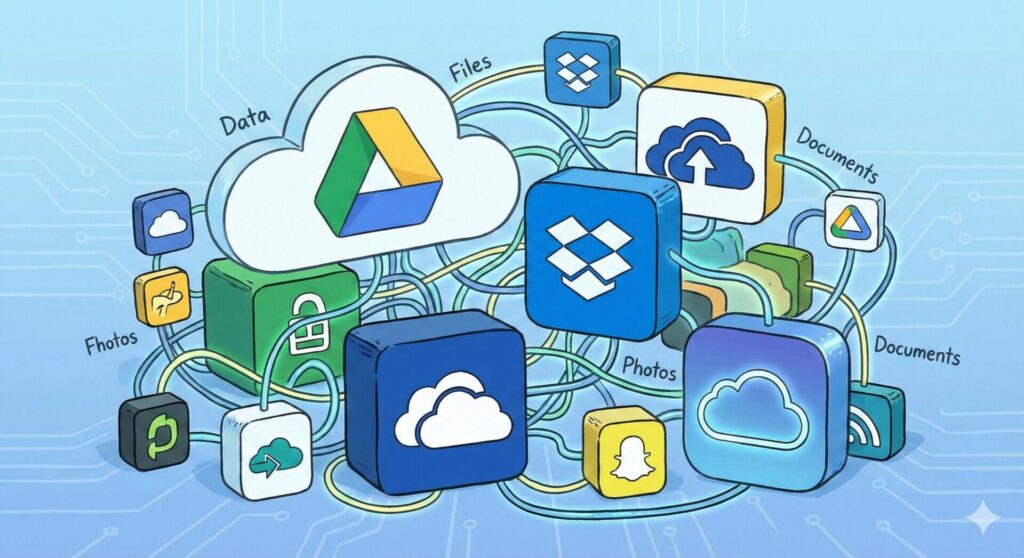
そもそも、なぜGoogle Driveひとつで済ませてはいけないのでしょうか?
どれも有名で、無料で使えて、便利なサービスです。 しかし、執筆という作業、特に「テキストデータの同期」においては、それぞれ得意・不得意がはっきりしています。
初心者の方向けに少し補足しますね。
【初心者向け解説:クラウドストレージとは?】 インターネット上にある「データ保管庫」のことです。 自分のPCやスマホの中ではなく、GoogleやDropbox社のサーバーにデータを預けます。 これにより、ネットさえ繋がれば、どの端末からでも同じファイルにアクセス・編集できるようになります。
執筆において重要なのは、ただ保存できることではありません。 「同期速度」と「信頼性」です。
スマホで書いたプロットの続きをPCで書く時、ファイルを開いて最新の状態になっていなければ、その時点でやる気は削がれます。
「同期されるまで数十秒待つ」 たったこれだけのことが、クリエイティブな脳には致命的なノイズになるのです。
だからこそ、用途に合わせて「最速で最も信頼できるツール」を選ぶ必要があります。
複数デバイスを行き来する僕の「クラウド最適解」(想定シーン)
では、具体的にどう使い分けているのか。 僕が(そして多くのデジタル環境で執筆する人が)行き着くであろう、一つの「勝ちパターン」をご紹介します。
想定環境は以下の通りです。
- スマホ: iPhone(外出先でのネタ出し、軽い執筆)
- PC: WindowsまたはMac(自宅でのガッツリ執筆)
この「OSが異なる環境」を行き来する時こそ、クラウド選びが重要になります。
【一軍:ネタ出し・プロット】Apple純正メモ + iCloud(またはSimplenote)
まず、最も鮮度が重要な「思いつきのメモ」や「プロットの断片」。 これらは、同期速度が命です。
もしあなたがiPhoneとMacを使っているなら、迷わず「Apple純正メモ」を使ってください。 iCloud経由での同期は、魔法のように一瞬です。
iPhoneで一行書き加えたら、Macのメモアプリにはもう反映されている。 このスピード感こそが、アイデアを逃さない秘訣です。
では、Windowsユーザーはどうするか? 僕は「Simplenote」というテキストエディタを強くおすすめします。
- 装飾機能が一切ない、ただのテキストエディタ
- とにかく動作が軽く、同期が爆速
- iOS, Android, Windows, Mac, Linux全てに対応
プロット段階では、文字の装飾なんて必要ありません。 必要なのは、脳内の情報を最速でテキスト化することだけ。 Simplenoteはその一点において最強です。
【二軍:本文執筆】Dropbox一択。その理由は「圧倒的な信頼性」
次に、いよいよ小説の本文執筆です。 Wordファイル(.docx)や、テキストファイル(.txt)、あるいはScrivenerなどの執筆専用ソフトのデータ。
これらは絶対に失ってはいけない、魂の結晶です。
この保管場所として、僕は「Dropbox」を強く推します。
Google DriveやOneDriveも優秀ですが、テキストファイルのような小さなファイルを頻繁に上書き保存する作業において、Dropboxの「同期の安定感」はずば抜けています。
特に、PCのローカルフォルダと同じ感覚で扱えるデスクトップアプリの完成度が高いのです。
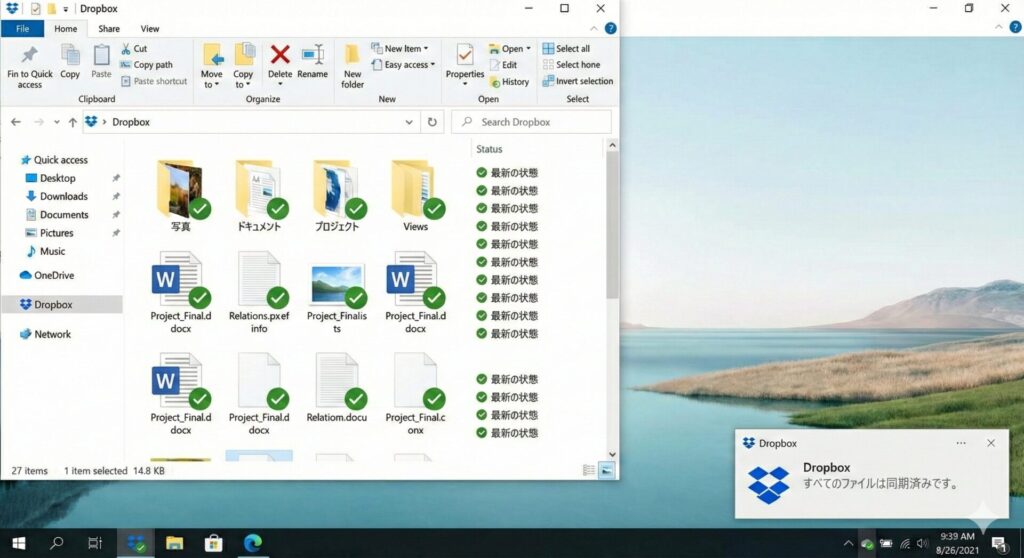
「保存」ボタンを押した瞬間、タスクバーのDropboxアイコンがクルッと回って同期完了を示す安心感。 これは他のサービスではなかなか味わえません。
また、Dropboxには「スマートシンク(Smart Sync)」という機能があります(※プランによる)。
これは、ファイルの実体はクラウドに置きつつ、PC上には「ファイル名だけ見えている」状態にする機能です。 使う時だけダウンロードするので、PCのストレージ容量を圧迫しません。 膨大な資料を抱える作家にはありがたい機能です。
【資料置き場】Google DriveとOneDriveの出番
では、Google DriveやOneDriveは使わないのか? いえ、彼らには彼らの得意な仕事があります。
Google Drive: 画像資料、PDF、あるいは誰かと共有して共同編集するスプレッドシートなどの管理に向いています。 Googleドキュメントでの執筆は、ブラウザベースなので「同期」という概念がなくリアルタイムですが、長文執筆時の軽快さは、まだローカルのエディタ+Dropboxに分があると感じます。
OneDrive: Windowsユーザーで、Microsoft Office(Word, Excel)をメインに使っているなら、OneDriveとの親和性は最強です。 Officeファイルの自動保存やバージョン履歴の管理は非常にスムーズです。 ただ、iPhoneとの連携速度では、Dropboxに一歩譲る印象があります。
中級者向け:もう一歩踏み込んだクラウド活用術
ここからは、少しマニアックな話になりますが、知っておくと執筆ライフがさらに快適になるコツを紹介します。
バージョン管理機能で「うっかり削除」の絶望から生還する
執筆中、最大の悲劇。 それは、「間違えて大事な段落を削除したまま上書き保存してしまった」時です。
Ctrl+Z(取り消し)が効く範囲ならいいですが、アプリを閉じてしまった後は手遅れ……。
ではありません。 主要なクラウドサービス(Dropbox, Google Drive, OneDrive)には、標準で「バージョン履歴(版管理)」機能がついています。
これは、ファイルを上書き保存するたびに、過去の状態を自動でバックアップしてくれる機能です。
「昨日の夜10時の状態に戻したい!」 そんな時、ファイルの右クリックメニューから「バージョン履歴」を開けば、過去のファイルをプレビューしたり、復元したりできます。
この機能の存在を知っているだけで、執筆時の安心感が段違いです。 (※保存期間は無料プランと有料プランで異なる場合が多いので確認しましょう)
【マニアック・コラム】同期のコンフリクト(衝突)を避けるための作法
クラウドを使っていると、たまにこんなファイルが生成されることがあります。
第3章_conflicted copy_2023-10-27.txt
これが「コンフリクト(衝突)」です。
例えば、PCで執筆中に、スマホでも同じファイルを開いて編集してしまった。 すると、クラウド側は「どっちが最新版なの!?」と混乱し、両方のファイルを別名で保存してしまうのです。
これを避けるための、地味ですが確実な作法があります。
「席を立つときは、必ずエディタのファイルを閉じる(または保存する)」
特にScrivenerのような、複数の内部ファイルで構成される複雑なデータを扱う場合は必須の習慣です。
PCで書き終わったら、必ず上書き保存し、できればアプリを完全に終了させる。 そして、スマホで開く前に、Dropboxなどのアプリを開いて「同期が完了していること(最新状態であること)」を目視で確認する。
この数秒の手間を惜しまないことが、データ破損の悲劇を防ぐ唯一の道です。 テクノロジーが進化しても、最後の確認は人間がやる必要があります。
まとめ・結論
執筆ツールや環境は人それぞれですが、データを安全かつ快適に扱うための基本は変わりません。
今回のポイントを整理します。
- 全てを一つのサービスで賄おうとしない。
- ネタ出し・プロット(瞬発力重視): Apple純正メモ、Simplenoteなど爆速同期ツール。
- 本文執筆(信頼性重視): Dropboxが依然として強力。Windows+Office派ならOneDriveもアリ。
- 資料・共有(多機能性重視): Google Driveが便利。
- バージョン履歴機能は、作家の命綱。必ず使い方を覚えておく。
- コンフリクトを避けるため、デバイス移動時はこまめな保存とアプリ終了を心がける。
「どのツールが最強か」という議論に終わりはありません。
大切なのは、あなたの執筆フローの中で「どこにストレスを感じているか」を見極め、そのストレスを解消してくれるツールを適材適所で配置することです。
環境構築は少し面倒かもしれませんが、一度整えてしまえば、あとは執筆だけに集中できる最高の時間が待っていますよ。
さあ、散らばったアイデアたちを、あるべき場所へ迎えに行ってあげましょう。