結局、手書き最強説。iPadじゃなくて「電子メモパッド」をデスクに置いたら、脳のメモリが解放された話
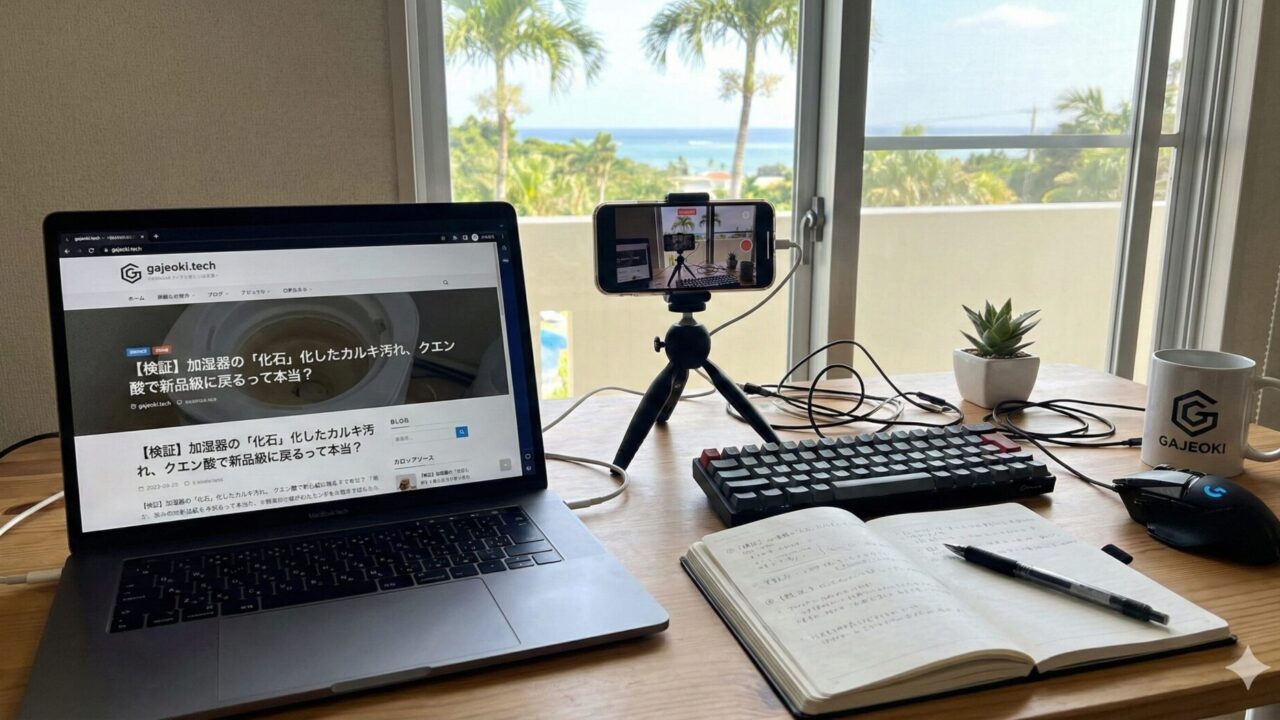
みなさん、毎日お仕事お疲れ様です。 突然ですが、デスク周り、散らかっていませんか?
特に「ちょっとしたメモ」の扱い、困りますよね。
ふと思いついたアイデア、電話中に走り書きしたTODO、Zoom会議中の備忘録……。 これらを付箋に書いてモニターに貼ると、あっという間に画面が見えなくなります。
「じゃあ、デジタルで管理だ!」と意気込んでiPadや高性能なタブレットを買ってみたものの、メモアプリを開く前にSNSの通知が目に入り、気づけば全然違うことをしていた……なんて経験、ありませんか?
私はあります。何度もやりました。
高機能なツールは素晴らしいですが、時にはその「多機能さ」が集中力を削ぐノイズになることもあります。
そこで私がたどり着いたのが、「電子メモパッド」という選択肢でした。
「え、今さら?」と思われるかもしれません。 でも、これが意外なほど現代のデスクワーク環境に刺さるんです。
今回は、一周回って「手書き」の良さを再認識させてくれた、このシンプルなガジェットの魅力について、熱く語らせてください。
なぜiPadではなく「電子メモパッド」なのか?
まず、電子メモパッド(ブギーボードなどが有名ですね)が何者なのか、簡単におさらいしましょう。
ざっくり言うと、「書いて、ボタン一つで消すことしかできない板」です。
感圧式の液晶画面に、付属のスタイラスペン(爪でも書けます)で線を書きます。書き心地は非常に滑らかで、紙に鉛筆で書く感覚に近いです。そして、リセットボタンを押すと、画面が一瞬で真っ白に戻ります。
基本的に、書いた内容を本体に保存する機能はありません。(※一部の高機能モデルを除く)
Wi-Fiにも繋がらないし、アプリも入りません。充電もほぼ不要で、ボタン電池1個で何万回も書いたり消したりできます。
「保存できないなんて、不便すぎない?」
そう思いますよね。私も最初はそう思いました。 しかし、使っていくうちに気づいたんです。「保存できないこと」こそが、最大のメリットなのだと。
1. 「後で整理しなきゃ」というプレッシャーからの解放
iPadのメモアプリや、クラウド同期される高性能なノートアプリは非常に便利です。 しかし、便利すぎるがゆえに、「とりあえず保存しておこう」という心理が働きます。
結果、何が起こるか。
「いつか見返すかもしれないメモ」の山がデジタル空間に築かれ、情報の断捨離という新たなタスクが生まれてしまうのです。これは地味に脳のメモリ(処理領域)を圧迫します。
一方、電子メモパッドは「消したら終わり」です。 この潔さが、「今、本当に必要な情報だけ」を書き出すという行動を促してくれます。
2. 起動時間ゼロ秒、思考を妨げない即応性
「あ、あれやらなきゃ」と思った瞬間、iPadだと、ロックを解除し、アプリを選んで起動するというステップが必要です。この数秒の間に、アイデアが逃げていくことすらあります。
電子メモパッドは、常にスタンバイ状態です。 ペンを手に取り、画面に走らせるだけ。紙のメモ帳と同じ感覚で使えます。この「思考から記録までのタイムラグのなさ」は、デジタルの高機能デバイスにはない強みです。
3. 圧倒的なコストパフォーマンス
iPadは安くても数万円、Apple Pencilも合わせると結構な出費です。 対して電子メモパッドは、しっかりしたメーカー品でも数千円から手に入ります。
例えば、このジャンルの代名詞的存在であるキングジムの「ブギーボード(Boogie Board)」シリーズ。 デスクで使いやすい中型サイズ(10インチ前後)なら、だいたい4,000円〜8,000円程度で購入できます。(※価格は変動します)

これなら、「失敗してもいいや」という気持ちで気軽に導入できますよね。
【体験談】デスクに「書捨て専用エリア」を作ってみた
では、実際に私がどのように使っているか、リアルな利用シーンを再現してみます。 (※これは一般的な使用例に基づく想定シーンです)
平日の朝、始業前。 今日もやるべきことが山積みです。頭の中では「メール返信」「資料作成」「A社への電話」などが渦巻いて、何から手をつけていいか分かりません。
以前なら、ここでタスク管理アプリを開いていました。 でも、アプリを開くと、昨夜の未読メッセージのバッジが目に入り、ついそちらを確認してしまいます。
今は違います。 デスクのキーボードの横に、常に電子メモパッドが置いてあります。
まず、頭に浮かんでいる「今日絶対にやらなきゃいけないこと」を3つだけ、殴り書きします。
- A社 田中さんに電話(10時まで!)
- 企画書ドラフト作成
- 経費精算出す
ポイントは、綺麗に書こうとしないこと。自分さえ読めればOKです。 これをデスクの一番目立つところに立てかけておきます。
仕事中、新たな割り込みタスクが発生したら、その横に小さく追記します。
そして、タスクが完了したら。 ここが一番気持ちいい瞬間です。
ペンで上から「グシャグシャ!」と塗りつぶすか、二重線で消します。 物理的な達成感がすごいです。
1日の終わり、あるいは情報がごちゃごちゃしてきたら、リセットボタンを「ポチッ」。
画面が一瞬フラッシュして、全てが消え去ります。 この瞬間、頭の中のモヤモヤも一緒にリセットされる感覚になります。
「あー、今日も一日頑張ったな。スッキリ!」
この「書く→実行する→消して忘れる」というサイクルが、脳のリソースを空け、目の前の作業に集中させてくれるのです。
電子メモパッドを使いこなすコツ
導入してみようかな、と思った方へ。より効果的に使うためのちょっとしたコツをご紹介します。
- 「一時保管場所」と割り切る
- 長期保存が必要な情報は、最初からPCやクラウドのしかるべき場所に記録しましょう。電子メモパッドは、あくまで「脳の短期記憶を外部出力する場所」と定義するのがコツです。
- デスクの特等席に置く
- 引き出しにしまっては意味がいありません。キーボードのすぐ横、あるいはモニターの下など、常に視界に入り、手が届く場所に置いてください。
- 電話メモとして最強
- 急な電話で「あ、メモメモ!」と焦る時、片手でサッと書けるこれは最強です。通話が終わったら、必要な内容だけPCに転記して、即消去。デスクが付箋だらけになるのを防げます。
【中級者向けマニアック・コラム】それでも保存したい時の「アナログ×デジタル連携術」
「保存できないのが良い」とは言ったものの、人間だもの、「やっぱり今のメモ、画像で残しておきたい!」という時もありますよね。
そんな時、わざわざ専用アプリ対応の高価なモデルを買う必要はありません。 お手持ちのスマホで十分です。
私がやっているのは、iPhoneの標準「メモ」アプリや、「Google Keep」などのドキュメントスキャン機能を使う方法です。
ただ写真を撮るだけだと、照明が反射して見づらくなりがちです。 しかし、各アプリのスキャン機能を使えば、斜めから撮影しても台形補正がかかり、コントラストを強調して、まるでスキャナーで取り込んだようにクッキリとした画像で保存してくれます。
- 電子メモに殴り書きする。
- 「これは残すべきだ」と判断する。
- スマホのアプリでスキャン撮影してクラウドに投げる。
- 電子メモ側のリセットボタンを押す。
このフローを確立すれば、「基本は消す、例外的に残す」という運用がスムーズに回ります。アナログの即時性と、デジタルの検索性をいいとこ取りしましょう。
まとめ:ハイテク時代だからこそ、ローテクな「余白」を
今回は、iPadなどの高機能デバイスがあふれる現代において、あえて単機能な「電子メモパッド」を使うメリットについてお話ししました。
要点を振り返ります。
- 電子メモパッドは「書いて消すだけ」のシンプルな板。
- 保存できないからこそ、「今必要なこと」だけに集中できる。
- 起動時間ゼロ秒で、思考を妨げない。
- 「書き捨てられる気軽さ」が、脳のメモリを解放してくれる。
私たちは普段、あまりにも多くの情報にさらされています。 知らず知らずのうちに、脳は「情報の整理」に疲弊しているのです。
もしあなたが、「最近、仕事に集中できない」「タスク管理がうまくいかない」と感じているなら、一度騙されたと思って、デスクにこの「黒い板」を導入してみてください。
数千円の投資で、驚くほど頭がスッキリするかもしれませんよ。
テクノロジーの進化は素晴らしいですが、時には「機能を引き算する」ことが、生産性を上げる一番の近道になる。そんなお話でした。
さあ、私もこの原稿を書き終えたので、手元の電子メモパッドに書いてあった「ブログ執筆」のタスクを、気持ちよく消去ボタンで消し去ろうと思います。
(ポチッ)
あー、スッキリした!