「コピー遅すぎ…」のイライラが秒で消滅。古いUSBメモリの真の力を引き出すプロの裏技
こんにちは!ガジェオキです。
数GBの動画や大量の写真をUSBメモリに移すとき、プログレスバーが全く進まず絶望した経験、ありませんか?
「残り時間:45分」という表示を見て、思わずため息をついたことがある人は多いはずです。
クラウドストレージが当たり前になった2026年現在でも、USBメモリは必須アイテムだと断言できます。
ネット環境がない場所での大容量データの受け渡しや、セキュリティの厳しい取引先へのデータ納品など、物理メディアの機動力はまだまだ健在です。
しかし、「どうせ古いUSBメモリだから遅いんでしょ」と諦めて捨てるのは、ちょっと待ってください!
実は、あなたの引き出しに眠っているそのUSBメモリ、設定を少し変えるだけで驚くほど爆速に化ける可能性があります。
今回は、企業の忖度なしで本音を語る私ガジェオキが、古いUSBメモリの真の力を引き出す裏技を徹底解説します。
この記事を読めば、明日からデータ移行のイライラが嘘のように消え去るはずです。
- なぜ今、古いUSBメモリなのか?(遅いと諦める前に)
- 古いUSBメモリの転送速度を限界突破する4つのステップ
- ① 挿す場所、間違えてない?(USBポートと規格の罠)
- ② 今の「遅さ」を数値化してみる(速度測定ツール)
- ③ 中身を空にして「exFAT」で生まれ変わらせる
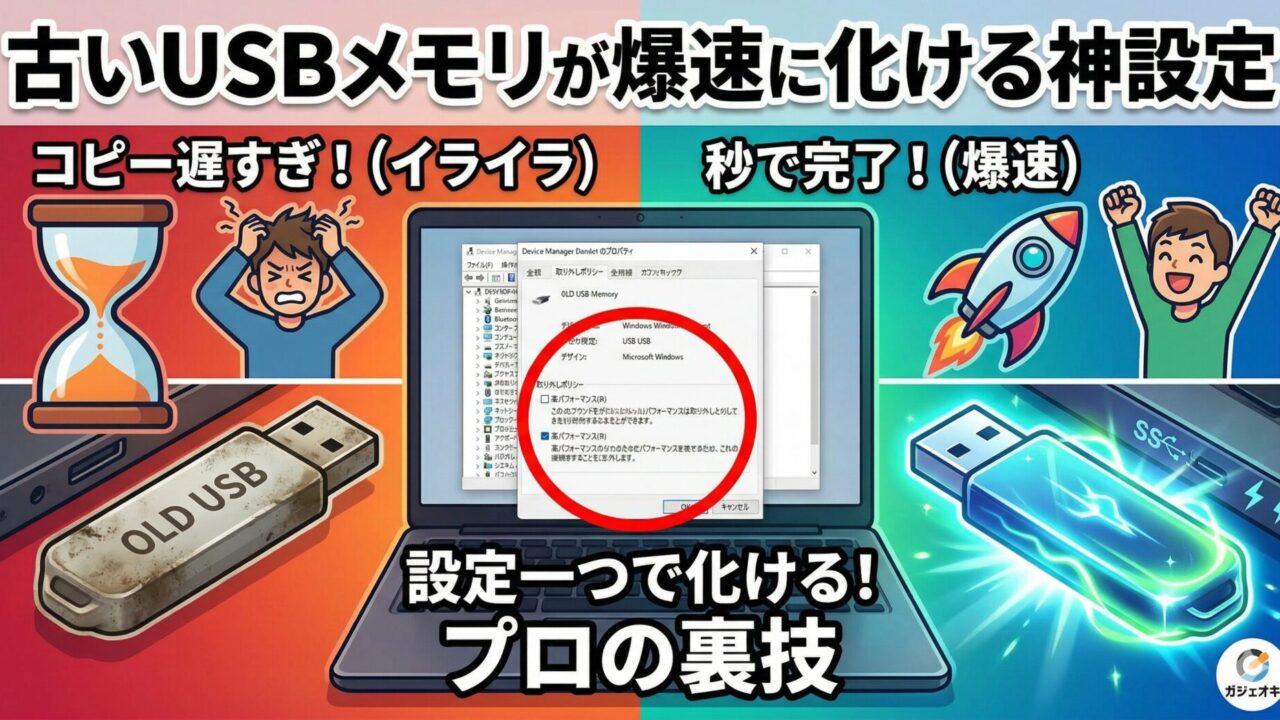
- ④ 隠し設定!「パフォーマンス向上」モードの封印を解く
- 【リアル検証】この設定でどれくらい生活が変わる?
- 出張前のバタバタした朝、「あのイライラ」が消滅する快感
- 【警告】「安全な取り外し」をサボると地獄を見ます
- 【ガジェオキの深掘りコラム】カオスすぎるUSB規格の現状(2026年版)
- それでも遅いなら?最新の「スティック型SSD」という最終兵器
- まとめ:今すぐPCを開いて設定を変えよう!
なぜ今、古いUSBメモリなのか?(遅いと諦める前に)
「今は全部クラウドで共有できるから、USBメモリなんて時代遅れじゃない?」
そう考える人もいるでしょう。確かに、ちょっとした書類ならGoogleドライブやDropboxで十分です。
しかし、現実はそう甘くありません。
例えば、出張先のホテルでWi-Fiが激遅だったり、取引先のネットワーク制限でクラウドにアクセスできなかったりするトラブルは日常茶飯事です。
そんな時、ポケットに忍ばせたUSBメモリがあなたを救います。
アカウント登録もインターネット接続も不要で、ただ挿すだけで確実にデータが渡せる。この圧倒的な「確実性」こそが、USBメモリ最大の武器だと感じます。
ただ、唯一の弱点が「転送速度の遅さ」です。
でも安心してください。多くの場合、その遅さはUSBメモリ本体の寿命ではなく、「PC側のポート選び」や「Windowsの初期設定」が原因です。
これから紹介する4つのステップを実践するだけで、眠っていたガジェットが第一線で活躍するツールに生まれ変わります。
古いUSBメモリの転送速度を限界突破する4つのステップ
ここからは、具体的な高速化の手順を解説します。PC操作が苦手な方でも数分で完了するので、手元にUSBメモリを用意して一緒に進めていきましょう。
① 挿す場所、間違えてない?(USBポートと規格の罠)
まず一番に確認すべきは、「PCのどこにUSBメモリを挿しているか」です。
実は、PCについているUSBポートは、どれも同じ速度ではありません。
最新の高速なUSBメモリを持っていても、PC側の古い低速ポートに挿してしまえば、速度はガタ落ちします。
つまり、F1カー(高速USBメモリ)を、渋滞だらけの細い路地(古いポート)で走らせても、本来のスピードは絶対に出ないということです。
数年前までは、ポートの中のプラスチック部分が「青色」なら高速なUSB 3.0、「黒色」なら低速なUSB 2.0という分かりやすい見分け方がありました。
しかし最近のPCではデザイン重視で色分けが廃止され、パッと見では判断できなくなっています。
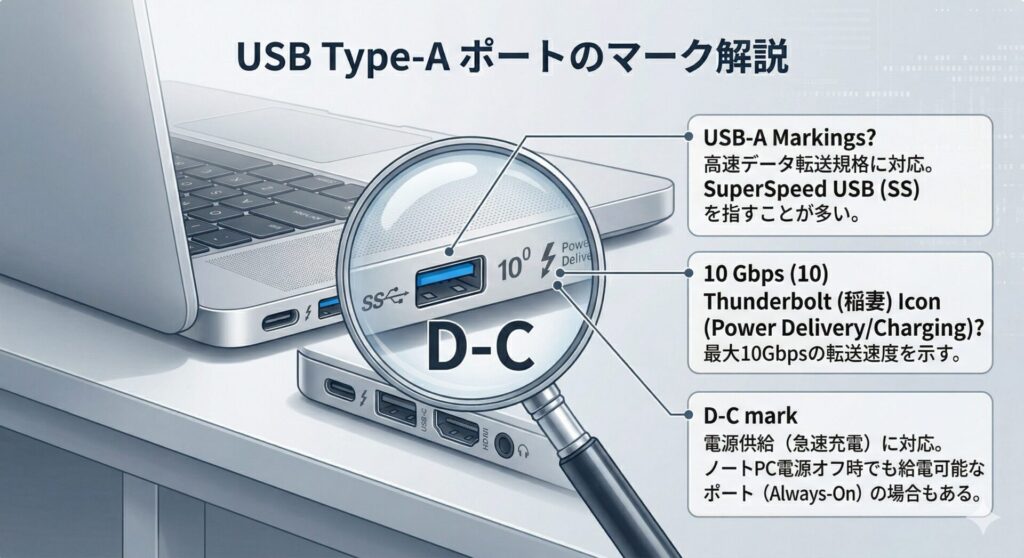
ポートの横にある「マーク」をよく見てください。
- 無印または「 trident(三叉槍)」マークのみ: 低速なUSB 2.0(最大480Mbps)
- 「SS」マーク: 高速なUSB 3.0(SuperSpeedの略)
- 「10」や「20」の数字: さらに高速な10Gbps、20Gbps対応ポート
- 「稲妻」マーク: 超高速なThunderbolt対応(40Gbps〜)
今お使いのUSBメモリを、無印のポートから「SS」や「10」のポートに挿し替えるだけで、転送速度が10倍以上跳ね上がることも珍しくありません。
② 今の「遅さ」を数値化してみる(速度測定ツール)
設定をいじる前に、まずは現状のスピードを把握しましょう。
自分の現在地を知らなければ、どれくらい改善したのか実感できませんからね。
一番手軽なのは、Windows標準の「タスクマネージャー」を使う方法です。
- USBメモリをPCに挿す。
- キーボードの「Ctrl + Shift + Esc」を同時に押してタスクマネージャーを起動。
- 左側のメニューから「パフォーマンス」タブを開く。
- リストからUSBメモリ(リムーバブルディスク)を選択。
- 適当な大きなファイル(動画など)をUSBにコピーし、グラフの「書き込み速度」を見る。
もし、ここで書き込み速度が「5MB/s〜10MB/s」程度で頭打ちになっているなら、改善の余地が大いにあります。
もっと正確に測りたい中級者の方には、『USBDeview』という無料ツールを推奨します。
インストール不要でサクッと起動でき、接続されている全USB機器のリストから「速度テスト」をワンクリックで実行できる優れものです。
③ 中身を空にして「exFAT」で生まれ変わらせる
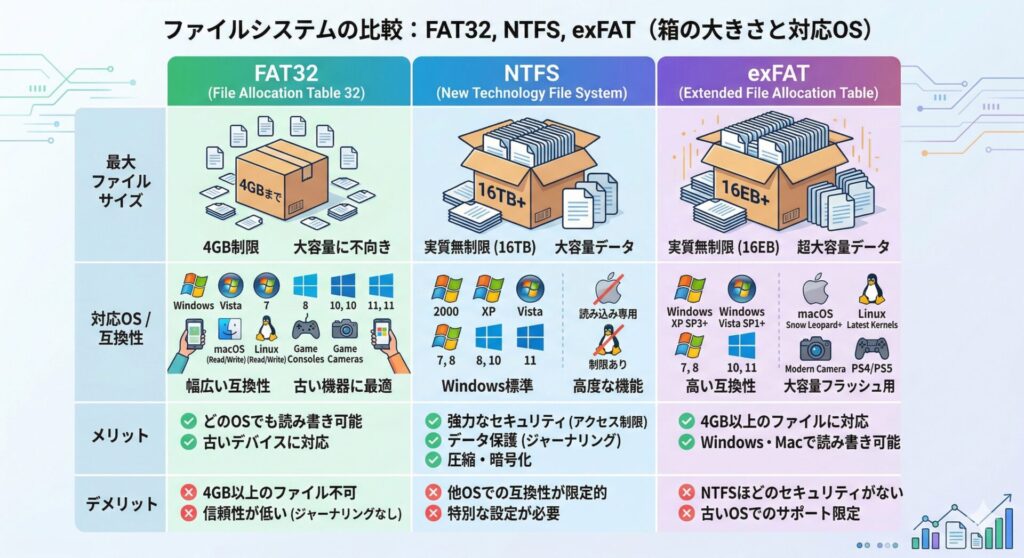
ここからが本番です。古いUSBメモリは、一度中身を完全に消去(フォーマット)して、ファイルシステムを最適なものに変更しましょう。
ファイルシステムとは、データを管理するためのルールのことです。
つまり、ファイルシステムは「データの収納ボックス」ということです。
小さな引き出しがたくさんある箱や、大きな物をドカンと入れられる箱など、用途によって最適な形が違います。
| フォーマット形式 | 特徴とメリット・デメリット | ガジェオキの評価 |
| FAT32 | 古くからある形式。多くの機器で読めるが、4GB以上のファイルが保存できないという致命的な弱点あり。 | 時代遅れ。今すぐやめるべき。 |
| NTFS | Windowsの標準。大容量ファイルに強いが、Macでは読み取り専用になりデータを書き込めない。 | Windows専用としてならアリ。 |
| exFAT | 大容量ファイルに対応しつつ、WindowsでもMacでも読み書き可能。柔軟性が極めて高い。 | 最強の最適解。これ一択。 |
高画質なスマホ動画など、今の時代は1つのファイルで4GBを超えることはざらです。
FAT32のまま使っていると「容量は空いているのにファイルが大きすぎてコピーできません」という謎のエラーに悩まされることになります。
【exFATへのフォーマット手順】
- エクスプローラー(PC)を開き、USBメモリを右クリック。
- 「フォーマット」を選択。
- ファイルシステムの項目で「exFAT」を選ぶ。
- 「開始」をクリック。(※中のデータは全て消えるので、事前にバックアップ必須です!)
これだけで、目に見えないエラーや不要なゴミファイルが一掃され、動作が驚くほど軽快になります。
④ 隠し設定!「パフォーマンス向上」モードの封印を解く
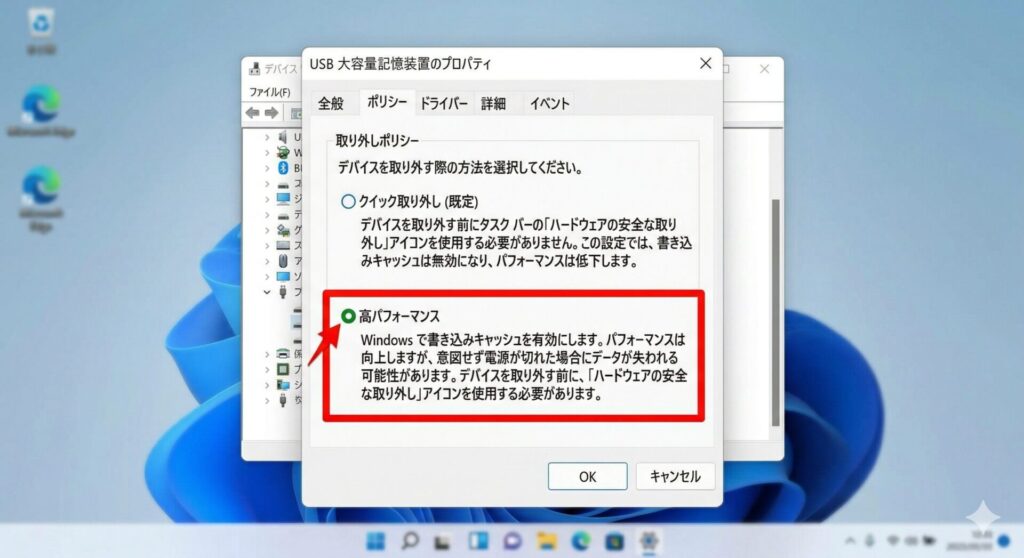
いよいよ、Windowsの隠し設定を解放して限界突破させましょう。
実はWindowsは、初期設定でUSBメモリの性能に「リミッター」をかけています。
デフォルトの取り外しポリシーは「クイック取り外し」になっています。
これは、いちいち「ハードウェアの安全な取り外し」をクリックしなくても、いきなりUSBを引っこ抜けるようにするための安全重視の設定です。
しかしこの設定、データの転送速度を犠牲にしているのです。
このリミッターを解除し、「高パフォーマンス」モードに変更します。
【パフォーマンス向上モードの設定手順】
- 画面下のスタートボタンを右クリックし、「デバイスマネージャー」を開く。
- 「ディスク ドライブ」のツリーを展開し、お使いのUSBメモリをダブルクリック。
- 上部の「ポリシー」タブを開く。
- 「高パフォーマンス」(または「パフォーマンス向上」)にチェックを入れる。
- その下の「デバイスの書き込みキャッシュを有効にする」にもチェックを入れて「OK」。
つまり、この設定は「荷物を一つずつ運ぶ(クイック)のではなく、一旦大きな台車(RAM)に積んでから一気に運ぶ(高パフォーマンス)」ということです。
PCのメモリ(RAM)を一時的な作業スペースとして使うことで、データの書き込みが劇的に速くなります。
【リアル検証】この設定でどれくらい生活が変わる?
理屈はわかりましたね。では、この設定を行うと、実際の生活でどんなメリットがあるのでしょうか。
出張前のバタバタした朝、「あのイライラ」が消滅する快感

例えば、あなたは新幹線に乗って大事なプレゼンに向かうビジネスパーソンだとしましょう。
出発の10分前、「あ、念のためPR用の4K動画素材(約5GB)もUSBに入れておこう」と思い立ちました。
【設定変更前(FAT32 & クイック取り外し)】
そもそもFAT32なので4GB以上のファイルが弾かれ、エラー画面が出てパニックになります。
仮に分割してコピーしたとしても、書き込み速度が遅く、プログレスバーは「残り時間:12分」と表示されます。
「え、新幹線乗り遅れる!」という焦りで、脇汗が止まりません。
【設定変更後(exFAT & 高パフォーマンス)】
exFATなので5GBの単一ファイルも余裕で受け入れます。
さらに書き込みキャッシュが効いているため、PCからUSBへの転送が信じられないスピードで進みます。
「残り時間:2分」でサクッと完了。
優雅にコーヒーを飲み干し、笑顔でPCからUSBを抜いて出発できます。
この「時間を買える」感覚こそが、ガジェットの設定を見直す最大のメリットだと私は断言します。
【警告】「安全な取り外し」をサボると地獄を見ます
ただし、この高パフォーマンスモードには「諸刃の剣」の側面があります。
良いことばかり言うのは提灯記事と同じなので、プロとしてデメリットも正直にお伝えします。
先ほど「大きな台車(RAM)に積んでから一気に運ぶ」と説明しました。
画面上のコピー画面が「100%」になって消えた後でも、実はバックグラウンドでまだ台車からUSBへ荷物を移している最中、ということが起こります。
この状態で、昔の癖で**「いきなりUSBメモリを引っこ抜く」と、高確率でデータが破損します。**
最悪の場合、USBメモリ自体が壊れて読み込めなくなる地獄を見ることになります。
高パフォーマンスモードにした場合は、必ず以下の手順を守ってください。
- 画面右下のタスクトレイにある「USBアイコン」をクリック。
- 「〇〇(USB名)の取り出し」をクリック。
- 「ハードウェアの取り外しは安全です」という通知が出てから抜く。
この数秒の手間を惜しむ人には、この裏技はおすすめしません。自己責任でお願いします。
【ガジェオキの深掘りコラム】カオスすぎるUSB規格の現状(2026年版)
少しだけマニアックな話をさせてください。
読者の皆さんは、家電量販店でUSBメモリを買うとき、パッケージの表記に混乱したことはありませんか?
実は、USBの規格を決めている団体(USB-IF)のネーミングセンスが、控えめに言って「カオス」なのです。
かつて「USB 3.0」と呼ばれていたものは、その後「USB 3.1 Gen 1」に改名され、さらに「USB 3.2 Gen 1」へと名前を変えました。
中身の速度(5Gbps)は全く同じなのに、名前だけが新しくなっているのです。
さらに2026年現在では、「USB4 Version 2.0(80Gbps)」や「Thunderbolt 5」など、超高速規格が入り乱れています。
ここで初心者が陥りやすい罠が、「Type-Cの形をしているから速いだろう」という勘違いです。
端子の形(Type-CかType-Aか)と、転送速度は全くの別物です。
最新のType-Cの形をしていても、中身の速度は化石レベルの「USB 2.0」という悪質な製品も、ネット通販には大量に出回っています。
古いUSBメモリを使いこなす知識があれば、こうした「スペックのまやかし」に騙されることなく、賢くガジェットと付き合っていけるはずです。
それでも遅いなら?最新の「スティック型SSD」という最終兵器
ここまで読んで設定を試しても、「やっぱり遅い!」という方。
残念ながら、そのUSBメモリのフラッシュチップ自体が物理的に寿命を迎えているか、あまりにも古い規格(USB 2.0初期など)の可能性があります。
その場合は、潔く買い替えを検討しましょう。
ただし、普通のUSBメモリを買うのはもったいないです。
今のトレンドは、USBメモリと同じ手のひらサイズなのに、中身は爆速のSSDを搭載した「スティック型SSD」です。
例えば、バッファローやサンディスクから出ているスティック型SSDなら、読込速度が600MB/s〜1000MB/sという、従来のUSBメモリの10倍以上のスピードを叩き出します。
価格も執筆時点の相場で約5,000円〜8,000円程度と、かなり手頃になってきました。
どうしても速度に妥協できない方は、こちらの導入を強くおすすめします。
まとめ:今すぐPCを開いて設定を変えよう!

いかがだったでしょうか。
(あ、つい「いかがでしたか」と薄いまとめを書きそうになりましたが、私はそんなテンプレは使いません!)
今回お伝えした、古いUSBメモリを爆速化させる手順をおさらいします。
- 挿す場所の見直し: PCの「SS」や青色の高速ポートに挿す。
- 現状の把握: タスクマネージャーで速度を確認する。
- フォーマット: ファイルシステムを最強の「exFAT」にする。
- 設定の解放: デバイスマネージャーで「高パフォーマンス」モードにする。
ガジェットは、ただ漫然と使うのではなく、少しの知識と設定で本来の性能を120%引き出すことができます。
その小さな工夫の積み重ねが、あなたの時間を生み出し、日々の生産性を大きく上げてくれるのです。
さあ、記事を読み終えたら、今すぐ引き出しからその「遅いUSBメモリ」を取り出してください。
PCに挿して、プロパティを開き、フォーマットと設定変更を試してみましょう。
次にデータを移すとき、その圧倒的なスピードにきっと驚くはずですよ!
それでは、また次回のレビューでお会いしましょう。ガジェオキでした!