「二度と買わない」ガジェオキがタッチパネル搭載ノートPCを全力で止める5つの理由【2026年最新】

こんにちは!ガジェオキです。
家電量販店のPCコーナーに行くと、画面を直接スワイプして操作できるノートPCがズラリと並んでいますよね。「スマホみたいに直感的に操作できて便利そう!」と、心を奪われた経験はありませんか?
正直に言います。私も新しいデバイスの操作方法には目がありません。Quest 2でVRゲームを遊んだ時の没入感は最高でしたし、空間コンピューティングが進化していく現状にはワクワクしっぱなしです。ジェスチャー操作のような新しいインターフェースは、本当に夢がありますよね。
でも、こと「タッチスクリーン搭載のWindowsノートPC」に関しては、絶対に買わない方がいいと断言できます。
はっきり言って、今の技術水準ではメリットよりもデメリットの方が圧倒的に大きいからです。この記事では、メーカーの公式サイトやスペック表には絶対に載らない「リアルな使い勝手の悪さ」を徹底的に暴いていきます。
最後まで読めば、あなたが本当に買うべきデバイスの正解がわかり、無駄な出費を3万円以上も防ぐことができるはずです。ガジェットを愛するがゆえの辛口レビュー、今日も熱く語らせてください!
- 「画面にタッチできるノートPC」、便利そうに見えて実は罠かも?
- 最大の理由は「Windows」と「指」の絶望的な相性の悪さ
- 画面が指紋だらけに…「拭く作業」に奪われる時間と集中力
- 「これ1台で全部できる」は幻想!用途別のリアルな最適解
- イラストやデザイン用途なら「iPad」など専用機一択だと感じる理由
- エンタメ・動画鑑賞にノートPCは「オーバースペックで重すぎる」
- 価格と性能のトレードオフ:限られた予算を「どこ」に投資すべきか
- タッチパネル代で「メモリ増設」や「GPU強化」ができるという事実
- 見落としがちなバッテリー寿命への悪影響
- 【ガジェオキの深掘りコラム】全固体電池とAppleの参入が変える「タッチPC」の未来
- まとめ:妥協の産物を買う前に、自分の「本当の目的」を見つめ直そう
「画面にタッチできるノートPC」、便利そうに見えて実は罠かも?
タッチ対応ノートPCには「これ1台でタブレットにもPCにもなる」という甘い誘惑があります。荷物が減るならそれに越したことはないと感じるでしょう。しかし、現実はそんなに甘くありません。
なぜ私がそこまで否定するのか。それは、このデバイスが本質的に「妥協の産物」だからです。
最大の理由は「Windows」と「指」の絶望的な相性の悪さ
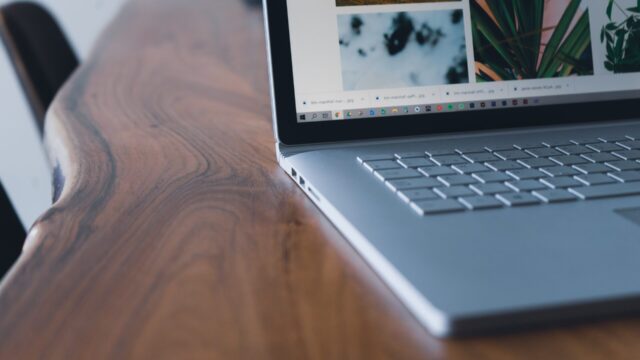
最も根本的な問題は、WindowsというOSが「指で触る」ことを前提に作られていない点にあります。
Microsoftはかつて、Windows 8のタイル画面でタッチ操作を強引に押し出そうとして見事に大失敗しました。その反省から生まれた現在のWindows 11は、かなり洗練されましたが、本質的には変わっていません。確かにウェブサイトをスクロールするのは簡単です。しかし、日常的な作業を想像してみてください。
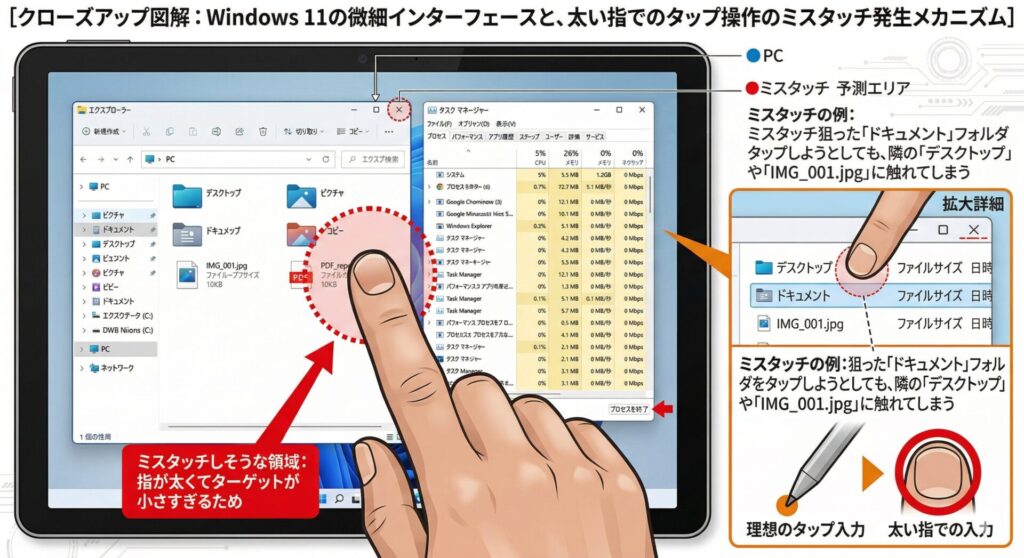
ブラウザの小さな「×」タブを閉じる時。エクスプローラーでファイルを複数選択する時。タスクマネージャーの細かいリストを操作する時。WindowsのUI(画面設計)は、どう考えてもマウスやトラックパッド向けに作られています。
マウスのポインターは「1ピクセル」の精度でクリックできます。しかし、人間の指先は太すぎます。専門用語で言えば「タッチターゲット(指で反応する領域)」が狭すぎるのです。つまり、分厚い冬用の手袋をしたまま、小さな針の穴に糸を通そうとしているような状態ということです。
タップミスをしてイライラするくらいなら、キーボードショートカット(Ctrl + Wなど)を使った方が圧倒的に速いと断言できます。開発者の多くもタッチ操作を念頭に置いていないため、メディアの再生ボタンなど一部の機能を除けば、わざわざ画面に手を伸ばす理由は皆無です。
画面が指紋だらけに…「拭く作業」に奪われる時間と集中力
初めてタッチ対応PCを買った人が、数日で絶望するのが「画面の汚れ」です。
「スマホだって指紋はつくじゃないか」と思うかもしれません。しかし、PCは画面のサイズが全く違います。さらに、PCは一定の距離を保って長時間見つめ続けるデバイスです。
カフェの明るい窓際で仕事をしているシーンを想像してみてください。ふと画面の角度を変えると、太陽の光に反射して、ベタベタの油汚れが一面に浮き上がってくるのです。これは驚くほどストレスになります。
文章を書いたり、スプレッドシートの細かい数字を追ったりする作業中、汚れのせいで文字が滲んで見えるのは致命的です。毎日こまめにマイクロファイバーの布で拭き続けるマメさがない限り、作業の集中力を大きく削がれることになります。私は作業環境を美しく保ちたいタイプなので、この「拭き取り作業」に時間を奪われるのが本当に悔しいのです。
「これ1台で全部できる」は幻想!用途別のリアルな最適解
もちろん、タッチ画面が輝く瞬間がゼロというわけではありません。LenovoのYogaシリーズのように、テントモードにして対面でプレゼン資料を見せたりするのは、確かにスマートです。
しかし、大半のユーザーにとって「1台2役」は、ただの「器用貧乏」でしかありません。実際のユースケースで比較してみましょう。
イラストやデザイン用途なら「iPad」など専用機一択だと感じる理由
「ノートPCで直接イラストを描けたら便利そう!」と思うかもしれません。しかし、これも机上の空論です。
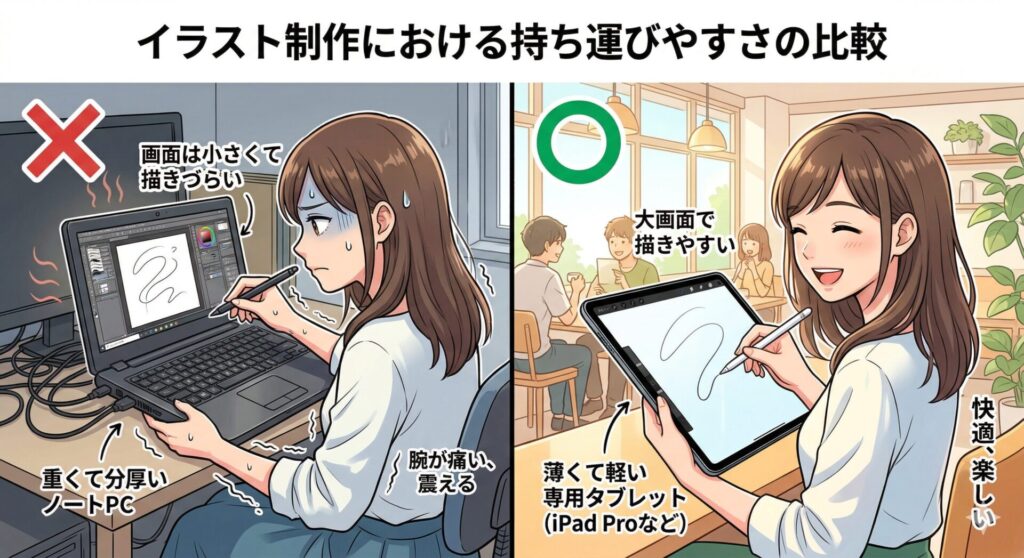
例えば、重さが1.5kg近くあるノートPCを片手で支えながら絵を描くのは不可能です。机に置いて描く場合も、ヒンジ(画面の付け根)が沈み込んでしまい、筆圧をかけると画面がグラグラ揺れてしまいます。これではまともな線は引けません。
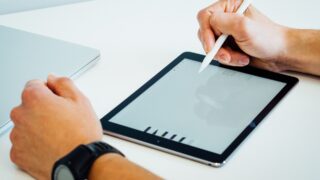
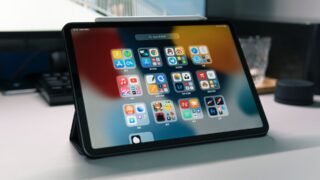
イラストや写真編集を本格的にやりたいなら、13インチiPad Pro (M4)のような専用タブレットとApple Pencilの組み合わせ、あるいはWacomの液晶タブレットを買うのが大正解です。これらは最初から「描くこと」に特化して設計されているため、描き心地が天と地ほど違います。
エンタメ・動画鑑賞にノートPCは「オーバースペックで重すぎる」
「休日はソファで寝転がりながらYouTubeや映画を見たい」という用途ならどうでしょうか。ここでもノートPCは役不足、というより「オーバースペックでデカすぎる」のです。
出張の帰りの新幹線や、飛行機のエコノミークラスの狭い座席を想像してください。キーボードがくっついた重いPCをわざわざ広げるのは窮屈ですよね。純粋にコンテンツを消費するだけなら、軽量なタブレットの方が圧倒的に快適です。
さらに、「ゴロ寝でPCゲームがしたい」なら、わざわざ排熱で熱くなるノートPCをお腹に乗せる必要はありません。Steam Deck OLEDや、ASUSのROG Ally Xといった携帯型ゲーミングデバイスを選んだ方が、取り回しも良く、ゲーム体験としても最高だと感じます。
【比較表:シーン別のデバイス快適度】
| 用途・シーン | タッチ対応ノートPC | 専用デバイス(iPadやSteam Deckなど) |
| カフェでの事務作業 | ◯(ただし画面の汚れが目立つ) | △(キーボード必須、PCソフトに制限あり) |
| 電車・飛行機での動画鑑賞 | ×(重くて広げられない、窮屈) | ◎(片手で持てて場所を取らない) |
| 本格的なイラスト制作 | ×(ヒンジが揺れる、本体が分厚い) | ◎(専用ペンとの相性抜群、机に平置きできる) |
| ゴロ寝でのゲームプレイ | ×(排熱で熱い、重くて腕が疲れる) | ◎(コントローラー一体型で圧倒的に快適) |
価格と性能のトレードオフ:限られた予算を「どこ」に投資すべきか
私がタッチパネルを全力で止める最大の理由は、コストパフォーマンスの悪さにあります。お金は、本当に自分の作業を快適にしてくれる部分にこそ全振りすべきです。
タッチパネル代で「メモリ増設」や「GPU強化」ができるという事実
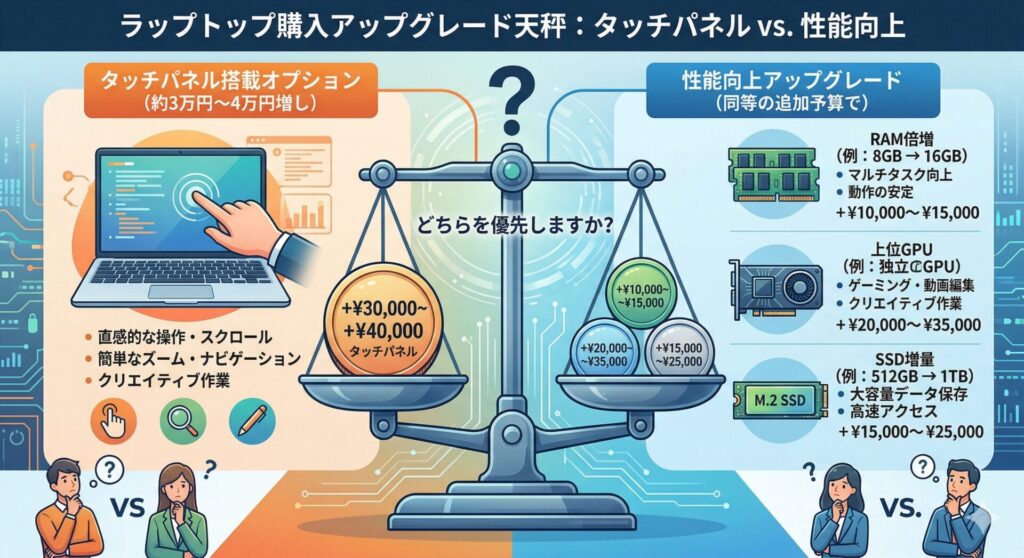
タッチスクリーンは魔法で動いているわけではありません。ディスプレイの表面にタッチセンサー(デジタイザ)層を追加し、それに耐えうる強化ガラスや頑丈なヒンジを採用する必要があります。これにより、同じスペックの非タッチモデルと比べて、価格が約3万円〜4万円ほど跳ね上がることが多いのです。
2026年現在、AI機能(NPUを搭載したCopilot+ PCなど)の普及により、PCにはかつてないほどの処理能力が求められています。タッチパネルに無駄な3万円を払うくらいなら、そのお金でメモリ(RAM)を16GBから32GBに倍増させるか、Nvidiaなどの独立型GPUを搭載したモデルにアップグレードする方が、はるかに賢い選択です。
統合GPUのままでは、重いExcelファイルを開きながらブラウザのタブを数十個開くような作業で必ずもたつきが生じます。PCの寿命とサクサク感を決めるのは、画面が触れるかどうかではなく、脳みそ(メモリとGPU)の余裕なのです。
見落としがちなバッテリー寿命への悪影響
もう一つ、スペック表には現れない残酷な事実があります。タッチセンサーは、あなたが画面に触れていない時でも、常に指の接近を感知するために電力を消費し続けているのです。
さらに、タッチパネルのセンサー層がバックライトの光をわずかに遮るため、同じ明るさを出すためにより多くの電力を消費します。「今日は外回りが多いから、充電器は置いて身軽に行こう」と決めた日に限って、夕方にはバッテリーがギリギリになる。この精神的ストレスは計り知れません。
少しでもバッテリーを長持ちさせたいなら、余計な電力を食うタッチパネルは最初から排除すべきだと断言できます。
【ガジェオキの深掘りコラム】全固体電池とAppleの参入が変える「タッチPC」の未来
ここまでボロクソに言ってきましたが、未来永劫この状況が続くとは限りません。中級者のガジェットファンとして、今後数年でこの常識をひっくり返すかもしれない2つの技術動向を紹介しておきましょう。
1つ目は「次世代バッテリー技術」の台頭です。 現在、シリコンカーボン電池や全固体電池といった新しいバッテリーが実用化フェーズに入っています。つまり、今までと同じサイズのバッテリーでも、容量が大幅に増える「魔法の技術」ということです。これが一般化すれば、タッチパネルによる電力消費のデメリットは相殺され、デバイス自体も劇的に薄く軽くなるでしょう。
2つ目は、いよいよ噂が現実味を帯びてきた「Appleのタッチスクリーン搭載Mac」の存在です。 長年「Macにタッチ画面は載せない。それはiPadの役割だ」と公言してきたAppleですが、早ければ2026年〜2027年のOLED(有機EL)搭載モデルから方針を転換するというリーク情報が業界を騒がせています。 Appleのデザイナー陣は、他社が長年妥協してきたUI/UXの問題を、根本から解決する天才的な能力を持っています。
彼らがmacOSをどうタッチに最適化してくるのか。もしこれが革命的な使い心地になれば、私がここで語った「アンチ・タッチパネル論」もあっさりと過去のものになるかもしれません。その日が来るのを、私はむしろ楽しみにしています。
まとめ:妥協の産物を買う前に、自分の「本当の目的」を見つめ直そう

ここまでお疲れ様でした!最後に、今回お伝えしたかった要点を整理します。
- Windowsと指の相性は悪く、マウス・キーボード操作の方が圧倒的に効率的。
- 画面の指紋汚れは、日々の作業の集中力を削ぐ大きなストレスになる。
- イラスト制作や動画鑑賞なら、重いPCよりも専用タブレットや携帯ゲーム機が最適。
- タッチパネルにかかる約3万〜4万円は、メモリやGPUの強化に投資すべき。
タッチスクリーン搭載のノートPCは、結局のところ「なんでもできる」を目指した結果、「なにをやらせても中途半端」になってしまった妥協の産物だと感じます。あなたが今、PC選びで迷っているなら、まずは「自分が一番やりたいことは何か?」を明確にしてください。
仕事でガッツリ文章や資料を作るなら、軽くてバッテリーが持つ「非タッチの高スペックノートPC」を選びましょう。 イラストを描いたり、ゴロ寝でネットサーフィンをしたいなら「iPad」を買いましょう。 予算に余裕があるなら、この2つを用途に合わせて使い分ける「2台持ち」が、2026年現在の最も賢い最適解だと断言できます。
さあ、あなたの相棒となるべきデバイスの姿はハッキリしましたか? ぜひ、この記事を参考に、自分にとって最高の1台(または組み合わせ)を見つけに、オンラインストアや量販店へ足を運んでみてください!