グラボ換装後の動作確認完全ガイド|初心者でも5分でできるチェック方法
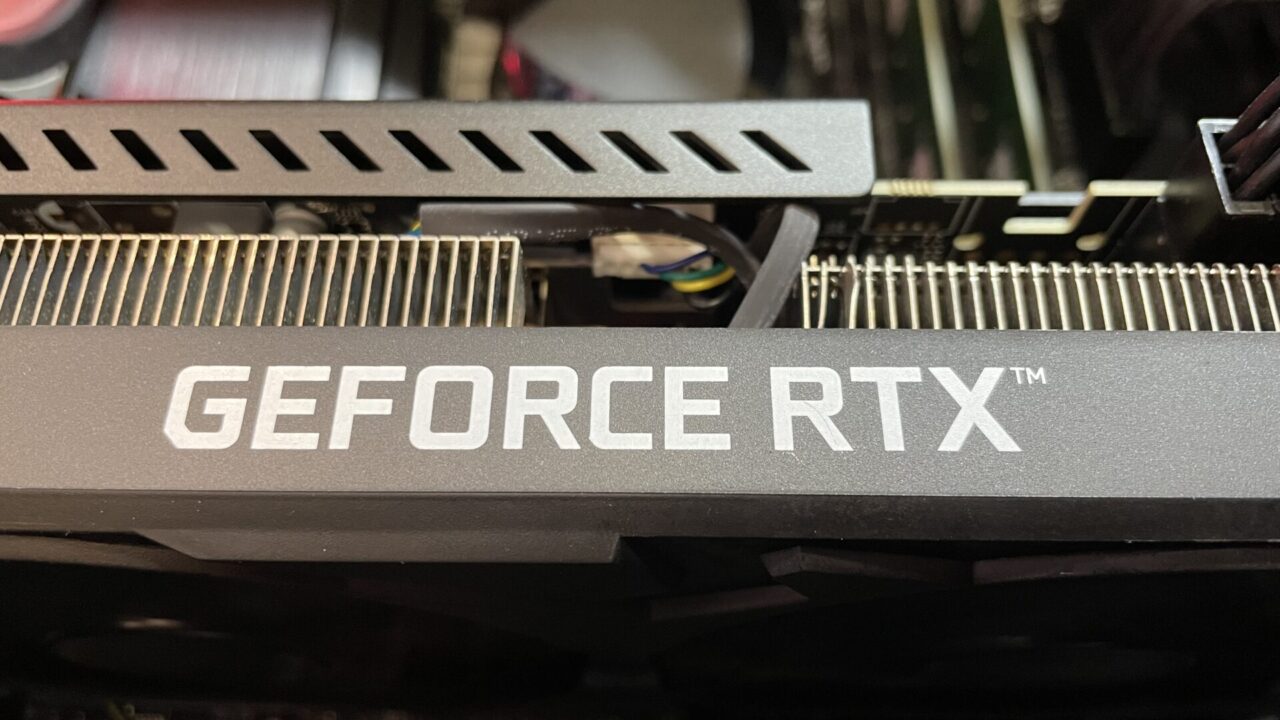
グラボを取り付けた後、本当に動いてる?その不安を解消します
「よし、ついに新しいグラフィックボードを取り付けた!」
PCケースのサイドパネルを閉じて、電源ボタンを押す瞬間のあのドキドキ感、グラボ換装を経験した人なら誰でも知っていますよね。
でも、画面が映った瞬間に湧き上がるのは喜びだけじゃない。
「これ、本当にちゃんと動いてるのかな?」
という漠然とした不安。
実際、私も先日RTX 4070 Superに換装したとき、まさにこの状態でした。画面は映る。ゲームも起動する。でも「本当に性能が出ているのか」「初期不良じゃないか」という疑問が頭から離れなかったんです。
結論から言うと、グラボが正常に動作しているかどうかは、初心者でも5分程度で確認できます。
この記事では、私自身の換装経験をもとに、グラフィックボードの動作確認方法を徹底解説します。基本的なチェックから、中級者向けのマニアックな検証方法まで網羅しているので、ぜひ最後まで読んでみてください。
【STEP1】まずはこれだけ!基本の動作確認チェックリスト
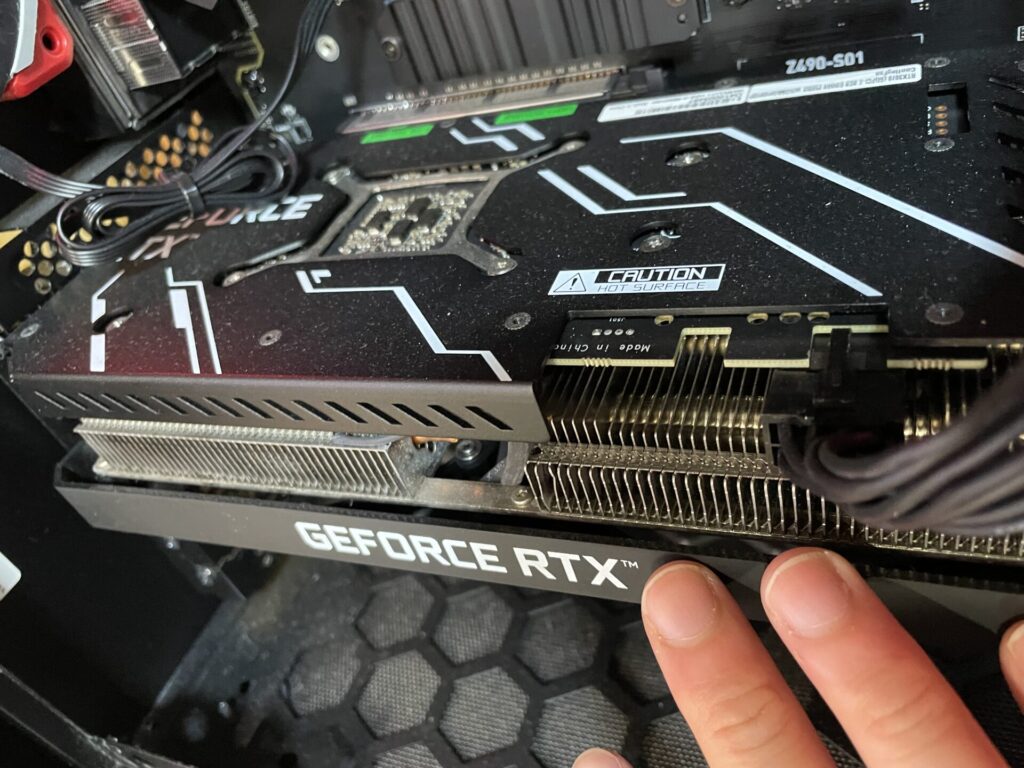
グラボ換装後、最初にやるべき確認作業をまとめました。順番にチェックしていけば、大きな問題の見落としを防げます。
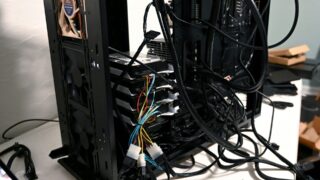
物理的な接続確認(電源を入れる前に)
意外と見落としがちなのが、物理的な接続ミスです。
確認すべきポイント:
- PCIeスロットにカードがしっかり奥まで刺さっているか
- 補助電源ケーブル(6ピン/8ピン)が確実に接続されているか
- ケーブルの向きが正しいか(逆挿しは意外とある)
- グラボがケース内で傾いていないか
私の失敗談をひとつ。以前、補助電源ケーブルを「カチッ」という音がするまで挿し込まず、起動後にゲーム中突然シャットダウンするトラブルに悩まされました。原因特定に2時間かかったのは苦い思い出です。
起動後の基本確認
電源を入れて画面が映ったら、以下を確認します。
Windows上での確認手順:
- デバイスマネージャーを開く
- Windowsキー + Xを押して「デバイスマネージャー」を選択
- 「ディスプレイアダプター」を展開
- 新しいグラボの名前が正しく表示されているかチェック
- ドライバーの状態を確認
- グラボ名の横に黄色い「!」マークがないか
- 「!」があればドライバーに問題あり
- 解像度とリフレッシュレートを確認
- デスクトップで右クリック→「ディスプレイ設定」
- モニターの最大解像度・リフレッシュレートが選択できるか
ここで「Microsoft基本ディスプレイアダプター」と表示されている場合は要注意です。 これはWindowsの汎用ドライバーで動いている状態なので、メーカー公式のドライバーをインストールする必要があります。
【STEP2】GPU-Zで詳細スペックを確認する
デバイスマネージャーで認識されていても、それだけでは安心できません。グラボが「本来の性能」を発揮できる状態かどうかを確認するために、GPU-Zという無料ツールを使います。
GPU-Zのダウンロードと使い方
GPU-Zは、TechPowerUp公式サイト(https://www.techpowerup.com/gpuz/)から無料でダウンロードできます。インストール不要のポータブル版もあるので、気軽に使えます。
GPU-Zで確認すべき項目:
| 項目 | 確認内容 |
|---|---|
| Name | グラボの正式名称が正しいか |
| GPU Clock | 定格クロックが仕様通りか |
| Memory | VRAMの容量と種類(GDDR6など) |
| Bus Interface | PCIe x16で動作しているか |
| Driver Version | 最新ドライバーか |
特に注目すべき「Bus Interface」の項目
ここがPCIe 4.0 x16 @ x16やPCIe 3.0 x16 @ x16と表示されていれば正常です。
もし「x16 @ x8」や「x16 @ x4」と表示されている場合、グラボが本来の帯域幅で動作していません。原因としては:
- PCIeスロットへの挿し込みが甘い
- マザーボードのスロットがx16に対応していない
- CPUのPCIeレーン数が足りていない
などが考えられます。
【STEP3】ベンチマークソフトで性能テスト
「動いている」ことと「正常な性能が出ている」ことは別問題です。ベンチマークソフトを使って、期待通りの性能が出ているか確認しましょう。
おすすめベンチマークソフト3選
1. 3DMark(定番中の定番)
- 無料版:Steam版「3DMark Demo」で「Time Spy」テストが可能
- 世界中のユーザーと結果を比較できる
- 同じグラボの平均スコアと比べて異常がないか一目瞭然
2. Unigine Heaven / Superposition
- 完全無料で使える
- 長時間の負荷テストにも対応
- 安定性の確認に最適
3. ファイナルファンタジーXIV ベンチマーク
- 日本のゲーマーにはおなじみ
- 実際のゲームに近い負荷がかかる
- 完全無料でダウンロード可能
私のRTX 4070 Super換装時の体験談
換装後、さっそく3DMarkのTime Spyを回してみました。結果は約18,500点。
「おお、いい感じ!」と思ったものの、念のため同じグラボの平均スコアを調べてみると、約20,000点前後が相場らしい。
「あれ、ちょっと低くない?」
原因を探ると、ドライバーが古いバージョンのままでした。NVIDIA公式サイトから最新ドライバーをインストールし直したら、スコアは約19,800点まで改善。
教訓:ベンチマーク前に必ず最新ドライバーを入れましょう。
【STEP4】温度と安定性のモニタリング
性能が出ていても、温度管理がうまくいっていなければ長期的に問題が発生します。
HWiNFO64で温度をリアルタイム監視
HWiNFO64(https://www.hwinfo.com/)は、PCの各パーツの温度や電圧を詳細にモニタリングできる無料ツールです。
グラボの温度に関する目安:
- アイドル時(何もしていない状態):30〜50℃
- ゲーム中や高負荷時:60〜85℃
- 危険水準:90℃以上が継続
最近のグラボは自動でサーマルスロットリング(高温時にクロックを下げる機能)が働くので、即座に故障することは少ないです。ただし、常に90℃を超えているなら、エアフローの改善やファンカーブの調整を検討してください。
安定性テストの実施
ベンチマークを1回回しただけでは、安定性の確認としては不十分です。
おすすめの方法:
- 3DMarkのStress Test機能を使う(20回ループ)
- FurMark(通称:焼き鳥ベンチ)で15分程度負荷をかける
- 実際に遊びたいゲームを1〜2時間プレイする
途中でクラッシュしたり、画面にノイズが入ったりしなければ、ひとまず安定していると判断できます。
【中級者向けコラム】見落としがちな「Resizable BAR」と「Above 4G Decoding」の設定
ここからは少しマニアックな話。
最近のグラボ(NVIDIA RTX 3000シリーズ以降、AMD RX 6000シリーズ以降)は、Resizable BAR(AMD名称:Smart Access Memory) という機能に対応しています。
これは、CPUがVRAMにアクセスする際の効率を上げる技術で、対応ゲームでは5〜10%程度のフレームレート向上が見込めます。
有効化の手順
- BIOS/UEFIに入る(起動時にDelキーやF2キーを連打)
- 「Above 4G Decoding」を有効にする
- 「Resizable BAR」または「Re-Size BAR Support」を有効にする
- 保存して再起動
設定後、GPU-Zの「Advanced」タブで「Resizable BAR」が「Enabled」になっていれば成功です。
注意点:
- 古いマザーボードではBIOSアップデートが必要な場合あり
- 一部の環境では逆に性能が下がるケースも報告されている
- CSM(レガシーブート)が有効だと使えない
私はこの設定を有効にし忘れていて、換装から1週間後に気づきました。有効化したら『サイバーパンク2077』のフレームレートが目に見えて改善したので、対応グラボを使っている方はぜひ確認してみてください。
【番外編】初期不良を見抜くためのチェックポイント
「どうしても動作がおかしい」と感じたら、初期不良の可能性も考えましょう。
初期不良が疑われる症状
- 画面に常にノイズやアーティファクト(チラつき・色化け)が出る
- 特定のゲーム以外でもクラッシュが頻発する
- ベンチマーク中に必ず落ちる
- 同じ構成の他ユーザーと比べてスコアが極端に低い
- アイドル時でも異常な高温(70℃以上)になる
初期不良だと確信したら
購入から日が浅ければ、販売店やメーカーに連絡して交換対応を依頼しましょう。
その際に用意しておくと良いもの:
- 購入証明(レシートや注文履歴)
- 症状の詳細なメモ
- GPU-Zやベンチマーク結果のスクリーンショット
- できれば症状が再現する動画
特に動画があると、サポートとのやり取りがスムーズになります。
まとめ:グラボ換装後の動作確認は「5つのステップ」で完了
最後に、この記事で紹介した確認手順をまとめます。
グラボ換装後の動作確認チェックリスト:
- ✅ 物理接続の確認(PCIeスロット、補助電源)
- ✅ デバイスマネージャーでの認識確認(ドライバー状態)
- ✅ GPU-Zでスペック確認(Bus Interface、クロック)
- ✅ ベンチマークで性能テスト(3DMark、FF14ベンチなど)
- ✅ 温度・安定性のモニタリング(HWiNFO64)
これらをひと通りクリアすれば、あなたのグラボは正常に動作していると言えます。
グラボ換装は、PCいじりの醍醐味のひとつです。せっかく新しいパーツを手に入れたなら、その性能を100%引き出して快適なゲームライフを送りましょう!
もし「こんな症状が出て困っている」という方がいたら、コメント欄で教えてください。わかる範囲でお答えします。