パーツ別に分かる!ゲーミングPCの最初のアップグレードとは?
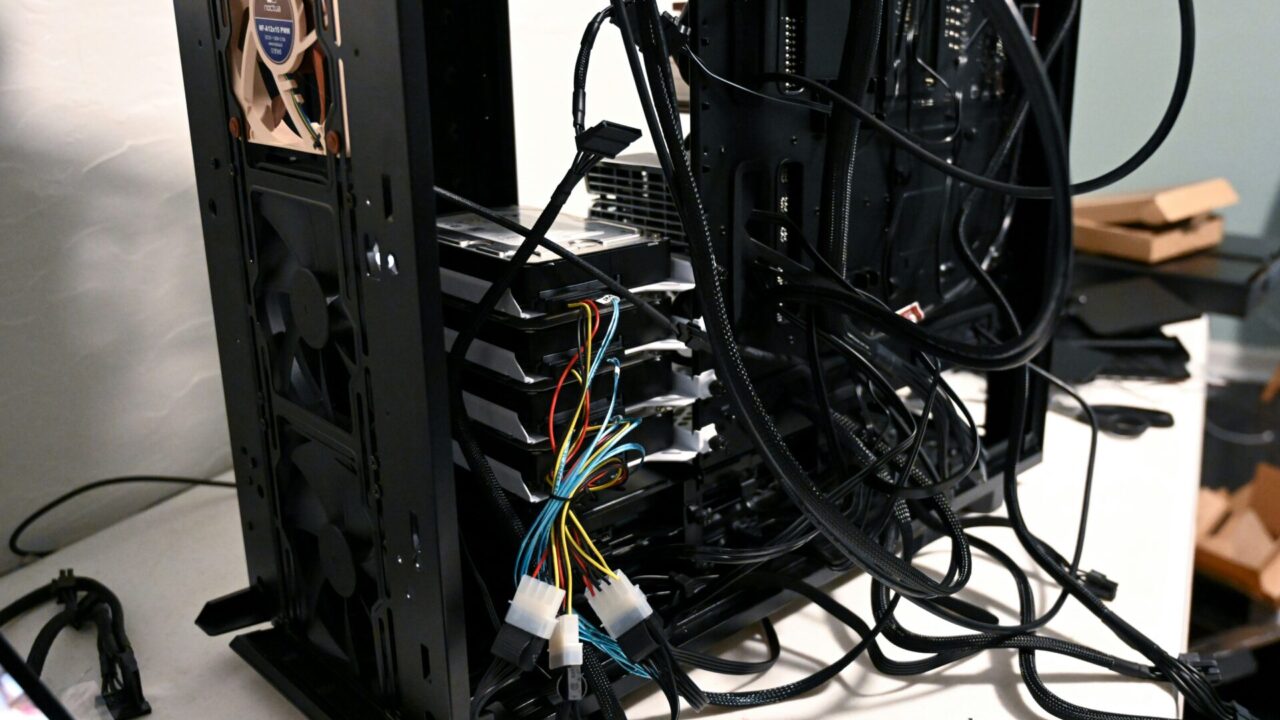
そのモヤモヤ、わかります
「ゲーミングPCを買ったけど、そろそろアップグレードしたい…でも、どこから手をつければいいの?」
この記事を開いたあなたは、きっとこんな悩みを抱えているのではないでしょうか。
私も3年前、初めてのゲーミングPCを購入したとき、まったく同じ壁にぶつかりました。ネットで調べても「グラボを変えろ」「いやメモリが先だ」「SSDは必須」と、情報がバラバラ。結局、よくわからないまま見切り発車でパーツを買って、3万円を無駄にした苦い経験があります。
正直に言います。ゲーミングPCのアップグレードには「正解の順番」があります。
この記事では、初心者の方でも迷わないように、パーツごとの優先順位と具体的な選び方を徹底解説します。私自身の失敗談や、実際に効果を実感したアップグレード事例も交えながら、あなたの「最初の一歩」を全力でサポートします。
まずは現状把握!アップグレード前に確認すべき3つのこと
いきなりパーツを買いに走る前に、ちょっと待ってください。現状を正しく把握することが、賢いアップグレードの第一歩です。
ボトルネックを見つける方法
「ボトルネック」とは、PC全体の性能を引っ張っている弱いパーツのことです。どんなに高性能なグラフィックボードを積んでも、CPUが古ければ本来の力を発揮できません。
確認すべきポイント:
- タスクマネージャーでCPU・GPU・メモリの使用率をチェック
- ゲーム中にフレームレートが急激に下がる場面を特定
- ストレージの読み込み速度が遅くないか確認
Windows 11なら「Ctrl + Shift + Esc」でタスクマネージャーを開き、「パフォーマンス」タブを見てください。ゲーム中にCPU使用率が常に90%以上なら、CPUがボトルネック。GPU使用率が低いのにフレームレートが出ない場合も、CPUが足を引っ張っている可能性が高いです。
予算の現実的な設定
アップグレードは沼です。「あれもこれも」と欲張ると、気づけば新品PC1台買えるくらいの金額になっていることも。
予算別おすすめアップグレード:
| 予算 | 優先パーツ | 期待できる効果 |
|---|---|---|
| 1万円以下 | メモリ増設・SSD追加 | 体感速度の向上 |
| 1〜3万円 | SSD換装・メモリ32GB化 | ゲームのロード時間短縮 |
| 3〜5万円 | グラフィックボード | フレームレート大幅向上 |
| 5〜10万円 | GPU + 電源ユニット | ハイエンドゲームも快適 |
【パーツ別解説】最初にアップグレードすべきはコレだ!
ここからは、各パーツのアップグレード優先度を詳しく解説していきます。結論から言うと、多くの場合「ストレージ → メモリ → GPU」の順番がコスパ最強です。
【優先度★★★】ストレージ(SSD)

効果の実感しやすさ:圧倒的No.1
まだHDD(ハードディスクドライブ)をメインストレージにしている方、今すぐSSDに換装してください。これは誇張抜きで「別のPCになった」と感じるレベルの変化があります。
私の実体験をお話しします。3年前、10万円で買った初めてのゲーミングPCは、ストレージが1TB HDDでした。『Apex Legends』を起動するのに2分以上、マッチング後のマップ読み込みも遅くて、味方に迷惑をかけることも多かったんです。
そこで約8,000円のNVMe SSD(500GB)を購入して換装したところ、起動時間が15秒に短縮。マップ読み込みも一瞬で、「え、これ同じPCだよね?」と本気で驚きました。
2025年おすすめSSD:
- エントリー向け:Crucial P3 500GB(約6,000円)
- コスパ重視:Samsung 990 EVO 1TB(約12,000円)
- 高速重視:WD Black SN850X 1TB(約15,000円)
💡 初心者向け用語解説
- HDD(ハードディスクドライブ):円盤を回転させてデータを読み書きする従来型ストレージ
- SSD(ソリッドステートドライブ):半導体でデータを保存する高速ストレージ
- NVMe:SSDの接続規格の一つで、従来のSATA接続より3〜5倍高速
【優先度★★☆】メモリ(RAM)
こんな症状があればメモリ不足:
- ゲーム中に突然カクつく
- ブラウザとゲームを同時に開くと重くなる
- 配信ソフト(OBS等)を使うとフレームレートが落ちる
2025年現在、ゲーミングPCのメモリは最低16GB、推奨32GBが標準になりつつあります。特に『Starfield』や『Cities: Skylines II』など、メモリを大量消費するタイトルが増えているため、16GBでは不足を感じる場面が多いです。
メモリアップグレードの注意点:
- 既存メモリと同じ規格(DDR4 or DDR5)を選ぶ
- できれば同じメーカー・同じ速度のものを追加
- 2枚組(デュアルチャネル)で揃えると性能アップ
私は以前、16GB(8GB×2)から32GB(16GB×2)にアップグレードしましたが、違うメーカーのメモリを混ぜてしまい、相性問題で起動しなくなった経験があります。結局、元々あった8GB×2を取り外して、新しい16GB×2だけで使うことに。メモリは混ぜるな危険、これは声を大にして言いたいです。
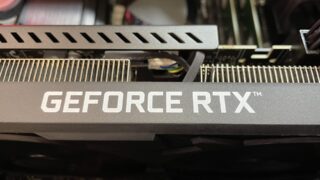
【優先度★★☆】グラフィックボード(GPU)

「ゲーミングPC=グラボ命」というイメージがありますが、実は最初のアップグレード対象としてはあまりおすすめしません。
理由は3つあります:
- 価格が高い(ミドルクラスでも5〜7万円)
- 電源ユニットの交換が必要な場合がある
- ボトルネックで性能が出し切れないことがある
ただし、「フルHD(1920×1080)で最新ゲームを60fps安定で遊びたい」という明確な目標があるなら、GPU交換は非常に効果的です。
2025年コスパ最強GPU:
- フルHD向け:NVIDIA GeForce RTX 4060(約45,000円)
- WQHD向け:NVIDIA GeForce RTX 4070 SUPER(約90,000円)
- AMD派:Radeon RX 7700 XT(約65,000円)
⚠️ 注意:GPU交換時は、電源ユニットの容量もチェックしてください。RTX 4060なら550W以上、RTX 4070 SUPERなら700W以上を推奨します。
【優先度★☆☆】CPU
CPUの交換は「最後の手段」と考えてください。なぜなら、CPUを変えるにはマザーボードの対応ソケットを確認する必要があり、場合によってはマザーボードごと交換=ほぼ新規組み直しになるからです。
ただし、5年以上前のCPU(Intel第8世代以前、Ryzen第1世代など)を使っているなら、そろそろ限界かもしれません。
CPU交換を検討すべきサイン:
- GPU使用率が50%以下なのにフレームレートが出ない
- ゲームによって極端に性能差がある
- 動画編集や配信で明らかにパワー不足を感じる
【中級者向けコラム】知っておくとドヤれる「意外と見落としがちなアップグレード」
ここからは、ちょっとマニアックな話をします。初心者の方は読み飛ばしてもOKですが、周りと差をつけたい人はぜひ覚えておいてください。
電源ユニット(PSU)の「80PLUS認証」の落とし穴
電源ユニットを選ぶとき、「80PLUS Gold」「80PLUS Platinum」といった認証を見かけますよね。これは電力変換効率の指標ですが、実はゲーミングPCではそこまで重要ではありません。
なぜなら、GoldとPlatinumの差は変換効率で2〜3%程度。電気代に換算すると、年間で数百円の違いにしかなりません。それよりも重要なのは、安定した電力供給ができる品質と十分な容量です。
聞いたことのないメーカーの「80PLUS Platinum 750W」より、Corsair・Seasonic・ENERMAXなど実績のあるメーカーの「80PLUS Gold 750W」を選ぶ方が、長期的には安心です。
CPUクーラーの盲点
意外と見落とされがちなのがCPUクーラー。
BTOパソコンに付属している「純正クーラー」は、正直言って冷却性能がギリギリです。高負荷時にCPU温度が90℃を超えると、自動的に性能を落として熱を下げる「サーマルスロットリング」が発生し、本来の性能が出なくなります。
約5,000円のサードパーティ製空冷クーラー(DeepCool AK400、Thermalright Peerless Assassin 120など)に交換するだけで、CPU温度が10〜20℃下がることも珍しくありません。これにより、安定して高いクロックを維持でき、ゲーム性能の向上にもつながります。
【実体験】私が選んだ最初のアップグレードと、その結果
最後に、私自身のアップグレード遍歴を正直にお伝えします。
購入当時のスペック(2022年):
- CPU:Intel Core i5-12400
- GPU:NVIDIA GeForce RTX 3060
- メモリ:16GB DDR4
- ストレージ:1TB HDD
1回目のアップグレード:SSD追加(約8,000円) → 効果:体感500%向上。これは本当に買ってよかった。
2回目のアップグレード:メモリ32GB化(約12,000円) → 効果:配信しながらゲームができるように。マルチタスクが快適に。
3回目のアップグレード:RTX 4070への換装(約85,000円) → 効果:WQHDモニターを導入しても、144fps安定で遊べるように。
失敗したアップグレード:RGB付きケースファン(約6,000円) → 効果:見た目はカッコよくなったけど、性能は変わらず。完全に自己満足(でも後悔はしていない)。
まとめ:最初の一歩は「SSD」か「メモリ」から
長くなりましたが、この記事のポイントをまとめます。
アップグレードの優先順位(一般的なケース):
- SSD(最優先):体感速度が劇的に変わる
- メモリ32GB化:マルチタスクと最新ゲームに対応
- GPU:フレームレートを本気で上げたいなら
- CPU:最後の手段、マザボ交換の覚悟を
大事なのは「自分のボトルネックを見つけること」です。
タスクマネージャーを開いて、ゲーム中にどこが詰まっているかを確認してください。それが分かれば、無駄な出費を避けて、本当に効果のあるアップグレードができます。
初めてのアップグレードは不安も多いと思いますが、「自分でPCをカスタマイズする」という体験は、なんとも言えない達成感があります。ぜひこの記事を参考に、あなただけの最強マシンを作り上げてください!