【徹底解説】Windows PC でズームイン・アウトする方法

「画面が小さくて見えない…」その悩み、今日で解決します。
パソコンを使っていて、こんな経験はありませんか?
「ウェブサイトの文字が小さすぎて、目を細めないと読めない」 「エクセルのセルが豆粒みたいで、数字を間違えそう」 「写真の細部を確認したいのに、拡大の仕方がわからない」
正直に言います。私も数年前まで同じ悩みを抱えていました。
当時、デザイン系の仕事を始めたばかりの私は、細かい画像をチェックするたびにモニターに顔を近づけ、まるで虫眼鏡を使うかのような姿勢で作業していました。肩は凝るし、目は疲れるし、効率は最悪。「もっと楽な方法があるはずだ」と思いながらも、なかなか調べる時間が取れませんでした。
ところがある日、同僚が キーボードショートカット一発 で画面をスイスイ拡大縮小しているのを見て衝撃を受けたんです。「え、そんな簡単にできるの?」と聞いたら、「当たり前じゃん」と笑われました。
あの日の悔しさがあったからこそ、今回この記事を書いています。
この記事では、Windows PCでズームイン・アウトするすべての方法を、初心者の方にもわかりやすく、そして中級者以上の方にも「へぇ、こんな方法もあったのか」と思っていただけるように徹底解説します。
読み終わる頃には、あなたも画面操作の達人になっているはずです。
Windows PCでズームする5つの方法|用途別に完全網羅
Windowsには、実はズーム機能が複数搭載されています。「どれを使えばいいの?」と迷う方も多いので、まずは全体像を把握しましょう。
方法①:キーボードショートカット(最速・最強)
一番おすすめなのが、キーボードショートカットです。
覚えるべきは、たった2つの組み合わせだけ。
- Ctrl + プラス(+)キー:ズームイン(拡大)
- Ctrl + マイナス(-)キー:ズームアウト(縮小)
- Ctrl + 0(ゼロ):元のサイズにリセット
これだけです。本当にこれだけ。
私が初めてこのショートカットを知ったとき、「今までの苦労は何だったんだ」と天を仰ぎました。ブラウザ、Excel、Word、PDFリーダー……ほとんどのアプリケーションで共通して使えます。
<実体験コラム> 先日、オンライン会議中に急いで資料を共有する場面がありました。相手から「文字が小さくて見えない」と言われた瞬間、Ctrl + プラスを3回押して即座に拡大。「対応早いですね!」と褒められて、ちょっと得意げになりました。こういう小さな積み重ねが、仕事の印象を左右するんですよね。
方法②:マウスホイール+Ctrlキー(直感的操作)
キーボードが苦手な方、あるいはマウス派の方にはこちら。
Ctrlキーを押しながらマウスホイールを回す だけで、ズームイン・アウトができます。
- ホイールを 上に回す → 拡大
- ホイールを 下に回す → 縮小
この方法の良いところは、拡大率を細かく調整できる 点です。ホイールをゆっくり回せば少しずつ、素早く回せば一気に変化します。感覚的に操作したい方にはぴったりです。
ただし注意点が一つ。Ctrlキーを押し忘れると、ページがスクロールしてしまいます。「あれ?拡大されない」と思ったら、Ctrlを押しているか確認してください。私も最初の頃、何度もスクロールしてしまってイライラしました。
方法③:タッチパッドジェスチャー(ノートPC向け)
ノートパソコンをお使いの方なら、タッチパッドのピンチ操作 が便利です。
スマートフォンで写真を拡大するときと同じ要領で、
- 2本指を広げる → 拡大
- 2本指をつまむ → 縮小
となります。
ただし、この機能はタッチパッドの設定やドライバーによって動作が異なる場合があります。うまく動かない場合は、以下の手順で設定を確認してください。
【設定確認手順】
- 「設定」を開く(Windowsキー + I)
- 「Bluetoothとデバイス」をクリック
- 「タッチパッド」を選択
- 「ズーム」の項目がオンになっているか確認
私の経験上、特にLenovoやHPのノートPCでは、初期設定でこの機能がオフになっていることがあります。一度確認しておくと安心です。
方法④:Windows拡大鏡(システム全体を拡大)
ここからは少し上級編です。
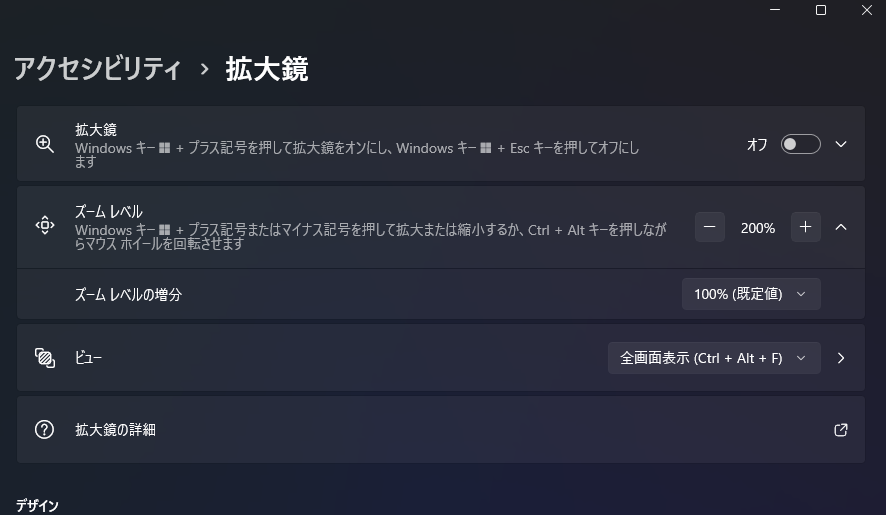
Windows拡大鏡(Magnifier) は、OSに標準搭載されているアクセシビリティ機能です。ブラウザやアプリ単位ではなく、画面全体を拡大 できるのが特徴です。
起動方法:
- Windowsキー + プラス(+)キー:拡大鏡を起動&ズームイン
- Windowsキー + マイナス(-)キー:ズームアウト
- Windowsキー + Esc:拡大鏡を終了
この拡大鏡には3つの表示モードがあります。
| モード | 特徴 |
|---|---|
| 全画面表示 | 画面全体が拡大される |
| レンズ | マウスカーソル周辺だけ拡大(虫眼鏡のよう) |
| 固定 | 画面の一部に拡大エリアを固定表示 |
<実体験コラム> 実は私、プレゼンテーションのときに「レンズモード」を愛用しています。スライドの細かいグラフを説明するとき、マウスを動かすだけで注目させたい部分を拡大できるんです。聴衆から「見やすい!」と好評でした。
方法⑤:ディスプレイ設定でスケーリング変更(根本的解決)
「毎回ズームするのが面倒」「常に文字を大きく表示したい」という方には、ディスプレイのスケーリング設定 を変更する方法があります。
【設定手順】
- デスクトップで右クリック →「ディスプレイ設定」
- 「拡大/縮小」の項目を探す
- 100%、125%、150%などから選択
これを変更すると、システム全体の表示サイズが変わります。一時的なズームではなく、恒久的に文字やアイコンを大きくしたい場合に有効です。
注意点: スケーリングを上げすぎると、一部のアプリでレイアウトが崩れることがあります。特に古いソフトウェアでは、文字がぼやけたり、ボタンが画面外にはみ出したりするケースも。125%〜150%あたりが無難です。
【中級者向けコラム】知られざる裏技とトラブルシューティング
ここからは、少しマニアックな内容に踏み込みます。「基本操作はもう知ってるよ」という方向けの情報です。
裏技①:アプリごとにDPIスケーリングを個別設定
Windows 10以降では、アプリケーションごとにスケーリングを個別設定 できます。
【手順】
- 対象アプリの.exeファイルを右クリック →「プロパティ」
- 「互換性」タブを開く
- 「高DPI設定の変更」をクリック
- 「高いDPIスケールの動作を上書きします」にチェック
古いアプリがぼやける問題は、この設定で解決できることが多いです。
裏技②:レジストリでズーム倍率をカスタマイズ
標準のズーム倍率では物足りない上級者には、レジストリエディタでの調整も可能です。ただし、これはシステムに影響を与える可能性があるため、自己責任で行ってください。(具体的な手順は省略しますが、「Windows ズーム レジストリ」で検索すると情報が見つかります)
よくあるトラブルと解決法
- Q:Ctrl + ホイールが効かない → マウスドライバーを最新に更新する。または、別のマウスで試す。
- Q:ブラウザのズームが勝手にリセットされる → 拡張機能が原因の可能性あり。シークレットモードで確認する。
- Q:拡大鏡が勝手に起動する → 「設定」→「アクセシビリティ」→「拡大鏡」でショートカットキーをオフにできる。
まとめ:自分に合ったズーム方法を見つけよう
最後に、今回ご紹介した5つの方法を整理します。
| 方法 | おすすめシーン | 難易度 |
|---|---|---|
| Ctrl + プラス/マイナス | 日常的な拡大縮小 | ★☆☆ |
| Ctrl + マウスホイール | 細かい調整が必要なとき | ★☆☆ |
| タッチパッドジェスチャー | ノートPCで直感的に操作 | ★☆☆ |
| 拡大鏡(Magnifier) | 画面全体を拡大したいとき | ★★☆ |
| ディスプレイスケーリング | 恒久的に文字を大きくしたい | ★★☆ |
私の個人的なおすすめは、「Ctrl + マウスホイール」です。 片手でサッとできて、微調整も効く。これを覚えてから、作業効率が体感で1.5倍になりました。
最初は「こんな簡単なこと、調べるまでもない」と思っていた画面のズーム操作。でも実際に調べてみると、意外と奥が深く、知らない機能がたくさんありました。
この記事が、かつての私と同じ悩みを持つ方の助けになれば嬉しいです。
さあ、今すぐCtrl + プラスを押して、この記事を拡大してみてください。 新しい世界が広がりますよ。