遅いPCを復活させるために私が実践した5つの簡単な方法

新しいWindows PCを購入したときの、あのサクサク動く快適さ。ブラウザはすぐに立ち上がり、アプリの切り替えもスムーズで、「これぞ最新PC!」と感動したものです。
しかし、数ヶ月も経つと、起動に時間がかかるようになり、タブを切り替えるたびにカクついたり、ゲームやクリエイティブアプリを開くと急激に動作が重くなったり…。誰もが一度は経験する、あの「がっかり感」。実は私も、仕事用のノートPCがどんどん遅くなっていく現象に悩まされていました。
でも安心してください。高額なパーツ交換やPC買い替えをしなくても、基本的なメンテナンスと設定の見直しだけで、驚くほどパフォーマンスは改善できます。今回は、私が実際にWindows 11のPCで実践して効果があった5つの対策を、初心者の方にもわかりやすく解説していきます。
スタートアッププログラムを無効化して起動を高速化
なぜPCの起動が遅くなるのか
朝、PCの電源を入れてから実際に作業を始められるまで、何分も待たされる…。この原因の多くは、バックグラウンドで自動起動するアプリが増えすぎていることにあります。
Windows PCは起動時に、多くのアプリやサービスを同時に読み込もうとします。これらの中には、セキュリティソフトやクラウドストレージなど、仕事に不可欠なものもあります。しかし、一度インストールしただけで使っていない画像編集ソフトや、毎日は開かないメッセージアプリなども、勝手にスタートアップに登録されていることが多いんです。
私が実践した無効化の手順
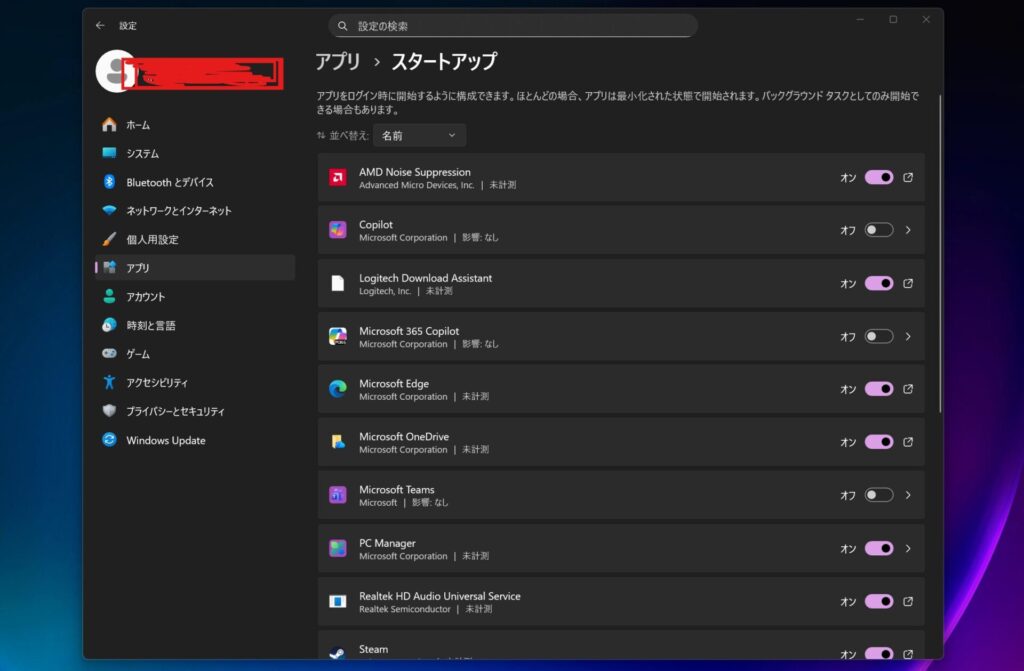
私の場合、スタートアップに20個以上のプログラムが登録されていました。その中で、実際に毎日使うのは5〜6個程度。残りは貴重なメモリとCPUパワーを無駄に消費していただけでした。
スタートアッププログラムの確認・無効化方法:
- 「設定」を開く(Windowsキー + I)
- 「アプリ」→「スタートアップ」を選択
- インストール済みプログラムのリストが表示される
- 各アプリの右側に「影響度」(高・中・低)が表示される
- 不要なアプリのスライダーをオフにする
特に「影響度:高」と表示されているアプリを無効にすると、起動時間が大幅に短縮されます。私の場合、これだけで起動時間が約2分から40秒まで短縮されました。
無効化しても大丈夫なアプリの例:
- 画像・動画編集ソフト(使うときだけ手動で起動すればOK)
- ゲームランチャー(Steam、Epic Gamesなど)
- 音楽プレイヤー
- メッセージアプリ(Discord、Slackなど)
もちろん、必要なときは手動でいつでも起動できるので、心配いりません。
使っていないアプリを徹底的に削除する
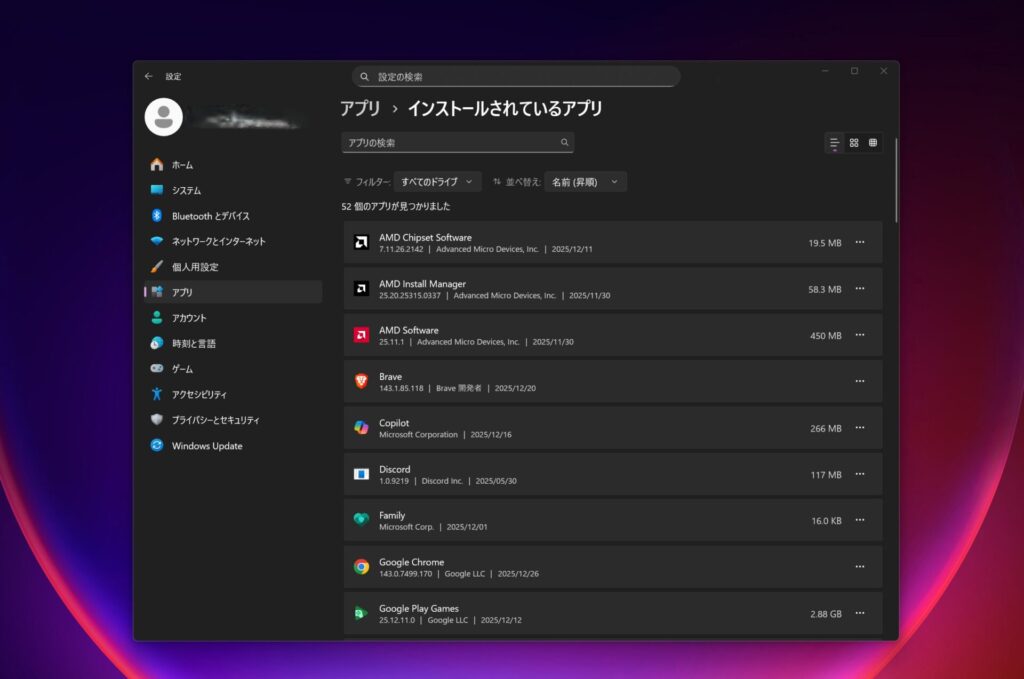
アプリが溜まると何が問題なのか
私は仕事柄、さまざまなアプリをテストする機会が多いのですが、使い終わった後そのまま放置してしまうことがよくありました。気づけば、ストレージに何十個もの使わないアプリが溜まっている状態に。
使わないアプリを放置するデメリット:
- ストレージ容量を圧迫する(特にSSDの場合、空き容量が少ないと速度低下の原因に)
- バックグラウンドで動作してメモリを消費することがある
- Windowsレジストリが肥大化してシステム全体が重くなる
- 更新されないまま放置されると、セキュリティリスクにもなる
月イチの大掃除で快適さをキープ
私は現在、月に1回程度、PCの大掃除をする習慣をつけています。不要な問題が発生してから対処するよりも、予防的にメンテナンスする方がずっと効率的だと実感しています。
アプリ削除の手順:
- 「設定」→「アプリ」→「インストール済みアプリ」を開く
- インストール日順や容量順にソートして確認
- 使っていないアプリの右側メニュー(三点リーダー)をクリック
- 「アンインストール」を選択して指示に従う
特に注目すべきは、容量の大きいアプリです。数GBもあるゲームやクリエイティブツールを削除するだけで、ストレージに余裕ができ、システム全体のパフォーマンスが向上します。
私の場合、この作業だけで約50GBのストレージを解放できました。SSDの空き容量が増えると、Windowsの仮想メモリ(ページファイル)も効率的に動作するようになり、体感速度が明らかに向上しました。
Microsoft PC Managerで健康状態を常時モニタリング
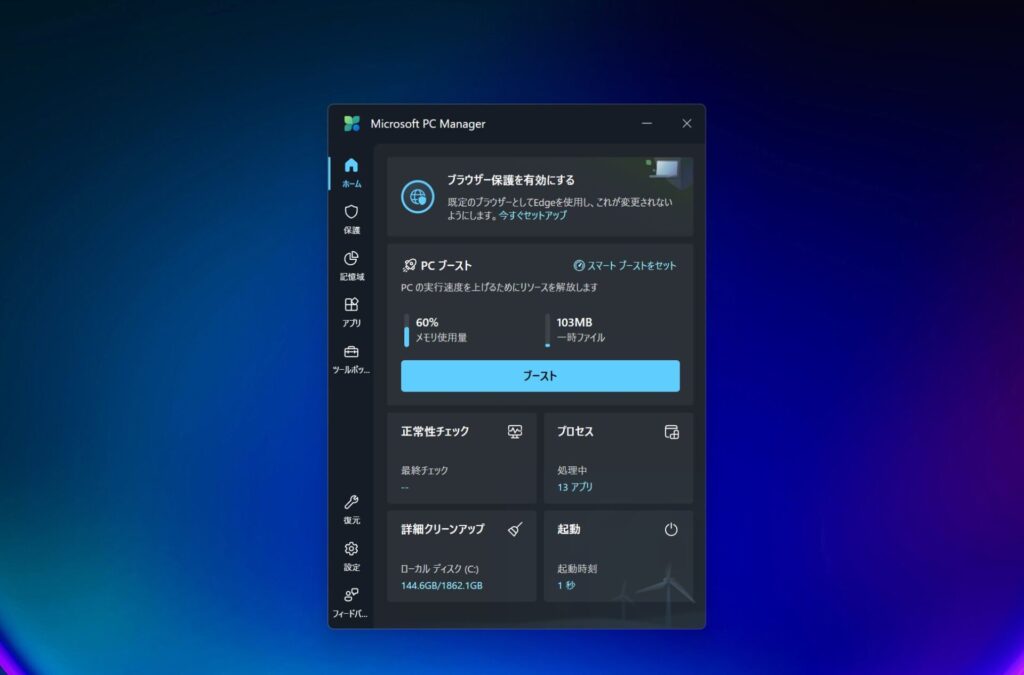
無料で使える公式最適化ツール
PCのパフォーマンスを維持するには、定期的な健康チェックが欠かせません。しかし、タスクマネージャーだけでは情報が断片的で、初心者の方には扱いづらいのも事実です。
そこで私が愛用しているのが、Microsoftが無料で提供している「Microsoft PC Manager」です。このアプリは、PCの状態を一目で把握できるユーザーフレンドリーなインターフェースが特徴で、最適化ツールも充実しています。
用語解説:タスクマネージャー Windowsに標準搭載されている、実行中のプログラムやシステムリソースの使用状況を確認できるツール。Ctrl + Shift + Escキーで起動できます。
PC Managerの便利な機能
メインインターフェースで確認できる情報:
- 実行中のアプリ数
- メモリ消費量(使用率と残量)
- CPU使用率
- ストレージの空き容量
特に便利なのが「ヘルスチェック」機能です。ワンクリックで以下の作業を自動実行してくれます:
- 一時ファイルの削除
- ブラウザキャッシュのクリア
- 不要なスタートアップアプリの検出
- アンインストール推奨アプリの提案
私は週に一度、このヘルスチェックを実行していますが、毎回2〜3GBのストレージが解放されます。また、システム修復ツールも搭載されており、Windowsの設定に問題が発生した際にも役立ちます。
中級者向けコラム:レジストリクリーナーは必要?
以前はCCleanerなどのサードパーティ製レジストリクリーナーが人気でしたが、現在のWindows 11では、Microsoftが公式に提供するPC Managerで十分です。実は、不適切なレジストリクリーニングはシステムを不安定にするリスクもあるため、サードパーティ製ツールの使用は慎重に判断すべきです。Windows標準のディスククリーンアップとPC Managerの組み合わせが、安全性と効果のバランスが最も優れています。
ブラウザ設定を最適化してメモリ消費を抑える
ブラウザはメモリの大食い
現代の仕事では、ブラウザなしでは何もできません。メール、オンライン会議、クラウドツール、情報検索…。私も一日中、Google ChromeやMicrosoft Edgeを開きっぱなしにしています。
しかし、ブラウザは非常にメモリ消費が大きいことで知られています。特に、タブを10個、20個と開いていると、それだけで数GBのメモリを消費してしまいます。ブラウザが重くなると、PC全体のパフォーマンスも低下するため、ブラウザの最適化は必須です。
ブラウザごとの最適化設定
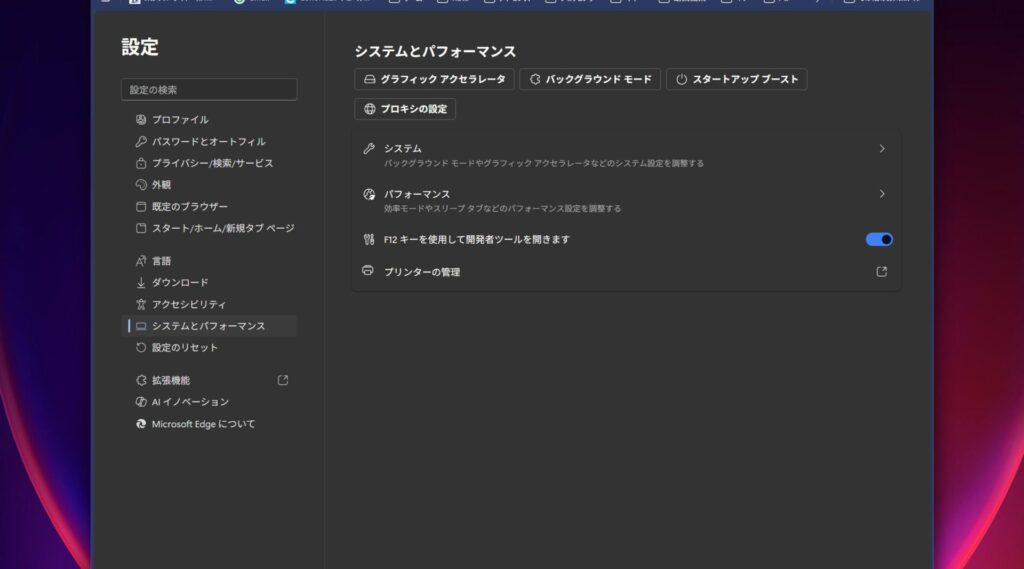
Microsoft Edgeの場合:
私がメインで使っているEdgeでは、以下の設定をしています:
- 「設定」→「システムとパフォーマンス」を開く
- 「Microsoft Edgeを閉じるときにバックグラウンドプロセスの実行を続ける」をオフ
- 「Microsoft Edgeを閉じるときに拡張機能の実行を続ける」をオフ
- 「パフォーマンス」で「スリーピングタブ」を有効化
スリーピングタブ機能は、一定時間使っていないタブを自動的に休止状態にして、メモリを解放してくれます。2時間以上開いていないタブは自動でスリープするように設定していますが、これだけで常時500MB〜1GB程度のメモリが節約できています。
Google Chromeの場合:
Chromeユーザーなら、以下の設定がおすすめです:
- 「設定」→「パフォーマンス」を開く
- 「メモリセーバー」をオンにする
- 「設定」→「拡張機能」で使っていない拡張機能を無効化または削除
メモリセーバー機能は、アクティブでないタブのメモリを自動的に解放してくれます。ただし、音楽ストリーミングやオンライン会議など、常にアクティブにしておきたいサイトは除外設定できるので安心です。
拡張機能の見直しも重要
ブラウザ拡張機能は便利ですが、インストールしすぎると動作が重くなります。私も以前は20個以上の拡張機能を入れていましたが、実際に毎日使うのは5〜6個程度。残りは無効化または削除しました。
見直しのポイント:
- 同じ機能の拡張機能が重複していないか
- 最終更新日が1年以上前の古い拡張機能がないか
- インストールしたものの実際には使っていない拡張機能がないか
これだけで、ブラウザの起動速度とページ読み込み速度が体感できるレベルで改善しました。
ウイルスとマルウェアをスキャンして脅威を排除
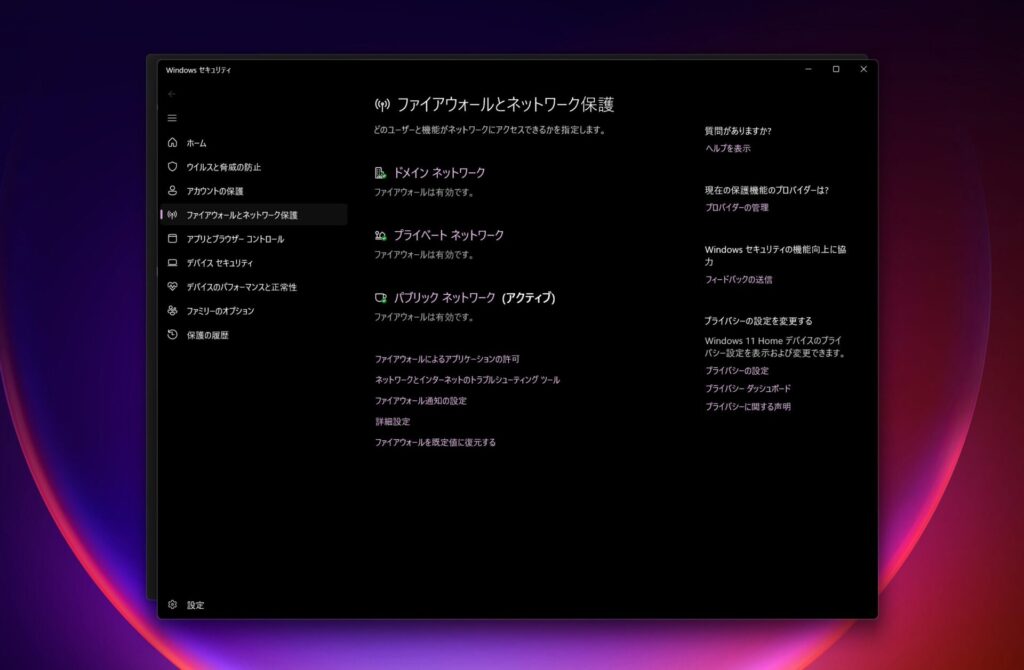
見えない脅威がPCを遅くする
インターネットを閲覧したり、フリーソフトをインストールしたりすると、知らず知らずのうちにウイルスやマルウェアに感染していることがあります。
マルウェアがPCに与える影響:
- バックグラウンドでプロセスを実行してCPUやメモリを消費
- 広告ポップアップを頻繁に表示させる
- ブラウザのホームページや検索エンジンを勝手に変更
- 個人情報を外部に送信(スパイウェアの場合)
特に厄介なのは、これらのマルウェアは表面上は目立たないため、PCが遅い原因がマルウェアだと気づきにくい点です。
Windows Defenderで十分に保護できる
以前は有料のウイルス対策ソフト(Norton、マカフィー、ウイルスバスターなど)をインストールするのが常識でしたが、現在のWindows 11には「Microsoft Defender」が標準搭載されており、性能も十分です。
用語解説:Microsoft Defender Windowsに標準搭載されているセキュリティソフト。リアルタイムでウイルスやマルウェアを検出・駆除し、ファイアウォール機能も備えています。以前は「Windows Defender」という名称でした。
私は現在、有料のウイルス対策ソフトは使っていません。Microsoft Defenderだけで、日常的な脅威から十分にPCを保護できています。
定期スキャンの実施手順:
- 「設定」→「プライバシーとセキュリティ」→「Windowsセキュリティ」を開く
- 「ウイルスと脅威の防止」をクリック
- 「クイックスキャン」または「フルスキャン」を実行
私は週に一度、クイックスキャンを実行し、月に一度フルスキャンを行うようにしています。
深刻なケースにはサードパーティ製ツールも
ただし、Microsoft Defenderでも検出できない脅威が存在することがあります。特に、アドウェアやPUP(望ましくない可能性のあるプログラム)は、ウイルスではないため検出されにくいのです。
そこで私は、問題が疑われる場合や動作が急激に重くなった場合には、「Malwarebytes」(マルウェアバイツ)という無料ツールでスキャンしています。
Malwarebytesの特徴:
- アドウェアやPUPの検出に強い
- 無料版でも十分な機能
- Microsoft Defenderと併用可能
実際、以前にブラウザのホームページが勝手に変更される問題が発生したとき、Malwarebytesのスキャンで原因となるアドウェアを発見・削除できました。Microsoft Defenderでは検出されなかったものです。
注意点として、Malwarebytesは定期的にアップデートして最新の脅威データベースを維持する必要があります。また、無料版はリアルタイム保護機能がないため、あくまで「問題が疑われるときのスキャンツール」として併用するのがおすすめです。
まとめ:定期メンテナンスで快適なPC環境を維持しよう
遅くなったPCを復活させるために、私が実践した5つの方法をご紹介してきました。
おさらい:
- スタートアッププログラムを無効化 → 起動時間を大幅短縮
- 使っていないアプリを削除 → ストレージとメモリを解放
- Microsoft PC Managerを活用 → 定期的な健康チェックで問題を予防
- ブラウザ設定を最適化 → メモリ消費を抑えて動作を軽快に
- ウイルス・マルウェアをスキャン → 見えない脅威からPCを守る
これらの対策は、すべて無料で、特別な知識も不要です。私の場合、これらを実践しただけで、起動時間は2分から40秒に、ブラウザのタブ切り替えもストレスなくスムーズになりました。
重要なのは、「問題が起きてから対処する」のではなく、「定期的にメンテナンスして問題を予防する」という意識です。月に一度、30分程度の時間を使って、これらのメンテナンスを行うだけで、PCは常に快適な状態を維持できます。
新しいPCを買う必要はありません。今あるPCを、もう一度最高のパフォーマンスで使いましょう。