USBフラッシュドライブを卒業する時代が到来。私が実際に移行して感じた3つの選択肢
あの頃は確かに便利だった、USBメモリという存在
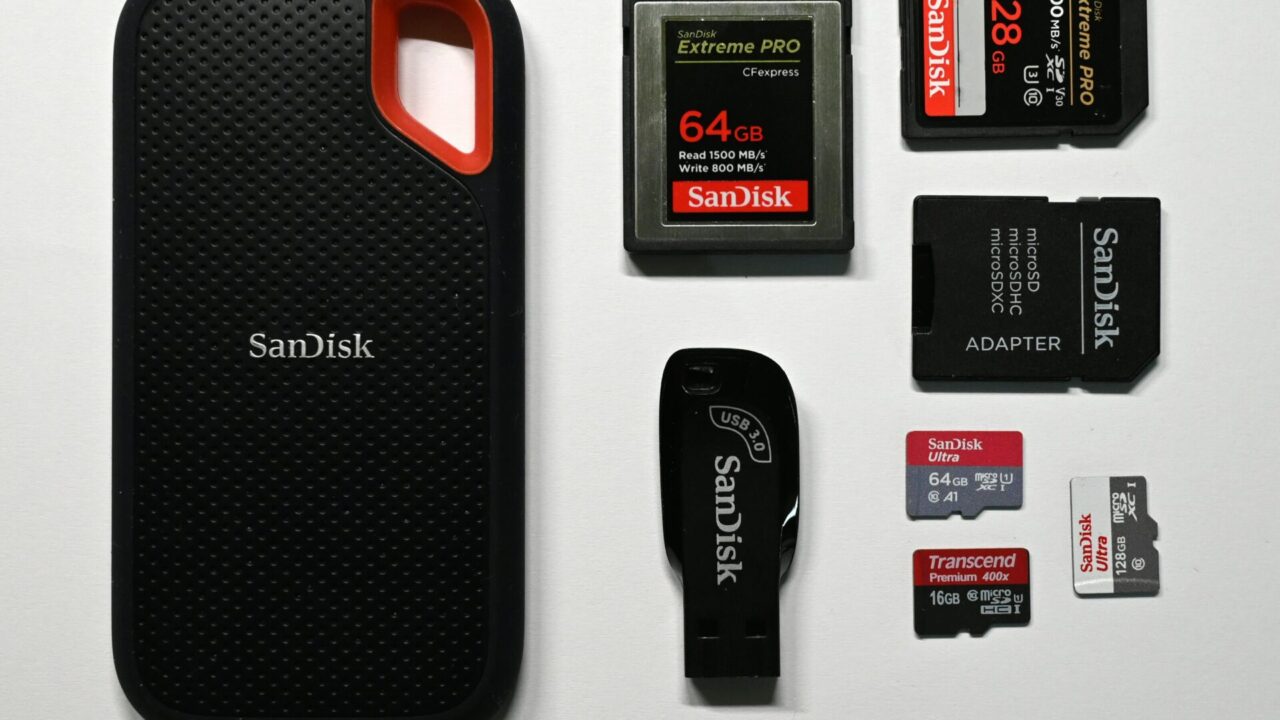
懐かしい話をしましょう。2000年代初頭、私が初めて手にした128MBのUSBフラッシュドライブは、当時としては革命的なガジェットでした。CD-RやCD-RWに焼く手間から解放され、ポケットに入るサイズで大学のレポートを持ち歩ける。あの感動は今でも覚えています。
しかし、時代は大きく変わりました。当時は夢物語だったギガビット級のインターネット接続が当たり前になり、クラウドという概念が日常に溶け込んだ現在、USBフラッシュドライブの立ち位置は大きく変化しています。
誤解しないでください。USBフラッシュドライブが完全に無価値になったわけではありません。緊急時のバックアップや、ちょっとしたファイル受け渡しには今でも活躍します。ただ、現代のMacやPC、タブレット、さらにはスマートフォンとの連携を考えると、もっと効率的で実用的な選択肢が存在するのです。
実際、私自身も3年前まで引き出しに10本以上のUSBメモリを溜め込んでいましたが、今では全く使わなくなりました。その理由と、代わりに何を使っているのかを、これから詳しくお話ししていきます。
現代のストレージ事情:3つの主要な選択肢
現在、USBフラッシュドライブに代わる主要な選択肢は3つあります。それぞれに明確な特徴と用途があり、あなたのニーズに合わせて選ぶことができます。
ポータブルSSD:パワフルで信頼性の高い本命
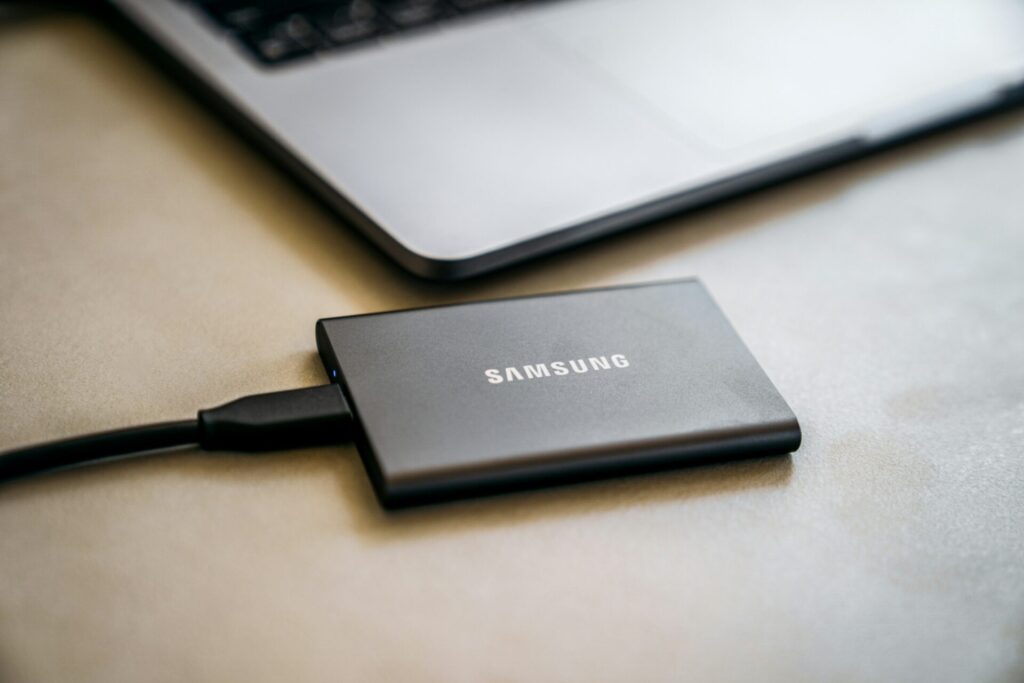
SSDとは?初心者向け解説 SSD(ソリッドステートドライブ)とは、半導体メモリを使った記憶装置のこと。従来のHDD(ハードディスクドライブ)のように物理的な回転部品がないため、衝撃に強く、読み書き速度が圧倒的に速いのが特徴です。
厳密に言えば、USBフラッシュドライブもSSDも同じフラッシュメモリ技術を使っています。しかし、その性能差は歴然としています。私が最初にポータブルSSDを手にした時、その違いに本当に驚きました。
圧倒的な容量の差
現在市場に出回っている多くのUSBフラッシュドライブは、せいぜい256GB以下です。一方、ポータブルSSDなら1TB、2TB、さらには4TB以上のモデルも珍しくありません。実際、私は現在Samsung T9の2TBモデルを愛用していますが、これ一台で以前使っていたフラッシュドライブ10本分以上のデータを保存できています。
具体的な例を挙げましょう。4K動画でvlog撮影をしている私の友人は、以前は複数のUSBメモリを使い分けていましたが、1TBのSSDに移行してから作業効率が劇的に向上したと話していました。まともな4K映画コレクションを保存するには、もはや1TB以上のドライブは必須と言えるでしょう。
速度が変える作業体験
数枚のPDFファイルや音楽ファイルを転送するだけなら、確かに速度はそれほど重要ではありません。しかし、本格的な作業となると話は別です。
私自身、動画編集の仕事で痛感したのですが、ビデオ編集用のスクラッチディスク(一時的な作業領域のこと)として使う場合や、PCの内蔵ドライブを丸ごとバックアップする場合、速度は作業時間に直結します。以前、256GBのUSBメモリでバックアップを取ろうとしたら、完了まで8時間近くかかったことがありました。同じ作業を1TB SSDで行ったら、わずか1時間程度で終わったのです。
USB規格の進化を理解する
ここで少し技術的な話をします。USBフラッシュドライブの性能を制限する大きな要因の一つが、接続ポートの規格です。
- USB 2.0:最大480Mbps(実測では30MB/s程度)
- USB 3.0/3.1 Gen 1:最大5Gbps(約500MB/s)
- USB 3.2 Gen 2:最大10Gbps(約1,000MB/s)
- USB 3.2 Gen 2×2:最大20Gbps(約2,000MB/s)
多くのUSBフラッシュドライブは、いまだにUSB 3.1やそれ以下の規格を使用しています。一方、最新のポータブルSSDはUSB4やThunderbolt 3/4に対応しており、帯域幅は最低でも40Gbps(約4,000MB/s)。Thunderbolt 5対応モデルなら、理論上最大120Gbpsまで対応します。
ただし、理論値と実測値には差があることを覚えておいてください。それでも、実用レベルでの速度差は体感できるほど大きいのです。
耐久性という見落とされがちな利点
価格面では確かにSSDの方が高価です。しかし、その分の価値は十分にあります。多くのポータブルSSDは金属製の筐体を採用しており、中には落下試験や防水性能をクリアした高耐久性モデルもあります。
私は以前、カフェでUSBメモリをテーブルから落とし、データが完全に読み取れなくなった苦い経験があります。それ以来、重要なデータは必ず耐久性の高いSSDに保存するようにしています。親指サイズのフラッシュメモリは、簡単に壊れたり紛失したりするリスクが常につきまとうのです。
注意点:アプリの実行には向かない
技術的には、最新のポータブルSSDはアプリケーションを実行できるほどの速度があります。しかし、私はこれをお勧めしません。理由は単純で、作業中に誤ってドライブを取り外してしまうと、複数のアプリが突然消失し、OSがクラッシュする可能性があるからです。実際、同僚がこれで痛い目に遭っているのを目撃しました。

SDカード:意外な万能選手として再評価

「SDカードって、カメラ用でしょ?」と思っていませんか?私も以前はそう考えていました。しかし、実際に使い込んでみると、SDカードは想像以上に柔軟なストレージソリューションなのです。
価格優位性が光る場面
SDカードはSSDほどの性能は出せません。また、ほとんどのスマートフォンやタブレット、パソコンでは別途カードリーダーが必要になります(最近は内蔵スロット搭載機種も減ってきました)。しかし、これらの欠点を補って余りあるのが、その価格です。
特に1TB以下の容量であれば、SDカードのコストパフォーマンスは圧倒的です。先月、私は512GBのSanDisk Extreme PROを約7,000円で購入しましたが、同容量のポータブルSSDなら15,000円前後はします。ちょっとしたデータ保存用なら、この価格差は無視できません。
必須デバイスとしてのSDカード
実は、SDカードが「唯一の選択肢」となるデバイスは意外と多いのです。
私が愛用しているDJI Mini 3 Pro(ドローン)やSony α7 IVでは、SDカードなしでは撮影すらできません。また、Nintendo SwitchやSteam Deck(携帯ゲーム機)のストレージ拡張には、複雑な内部作業を除けば、SDカードしか方法がないのです。
自宅にSDカードのエコシステムを構築すると、これらのデバイス間でのファイル転送が驚くほどスムーズになります。例えば、ドローンで撮影した4K動画をSDカード経由でPCに移し、編集後にNASにバックアップ、という流れが一つのカードで完結します。
プロフェッショナルの現場から
YouTuberや結婚式のビデオグラファーなど、写真・動画のプロフェッショナルの中には、SDカードを「消耗品」として大量に消費する人もいます。まるで兵士が弾薬をリロードするように、撮影現場でカードを次々と交換していく様子を何度も見てきました。
知人のウェディングフォトグラファーは、一度の式で256GBのSDカードを4〜6枚使うそうです。RAW形式での撮影では、1枚の写真が50MB以上になることも珍しくないため、これくらいの枚数が必要になるのです。
速度規格を理解する:中級者向け解説
SDカードを購入する前に、速度規格をしっかり確認することが重要です。ここでは主要な規格を整理しましょう。
- クラス10:最低書き込み速度10MB/s
- UHS-I(U1/U3):最低書き込み速度10MB/sまたは30MB/s
- UHS-II:最大転送速度312MB/s
- V30/V60/V90:ビデオスピードクラス(最低書き込み速度30/60/90MB/s)
- SD Express:150、300、450、600MB/sの速度クラス
最も高速なSD Expressは魅力的ですが、現実的にはほとんどのデバイスがこの速度を活かしきれません。私の経験上、V60またはV90規格の通常のSDXCカード(eXtended Capacityの略で、32GB〜2TBの容量に対応)で十分なケースがほとんどです。
ただし、デバイスの速度制限に挑戦したい場合は、必ず互換性を確認してください。高速なカードを買っても、デバイス側が対応していなければ宝の持ち腐れになります。
脆弱性への対策
専用リーダーやスロットが必要なことに加え、SDカードの最大の弱点は物理的な脆弱性です。USBフラッシュドライブ以上に紛失しやすく、薄い構造のため、うっかり力を加えると真っ二つに折れてしまうこともあります。
私自身、ポケットに入れたまま座ってしまい、SDカードを破損させた経験があります。それ以来、SDカード専用のケースやバインダーに投資しました。10枚以上保有しているなら、整理用品に数千円かけても十分に元が取れます。

クラウドストレージ:便利だが見えないコストに注意
インターネット時代の理想的なソリューション?
インターネット接続とアプリ対応を備えたデバイスであれば、クラウドストレージの利便性に勝るものはありません。私がクラウドストレージに魅了されたのは、2018年にGoogle Driveで仕事のプロジェクトを管理し始めた時でした。
クラウドロッカーにアップロードしたファイルは、同じサービスにログインしている他のデバイスから(ほぼ)瞬時にアクセスできます。自宅のデスクトップで作成した資料を、外出先でスマートフォンから確認し、カフェでノートPCから編集する。このシームレスな体験は、一度味わうと物理ストレージには戻れなくなります。
デバイス間でファイルを物理的に持ち運ぶ必要がなくなり、紛失や破損の心配もありません。さらに、適切なリンク権限を設定すれば、いつでも、どこでも、誰とでもファイルを共有できます。
無料から始められる手軽さ
クラウドストレージは、場合によっては最も安価な選択肢にもなります。Apple、Dropbox、Google、Microsoftなどの企業は、一定量のストレージを無料で提供しています。
- Google Drive:15GB(Gmail、Googleフォト含む)
- iCloud:5GB
- Dropbox:2GB
- Microsoft OneDrive:5GB
数個の文書や画像を転送するだけなら、2,000円のフラッシュドライブすら不要かもしれません。複数のサービスを併用すれば、合計で30GB以上の無料ストレージを確保できます。
巧妙に設計された「有料への誘導」
しかし現実には、これらのサービスはすべて、月額または年額の料金を支払わせるために巧妙に設計されています。
Googleを例に挙げましょう。同社は15GBの無料ストレージを提供していますが、これはGmail、Googleドライブ、Googleフォトのすべてで共有されます。スマートフォンから写真や動画を自動バックアップしているだけで、数ヶ月で容量を使い切ってしまうのです。
私自身、2年前にこの罠にはまりました。旅行先で撮影した4K動画を自動アップロードした結果、わずか1週間で15GBの上限に達し、新しいメールすら受信できなくなったのです。結局、月額250円のGoogle Oneプラン(100GB)に加入することになりました。
複数サービスの管理問題
無料枠を活用するために複数のクラウドサービスを使い分けると、別の問題が発生します。「あのファイル、どこに保存したっけ?」という状況です。
私は一時期、Googleドライブ、Dropbox、OneDriveの3つを併用していましたが、どのファイルがどのサービスにあるのか、最新版はどれなのかを把握するのが困難になりました。最終的に、主要なサービス一つに統一し、有料プランを契約する方が効率的だと気づきました。
速度とオフライン問題
クラウドストレージには、物理的な限界もあります。日本の一般的な家庭用インターネット回線は、せいぜい1Gbps程度。これは理論値であり、実測値はさらに低くなります。一方、USB 3.0でさえ5Gbpsの帯域幅があります。
音楽や動画のストリーミングには十分ですが、数十GBの大容量ファイルを転送するとなると、クラウドは驚くほど時間がかかります。先月、150GBの動画プロジェクトをクラウド経由で共同作業者に送ろうとしたら、アップロードだけで丸一日かかりました。
さらに深刻なのが、オフライン時のアクセス問題です。何らかの理由でインターネット接続が切れた場合、ローカルにキャッシュされていない限り、ファイルの最新バージョンを取得できません。また、ローカルキャッシュは十分なローカルスペースを必要とするため、実際にはストレージ容量を拡張しているわけではなく、既存のファイルを保護し、アクセスしやすくしているだけです。
私が経験した最悪のケースは、飛行機の中でプレゼンテーション資料を修正しようとした時でした。機内Wi-Fiは不安定で、クラウド上の最新ファイルにアクセスできず、結局古いバージョンで作業する羽目になりました。
容量制限とコスト
多くのクラウドサービスでは、高額なビジネスアカウントにアップグレードしない限り、2TB以上の容量さえ提供されていません。
- Google One:2TB 月額1,300円
- iCloud+:2TB 月額1,300円
- Dropbox Plus:2TB 月額1,500円
年間で考えると15,000円以上。3年間で45,000円です。この金額があれば、4TBのポータブルSSDが購入できてしまいます。長期的なコストを考えると、クラウドストレージは必ずしも「安い」選択肢ではないのです。
私の実際の使い分け戦略
3年間の試行錯誤を経て、私は現在、以下のような使い分けをしています。
日常的なデータ移動:ポータブルSSD
- 動画編集プロジェクト
- 大容量の写真アーカイブ
- PCの定期バックアップ
- 使用モデル:Samsung T9 2TB
撮影機材との連携:SDカード
- ドローン撮影
- ミラーレスカメラでの写真撮影
- Nintendo Switchのゲーム保存
- 常備枚数:512GB×3枚、256GB×5枚
クラウドストレージの活用:Google Workspace
- 文書ファイルの共有
- プロジェクト管理
- スマートフォンの写真バックアップ(低画質設定)
- プラン:2TB 月額1,300円
緊急用:USBフラッシュドライブ
- システム修復ツールの保存
- 一時的なファイル受け渡し
- 所有数:128GB×2本(引き出しの奥に待機)
マニアックコラム:3-2-1バックアップルールを実践する
データを本当に守りたいなら、「3-2-1ルール」を覚えておいてください。これは情報セキュリティの世界で広く推奨されているバックアップ戦略です。
3つのコピー
- オリジナルを含めて、データのコピーを3つ保持する
2種類の異なるメディア
- 少なくとも2種類の異なるストレージメディアに保存する
- 例:内蔵SSD + ポータブルSSD、または内蔵HDD + クラウド
1つはオフサイト
- 少なくとも1つのコピーは、物理的に離れた場所に保管する
- 火災、水害、盗難のリスクヘッジ
私の場合、重要なプロジェクトは以下のように保存しています:
- プライマリ:PC内蔵SSD(作業用)
- セカンダリ:ポータブルSSD(週次バックアップ)
- ターシャリ:Google Workspace(クラウドバックアップ)
この構成により、どれか一つが失われても、他の2つからデータを復旧できます。実際、昨年PCのSSDが突然故障した際も、ポータブルSSDとクラウドのバックアップのおかげで、データを完全に復元できました。
まとめ:あなたに最適な選択肢は何か
USBフラッシュドライブは、確かに一時代を築いた偉大な発明でした。しかし、テクノロジーの進化とともに、より優れた選択肢が登場しています。
ポータブルSSDを選ぶべき人
- 大容量のファイルを頻繁に扱う
- 動画編集やクリエイティブ作業をする
- 高速なデータ転送が必要
- 長期的な投資として考えられる
SDカードを選ぶべき人
- カメラやドローンを使用する
- ゲーム機のストレージを拡張したい
- コストパフォーマンスを重視する
- 複数のデバイス間でデータをやり取りする
クラウドストレージを選ぶべき人
- どこからでもファイルにアクセスしたい
- 複数人でファイルを共有する機会が多い
- 文書や写真が中心で、動画はあまり扱わない
- 月額料金を許容できる
そして、USBフラッシュドライブは完全に捨てる必要はありません。緊急時のシステム修復ツールや、一時的なファイル受け渡しには今でも有効です。ただし、メインのストレージソリューションとしては、もはや時代遅れと言わざるを得ないでしょう。
最後に一つだけ。どの選択肢を選ぶにせよ、バックアップは複数取ることを忘れないでください。私たちの大切なデータは、一つのストレージメディアに依存するには、あまりにも貴重すぎるのですから。
あなたはまだ引き出しの中で眠っているUSBフラッシュドライブを使い続けますか?それとも、新しい時代のストレージソリューションに移行しますか?選択はあなた次第です。