本当に必要?買わなくていいPCアップグレード5選【2025年最新版】
はじめに:PCアップグレードの罠
PCのパフォーマンスを上げたい。ゲームをもっと快適にプレイしたい。そんな思いでパーツショップやオンラインストアを眺めていると、ついつい「これも必要かも」「あれもあったら便利そう」と、カートに商品を追加してしまった経験はありませんか?
実は私も数年前、RGB照明がピカピカ光る高級ゲーミングマザーボードに3万円以上を投じたことがあります。開封した瞬間のワクワク感は最高でしたが、実際に使い始めて気づいたんです。「あれ?この照明、ケースの中で他のパーツに隠れて全然見えないじゃん…」と。
PCのアップグレードは戦略的に考えることが重要です。予算が限られているなら、パフォーマンス向上に直結しないものに無駄遣いはできません。資金に余裕があったとしても、間違ったアップグレードは時間を無駄にするだけでなく、むしろ作業効率を下げてしまうこともあるんです。
今回は、PCパーツショップで働く友人やゲーマー仲間との議論、そして自分自身の失敗経験をもとに、「実は買わなくてもいいPCアップグレード」を5つご紹介します。この記事を読めば、本当に必要なアップグレードに予算を集中でき、コスパの高いPC環境を構築できるはずです。
買わなくていいアップグレード5選
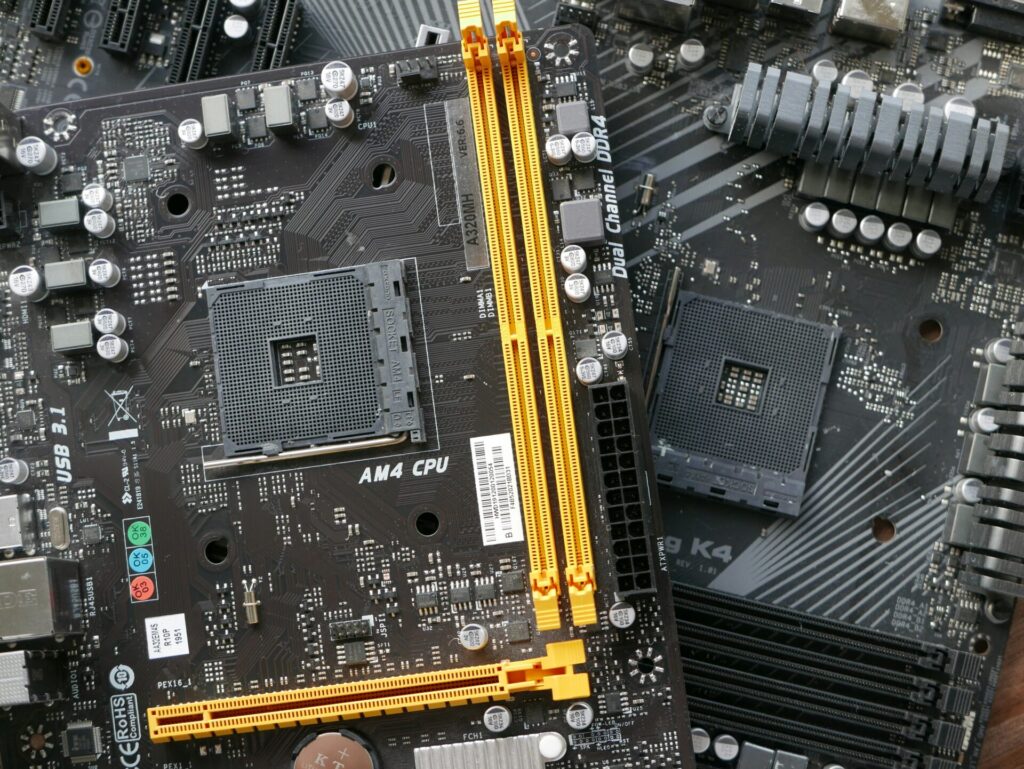
1. 派手なゲーミングマザーボード
RGB照明とLCDは本当に必要?
「ゲーミングマザーボード」という言葉には魔力があります。パッケージには虹色に光るRGB照明、フルカラーLCD、そして「GAMING」の文字が大きく躍っている。確かにカッコいい。でも、ちょっと待ってください。
ゲーミングマザーボードが全て悪いわけではありません。 PCゲームを本格的に楽しむなら、高速なメモリ対応やPCIe 5.0スロット、最新のAMD Ryzen 9やIntel Core Ultra 9プロセッサとの互換性など、ゲーミング特有の要件は確かに存在します。
問題は、これらの要件は「ゲーミング」と銘打たれていない製品でも満たせる場合が多いということ。さらに、派手なマザーボードの価格には、実際のパフォーマンスに関係ない「見た目」の部分が大きく含まれています。
私の失敗談:3万円の後悔
冒頭でも触れましたが、私は以前、RGB照明満載のゲーミングマザーボードを購入しました。当時の価格で約32,000円。開封した瞬間、LEDが虹色に輝く様子に感動しましたが、実際にケースに組み込むと問題が発生しました。
見えない。 グラフィックカードの巨大なヒートシンクに隠れて、マザーボードのLEDはほとんど見えなくなってしまったのです。透明なサイドパネルから覗き込んでも、ケーブルやメモリスロットの陰になって、せいぜい端っこが少し光っているのが見える程度。
これは、家の基礎に100万円をかけるようなものです。基礎は重要ですが、その価値は「その上に何を建てられるか」という点でしか発揮されません。マザーボードも同じ。大切なのは安定性と拡張性であって、見た目ではないんです。
賢い選択肢

- ASRock B650 Steel Legend(約2万円):Ryzen 7000シリーズ対応、PCIe 5.0対応で実用性十分
- MSI MAG B760 TOMAHAWK(約2.5万円):Intel第14世代対応、コスパ良好
- ASUS TUF Gamingシリーズ:ゲーミングブランドだが価格は抑えめで信頼性が高い
こうした製品なら、派手さは控えめでも必要な機能は全て揃っています。浮いた予算でGPUやSSDをアップグレードした方が、体感できるパフォーマンス向上が得られます。
2. モニター用スマートライトストリップ
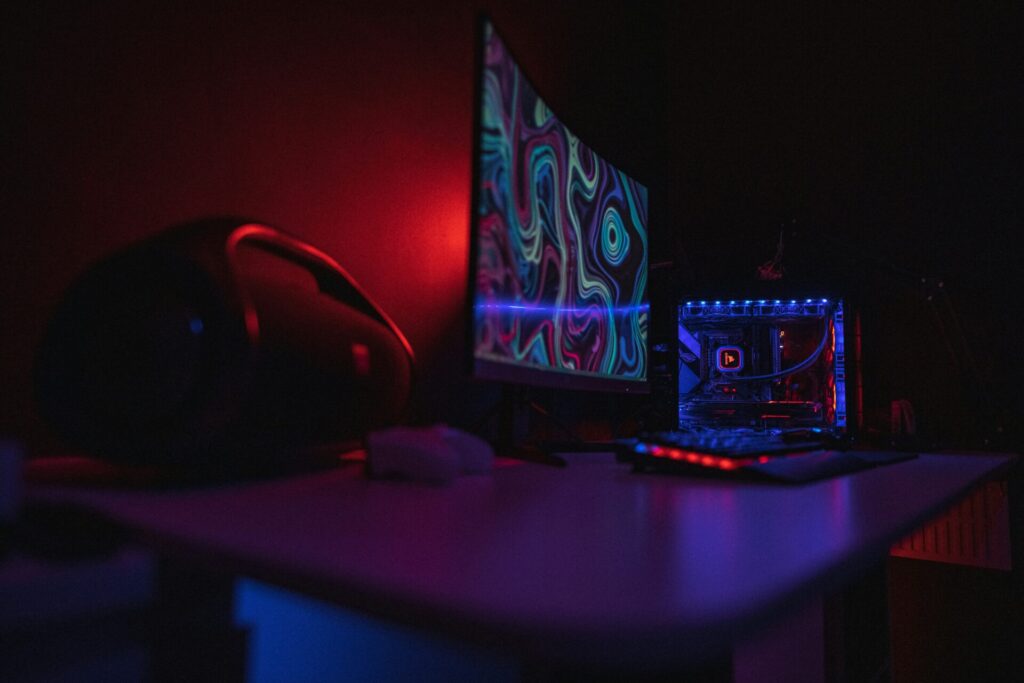
雰囲気は良いけど、多用途性ゼロ
モニターの背面に貼り付けて、画面の色と同期して光るスマートライトストリップ。これ、確かにカッコいいんです。ゲームプレイ中にモニター周辺が劇中の色と連動して光ると、没入感が増す気がします。
私も照明の大ファンで、部屋の雰囲気づくりには結構こだわっています。真冬に暖色系のライトで少し気分を明るくしたり、ホラーゲームをプレイする時にはアンティーク風のランタンにPhilips Hueのフィラメント電球を仕込んで、ちらつき効果で影を作ったり。ダンジョン探索ゲームには最高の演出になります。
なぜ買わない方がいいのか
問題は汎用性の低さです。モニター用ライトストリップは、以下の理由で使い勝手が悪いんです:
- 部屋全体を照らすほどの明るさはない:あくまでアンビエントライト(間接照明)なので、作業灯としては使えません
- モニターサイズ専用に切られている:他の場所に転用しようとしても、長さが合わないことが多い
- ゲーム・動画と同期している時しか活躍しない:PC作業中は意外と地味
- 価格が割高:5,000〜20,000円程度するのに、できることが限定的
もっと良い選択肢
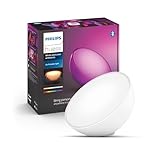
小型のデスクランプ + スマート電球の組み合わせをおすすめします:
- Philips Hue Go(ポータブルライト、約8,000円):持ち運び可能で、PC使用時以外にも活躍
- Nanoleaf Shapes(モジュール式LEDパネル、3パック約10,000円〜):壁に自由に配置でき、部屋全体の雰囲気を変えられる
- Govee RGBIC デスクランプ(約4,000円):手元を照らしつつ、雰囲気も演出できる
これらの製品なら、PCの前に座っていない時間でも価値を発揮します。読書灯として、リラックスタイムの間接照明として、多目的に使えるんです。
3. 過剰スペックの電源ユニット(PSU)

「大は小を兼ねる」の落とし穴
「電源は余裕を持たせた方が良い」という考え方自体は正しいです。電力不足だと突然のシャットダウンやシステムの不安定化を招きますし、特に最新の高性能GPUは驚くほど電力を消費します。
例えば、Nvidia GeForce RTX 5070 Tiを搭載したシステムなら、最低でも750Wの電源が必要です。さらにIntel Core Ultra 9のようなハイエンドCPUと組み合わせてオーバークロックするなら、1,000Wクラスも視野に入ります。
しかし1,600Wは明らかに過剰
問題は、一部のメーカーが「余裕があればあるほど良い」という心理につけ込んで、1,200W、1,300W、さらには1,600Wの電源を積極的に販売していることです。
実際には、一般的なユーザーで1,000W以上の電源が必要なケースはほぼありません。 1,600Wを最大限活用できるのは、Intel Core Ultra 9とRTX 5090を組み合わせたような、トップエンドの構成くらいでしょう。
私のシステム構成と実測値
参考までに、私の現在のゲーミングPCの構成と消費電力を紹介します:
- CPU: AMD Ryzen 7 7800X3D
- GPU: RTX 4070 Ti
- メモリ: 32GB DDR5
- ストレージ: NVMe SSD 2TB + SATA SSD 1TB
- 冷却: 簡易水冷(後述)
- 電源: 850W(80 PLUS Gold認証)
ゲーム中の最大消費電力を測定したところ、ピーク時でも約520W程度でした。つまり、850Wで30%以上の余裕があります。これで十分なんです。
適切な電源容量の選び方

一般的なガイドライン:
- エントリー〜ミドルレンジPC(RTX 4060〜4070クラス): 650W〜750W
- ハイエンドPC(RTX 4070 Ti〜4080クラス): 750W〜850W
- 最上位PC(RTX 4090、5090クラス): 1,000W〜1,200W
将来的なGPUアップグレードを見越すなら、ワンランク上の容量を選ぶのは賢い選択です。でも、1,600Wは不要。浮いた予算(差額で1〜2万円)でケースや冷却を改善した方が、よほど快適なPC環境になります。
4. 豪華なLCD付きAIO水冷クーラー
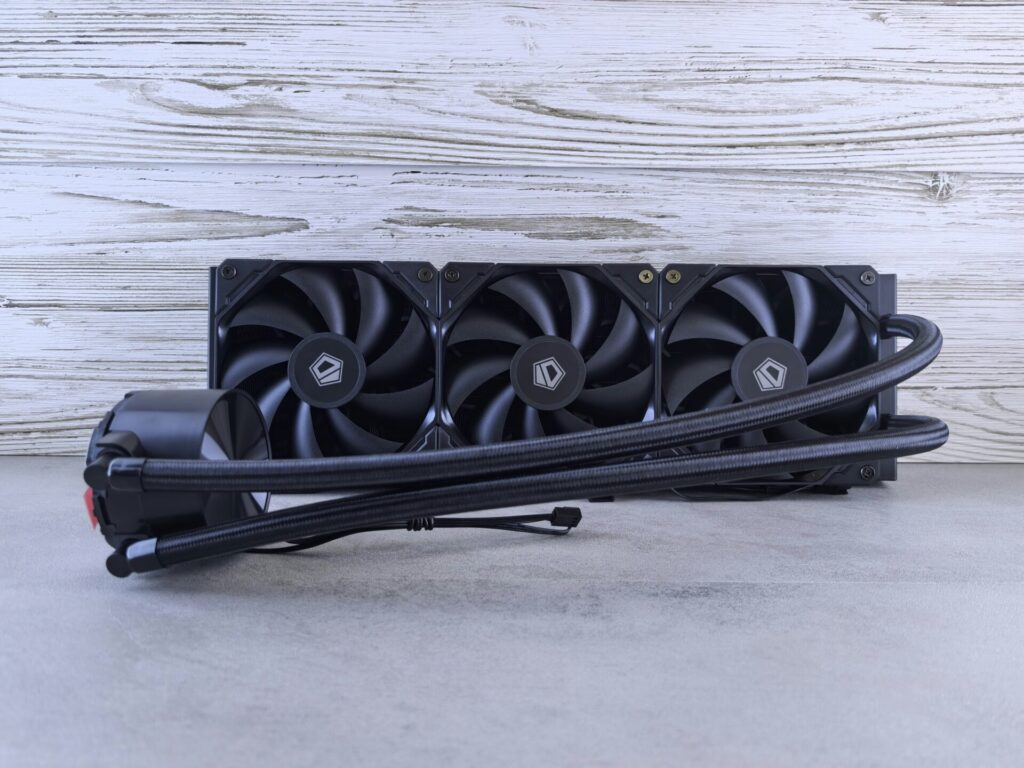
水冷は本当に必要?
オールインワン(AIO)水冷クーラー、特に大型カラーLCDディスプレイを搭載したモデルは、確かに所有欲をくすぐります。CPU温度やシステム情報がリアルタイムで表示され、カスタムGIFアニメーションも設定できる。見た目は最高です。
LCDディスプレイの実用性については、一定の評価はできます。センサーデータと連動することで、過熱の問題を一目で把握したり、オーバークロックの余裕度を確認したりできます。
でも、ちょっと冷静に考えて
以下の点を考慮すると、豪華なLCD付きAIOは優先度が低いアップグレードだと気づきます:
1. LCDの大きさとカラフルさは単なる装飾
- センサー情報を確認するだけなら、小型のモノクロ液晶で十分
- むしろ大型LCDはケース内でのメンテナンス時に邪魔になることも
2. 温度監視ソフトウェアで代替可能
- HWiNFO、MSI Afterburner、Core Tempなど、無料の優秀なソフトが多数存在
- デュアルモニター環境なら、サブモニターに常時表示できる
3. そもそもAIO水冷自体が必須ではない
- 最近のCPUは効率が向上し、発熱が抑えられている
- 設置スペースがあれば、空冷タワークーラーの方がシンプルで安価
- ハイエンドゲーミングノートPCでさえ水冷なしで動作している
コスパ重視の冷却ソリューション
空冷派におすすめ:
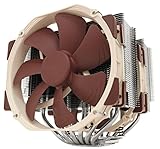
- Noctua NH-D15(約15,000円):最高峰の空冷クーラー、静音性も優秀
- DeepCool AK620(約7,000円):コスパ最強クラス、NH-D15に迫る性能
それでもAIOが欲しい場合:

- Arctic Liquid Freezer III 280(約13,000円):LCD非搭載だが冷却性能は一級品
- Corsair iCUE H100i RGB Elite(約15,000円):小型LCD付き、控えめな価格
LCD付きハイエンドAIOは25,000〜40,000円することもあります。その差額で、より高速なSSDやメモリを増設した方が、体感速度は確実に向上します。
5. 最高級ゲーミングマウス・キーボード
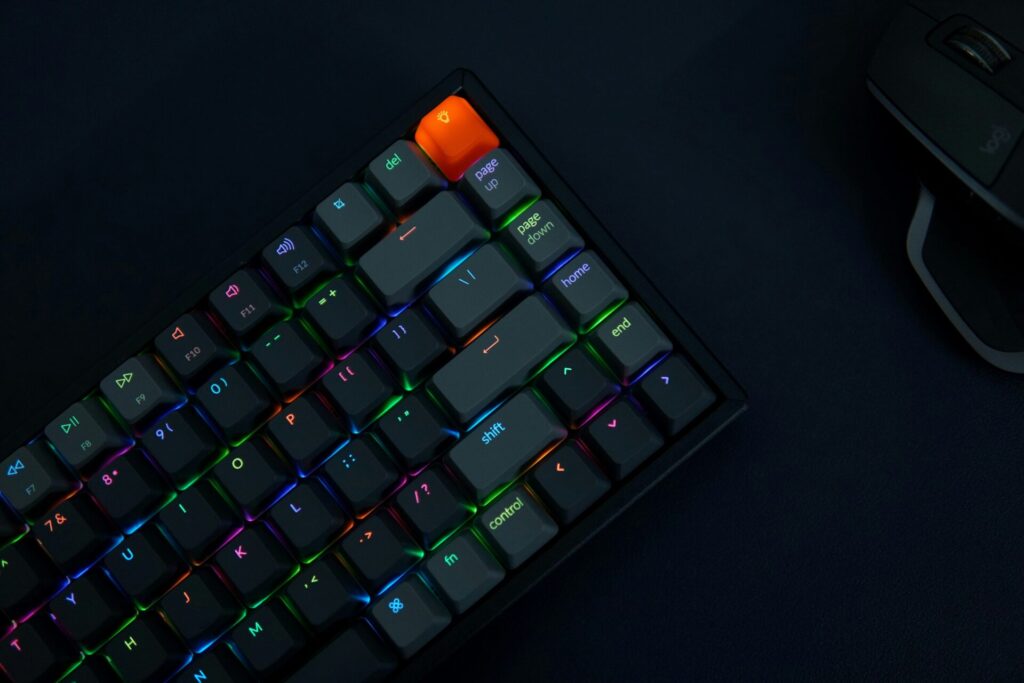
良い入力デバイスは重要だけど…
ブロガーでもありゲーマーでもある私は、良いキーボードとマウスの価値は十分理解しています。タイピングが正確になりますし、安物のぐにゃぐにゃしたキーボードや、すぐ壊れるチープなマウスほどストレスフルなものはありません。
実際、私は数年前にメカニカルキーボード(Cherry MX茶軸)に乗り換えてから、タイピング速度が10%ほど向上し、誤入力も大幅に減りました。マウスも、手にフィットする良質な製品を選んでから、長時間作業での手首の疲労が軽減されています。
過剰スペックの世界
しかし、市場には明らかに過剰な製品も存在します:
戦車のように頑丈すぎるキーボード:
- 重量2kg超えの金属フレーム採用モデル
- 確かに頑丈だが、持ち運びは絶望的
- 価格は30,000〜50,000円以上
極限まで軽量化されたマウス:
- 50g以下の超軽量マウス
- 穴あき構造で強度が犠牲に
- 飲み物をこぼしたら即アウトのリスク
応答速度への過剰なこだわり:
- RazerやCorsairの最上位モデルは、応答速度を0.2msまで削減
- しかし、ほとんどのゲームでは1ms以下の差を体感できない
- FPSのプロゲーマーレベルでない限り、この差は実質的に無意味
実際に困るケースも
高DPI設定での感度過剰問題:
ゲーミングマウスの中には、20,000DPI以上の設定が可能なモデルがあります。数値上は凄そうですが、実際には:
- 通常のゲームプレイでは800〜3,200DPI程度で十分
- 高DPI設定では、わずかな手の動きでカーソルが画面を飛び越える
- 細かい操作が逆にしづらくなる
私も一度、16,000DPI設定を試しましたが、マウスを1mm動かしただけでカーソルが画面端まで飛んでいき、まともに操作できませんでした。
適正価格帯のおすすめ
キーボード(15,000〜25,000円で十分):

- Keychron K8 Pro(約18,000円):カスタマイズ性高く、打鍵感良好
- FILCO Majestouch 3(約15,000円):定番の信頼性、長期使用に耐える
- Leopold FC660C(約25,000円):静電容量無接点方式、最高の打鍵感
マウス(8,000〜15,000円で十分):

- Logicool G Pro X Superlight(約15,000円):63gで軽量ながら耐久性も確保
- Razer DeathAdder V3(約10,000円):エルゴノミクス設計、万人向け
- SteelSeries Rival 5(約8,000円):多ボタンで作業効率も良好
カスタマイズにこだわるなら:
自作キーボード(キーキャップ交換など)にハマると、確かに費用は膨らみます。でも、それは「趣味」の領域。実用性だけを考えるなら、20,000円前後で優れた打鍵感と応答性を備えたキーボードは手に入ります。
PCアップグレードのROI(投資対効果)を考える
パフォーマンス向上を数値化してみた
PC自作やアップグレードが好きな人なら、「費用対効果」を気にしたことがあるはずです。でも、実際に数値化して考えたことはありますか?
私は昨年、自分のアップグレード履歴を振り返り、「1万円あたりのベンチマークスコア向上率」を計算してみました。結果は衝撃的でした。
実測データ
GPU交換(RTX 3060 Ti → RTX 4070 Ti):
- 費用:約70,000円(差額)
- 3DMark Time Spyスコア:10,245 → 17,832(+74%)
- ROI:1万円あたり+10.6%の性能向上
RGB照明付きゲーミングマザーボード購入:
- 費用:約32,000円(通常モデルとの差額約15,000円)
- ベンチマークスコア:変化なし(0%)
- ROI:1万円あたり0%
NVMe SSD増設(SATA SSD → Gen4 NVMe):
- 費用:約15,000円
- ゲーム起動時間:45秒 → 12秒(-73%)
- ROI:体感速度向上は大きいが、ベンチマークスコアには反映されにくい
この分析から、見た目重視のパーツはROIがゼロであることが明確になりました。もちろん、所有する喜びや満足感という「無形の価値」はありますが、純粋にパフォーマンスを求めるなら、GPU、CPU、ストレージへの投資が圧倒的に効率的です。
「見た目」に価値を見出すのは悪くない、でも優先順位を
誤解してほしくないのですが、RGB照明やカッコいいケースを否定するつもりはありません。自分のPCに愛着を持ち、眺めて幸せになれるなら、それは素晴らしいことです。
ただし、予算が限られている場合は、パフォーマンスを優先すべきです。見た目は、パフォーマンスが十分に確保できてから考えても遅くありません。
本当に投資すべきアップグレードとは?
ここまで「買わなくていいもの」を紹介してきましたが、逆に「買うべきもの」も明確にしておきましょう。
優先度の高いアップグレード
1. GPU(グラフィックカード)
- ゲーミングPCなら最も体感差が大きい
- 予算の30〜40%をGPUに割り当てるのが理想
2. NVMe SSD(システムドライブ)
- OS起動、ゲームローディング時間が劇的に短縮
- Gen3で十分、Gen4は予算に余裕があれば
3. メモリ(RAM)
- 16GBは最低ライン、ゲーム+配信なら32GB推奨
- 速度よりも容量を優先
4. CPUクーラー(適正なもの)
- 純正クーラーよりはサードパーティ製が望ましい
- 静音性と冷却性能のバランス重視
5. 品質の良い電源(適正容量)
- 80 PLUS Gold認証以上
- 容量は必要+20%程度の余裕で
まとめ:賢いアップグレードで満足度の高いPC環境を
PCのアップグレードは、正しく行えば快適性と生産性を大きく向上させる投資です。しかし、マーケティングや「ゲーミング」というブランドイメージに踊らされて、不要なものに散財してしまうリスクもあります。
この記事のポイント
買わなくていいアップグレード:
- 派手すぎるゲーミングマザーボード
- モニター用スマートライトストリップ
- 過剰スペックの電源(1,200W以上)
- 豪華LCD付きAIO水冷クーラー
- 最高級ゲーミングマウス・キーボード
賢く投資すべきアップグレード:
- GPU(パフォーマンス重視)
- NVMe SSD(体感速度向上)
- 十分な容量のメモリ
- 適正な冷却と電源
最後に:自分にとっての価値を見極める
結局のところ、何にお金を使うかはあなた次第です。RGB照明が本当に好きで、毎日PCを眺めて幸せになれるなら、それは素晴らしい投資です。
でも、「本当に自分が欲しいのか」「マーケティングに影響されていないか」を一度立ち止まって考えてみる価値はあります。ある程度の懐疑心を持つことで、より満足度の高いPC環境を構築できるはずです。
私自身、無駄な買い物をして後悔した経験から学びました。この記事が、あなたのPC予算を本当に価値のあるパーツに集中させる助けになれば幸いです。
あなたの次のアップグレード、本当に必要ですか?