Windows 11の動作が重い?メモリ不足を解決する5つの実践テクニック
あなたのPCも「メモリ食い」に苦しんでいませんか?
「最近、パソコンの動きが遅くなった気がする…」 「複数のアプリを開くと、途端にカクカクしてしまう」 「タスクマネージャーを見たら、メモリ使用率が90%超え!?」
こんな経験、ありませんか?
実は私も、愛用している16GB RAMのノートパソコンで同じ悩みを抱えていました。購入当初はサクサク動いていたのに、気づけばブラウザのタブを10個開いただけでファンが唸り、アプリの切り替えにも数秒かかる始末。「もしかして、もう買い替え時?」と不安になったこともあります。
でも、結論から言うと買い替えは不要でした。
Windows 11には、メモリ使用量を劇的に改善できる設定が数多く用意されています。今回は、私が実際に試して効果を実感した5つの方法を、初心者の方にもわかりやすく解説していきます。これを実践すれば、あなたのPCも購入時の軽快さを取り戻せるはずです。
メモリ不足の正体とは?基礎知識を押さえよう
RAMって何?なぜ不足すると重くなるの?
まず、基本的な仕組みから理解しておきましょう。
RAM(Random Access Memory) は、パソコンが作業をする際に使う「作業机」のようなものです。机が広ければ広いほど、たくさんの書類(アプリやデータ)を同時に広げて作業できます。逆に机が狭いと、必要な書類を引き出しから出し入れする時間がかかり、作業効率が落ちてしまいます。
Windows 11が重くなる主な原因は、この「作業机」がいっぱいになってしまうこと。具体的には:
- ブラウザのタブを大量に開きっぱなしにしている
- バックグラウンドで動作するアプリが多すぎる
- スタートアップ時に自動起動するソフトが増えすぎた
- 古いキャッシュファイルが溜まっている
これらが積み重なると、16GBのメモリでも足りなくなってしまうんです。
仮想メモリとページファイルの関係
実はWindowsには、物理RAM不足を補うために仮想メモリという仕組みがあります。これは、ストレージ(SSDやHDD)の一部をRAMの代わりに使う技術です。
ただし、ストレージはRAMよりも読み書き速度が圧倒的に遅いため、仮想メモリに頼りすぎるとパフォーマンスが大幅に低下します。タスクマネージャーで「メモリ」タブを開き、「コミット済み」の値が物理RAM容量を大きく超えている場合は、仮想メモリが酷使されている証拠です。
仮想メモリのサイズは「システムのプロパティ」→「詳細設定」→「パフォーマンス設定」→「詳細設定」→「仮想メモリ」から調整可能ですが、基本的にはWindows任せでOK。むしろ、物理RAMの使用量を減らす方が効果的です。
【方法1】ブラウザの「メモリ大食い」を抑え込む
ChromeやEdgeがメモリを食う理由
私の場合、タスクマネージャーを開いて最も驚いたのがブラウザのメモリ使用量でした。Google Chromeだけで4GB以上消費していることもザラ。なぜこんなに食うのか?
現代のブラウザは、各タブを独立したプロセスとして動作させています。これによりセキュリティや安定性は向上しますが、タブを開けば開くほどメモリを消費する構造になっているんです。
実践:ブラウザのメモリ使用量を半分に減らした方法
私が実際に行った対策は以下の通りです:
不要なタブを徹底的に閉じる
「後で読むかも」と思って開きっぱなしにしていたタブが、実は30個以上ありました。正直、そのほとんどは二度と開きませんでした。今すぐ必要なタブだけを残す習慣をつけましょう。
どうしても残したいページは、ブックマークやリーディングリストに保存すればOKです。
拡張機能の大掃除
便利そうだと思ってインストールした拡張機能、実際に使っているのは半分以下じゃありませんか? 私は20個以上入れていましたが、結局使っているのは5個程度でした。
- Chrome:
chrome://extensions/にアクセス - Edge:
edge://extensions/にアクセス
不要な拡張機能は「削除」をクリック。迷ったら一旦オフにして、1週間様子を見るのがおすすめです。
メモリセーバーモードを有効化
ChromeとEdgeには、非アクティブなタブのメモリを自動で解放するメモリセーバー機能があります。
Chromeの場合:
- 右上のメニュー(三点アイコン)→「設定」
- 「パフォーマンス」を選択
- 「メモリセーバー」をオンに
これだけで、バックグラウンドのタブが自動的にスリープ状態になり、メモリ消費が大幅に削減されます。
定期的なキャッシュクリア
ブラウザは閲覧履歴やキャッシュファイルを溜め込みます。これも定期的にクリアしましょう。
- Chrome/Edge:
Ctrl + Shift + Deleteを押して「閲覧履歴データの削除」
私は月に1回、この作業を習慣化しています。
【方法2】スタートアップアプリを厳選する
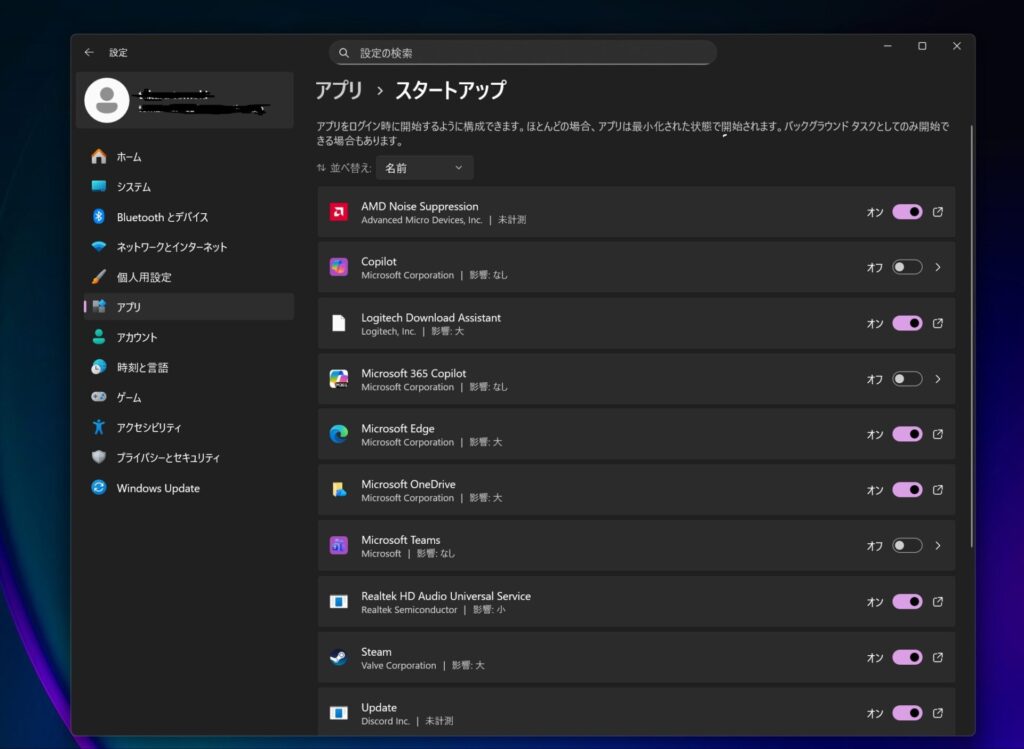
ログイン時に何が起動しているか、把握していますか?
Windows 11を起動すると、自動的に立ち上がるアプリがあります。これがスタートアップアプリです。
便利な反面、不要なアプリまで起動していると、PCの起動が遅くなるだけでなく、常にメモリを圧迫し続けます。
私の失敗談:スタートアップに20個も登録していた
恥ずかしながら、私のPCには23個ものスタートアップアプリが登録されていました。その中には:
- 一度しか使っていないゲームランチャー
- 既にアンインストールしたはずのソフトの残骸
- 謎の「Updater」という名前の怪しいプログラム
これらが裏で動き続け、メモリとCPUを無駄に消費していたわけです。
スタートアップアプリの設定方法
Windows 11でスタートアップアプリを管理するのは簡単です:
- Windowsキー + I で「設定」を開く
- 左メニューから「アプリ」を選択
- 「スタートアップ」をクリック
- 各アプリの右側にあるトグルスイッチでオン/オフを切り替え
どのアプリを残すべき?判断基準
迷ったら、以下を目安にしてください:
オンにするべきアプリ:
- セキュリティソフト(ウイルス対策など)
- クラウドストレージの同期ツール(OneDrive、Dropboxなど)
- 業務で毎日使うツール(Slack、Microsoft Teamsなど)
オフにしても問題ないアプリ:
- 音楽・動画プレーヤー(使う時に手動で起動すればOK)
- ゲームランチャー(Steam、Epic Gamesなど)
- 更新プログラム系(たいていは自動で更新される)
私は最終的に5個まで削減し、起動時間が体感で30秒以上短縮されました。
【方法3】バックグラウンドアプリの権限を見直す
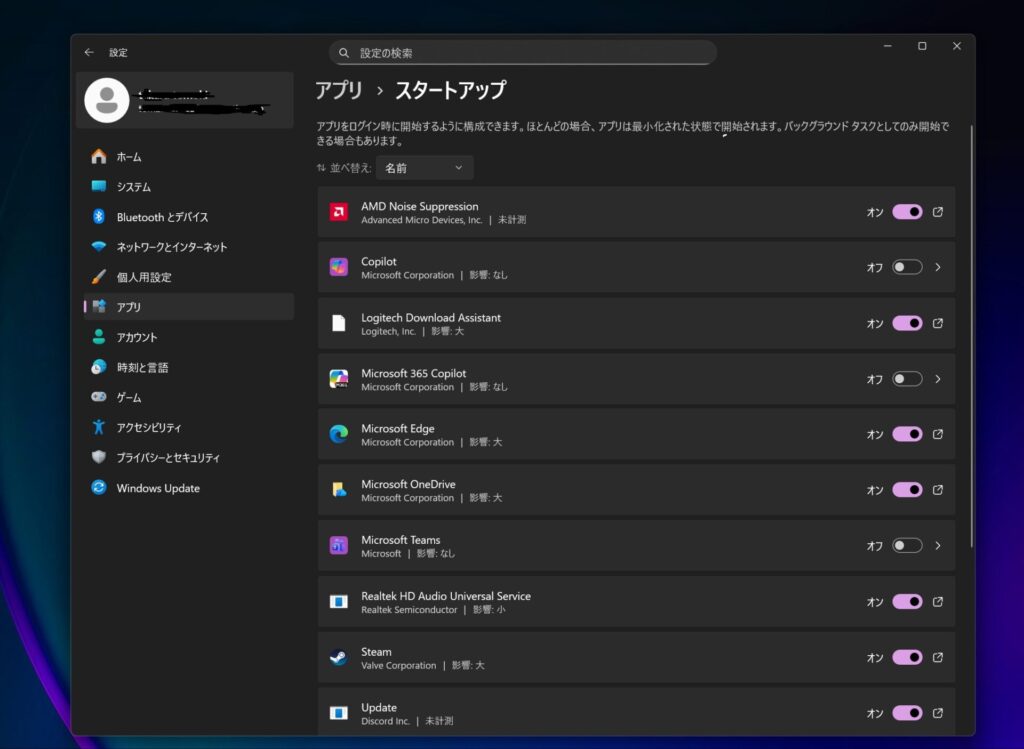
見えないところで動き続けるアプリたち
スタートアップアプリを減らしても、まだ油断はできません。Windows 11では、多くのアプリがバックグラウンドで動作し、通知を受け取ったり最新情報を取得したりしています。
天気アプリやメールクライアントなど、バックグラウンド動作が必要なものもありますが、ゲームアプリやあまり使わないツールまでバックグラウンドで動く必要はありません。
バックグラウンドアプリ権限の設定手順
- Windowsキー + I で「設定」を開く
- 「アプリ」→「インストール済みアプリ」を選択
- 権限を変更したいアプリの右側にある三点メニューをクリック
- 「詳細オプション」を選択
- 「バックグラウンドアプリのアクセス許可」から以下を選択:
- 常に:常にバックグラウンドで動作
- 省電力(推奨):必要に応じて動作
- 許可しない:バックグラウンドでは動作しない
実例:私の設定
- 常に:メールアプリ、Slack、セキュリティソフト
- 省電力:天気アプリ、ニュースアプリ
- 許可しない:ゲーム、動画編集ソフト、その他のツール類
この設定だけで、メモリ使用量が平均して15%ほど削減されました。
Windowsサービスの停止も効果的
さらに踏み込んだ方法として、不要なWindowsサービスを停止する手もあります。
- Windowsキー + R で「ファイル名を指定して実行」を開く
- 「services.msc」と入力してEnter
- サービス一覧から不要なものを探し、ダブルクリック
- 「スタートアップの種類」を「無効」または「手動」に変更
ただし、これは上級者向けです。システムに必要なサービスを止めるとWindowsが不安定になる可能性があるため、必ず事前に調べてから実行してください。
【方法4】Microsoft PC Managerでワンクリック最適化
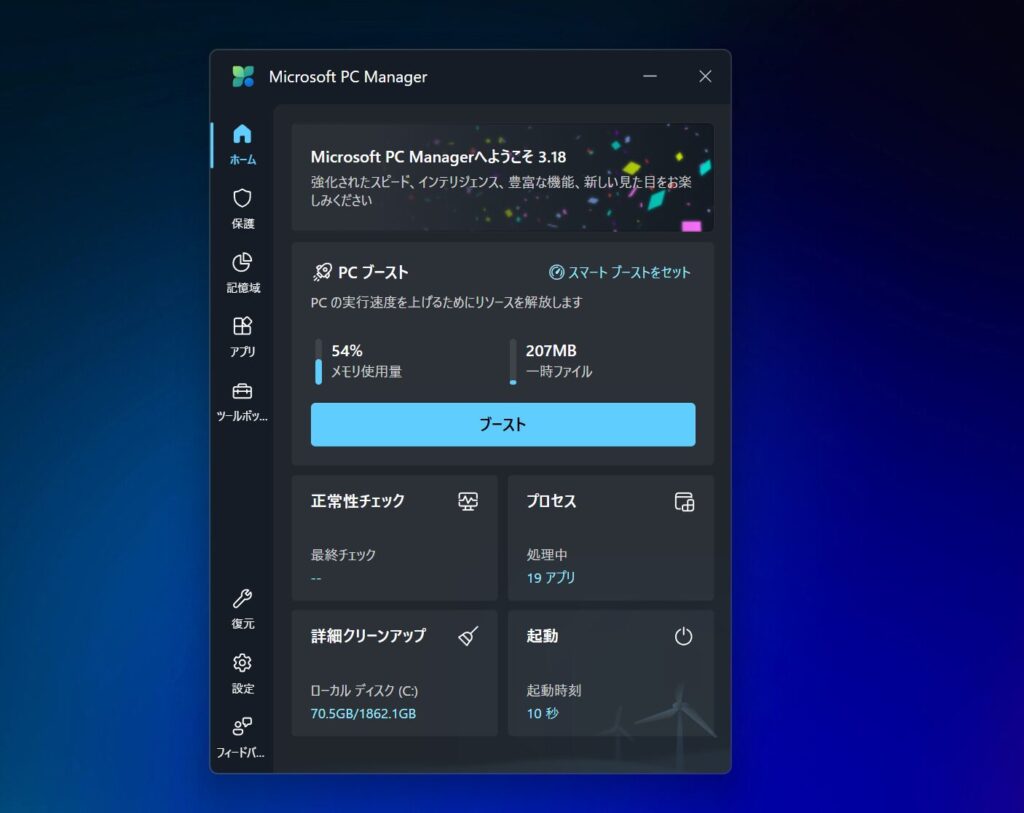
知る人ぞ知る、Microsoftの純正ツール
ここまで紹介した方法は、どれも手動での設定が必要でした。「もっと簡単に、一発でメモリを解放したい!」という方におすすめなのが、Microsoft PC Managerです。
実はこのアプリ、Windows 11にプリインストールされていないことが多いのですが、無料でダウンロード可能です。私も最近知って使い始めたのですが、シンプルで軽量、それでいて効果抜群なんです。
PC Managerの便利機能
PCブースト機能
ボタン一つで以下を自動実行:
- 不要なキャッシュファイルの削除
- 一時ファイルの削除
- バックグラウンドプロセスの最適化
これだけでメモリが1〜2GB解放されることもあります。
ディープクリーンアップ
通常のクリーンアップよりも深く、古いログファイルや重複ファイルを検出して削除してくれます。
スマートブーストモード
PCのパフォーマンスをリアルタイムで監視し、必要に応じて自動で最適化してくれる機能。これをオンにしておけば、手動でのメンテナンスが不要になります。
ダウンロード方法
- Microsoft公式サイトから「PC Manager」を検索
- ダウンロードしてインストール
- 起動後、「PCブースト」をクリックするだけ
英語版しかない場合もありますが、操作は直感的なので問題ありません。
【方法5】定期的な再起動で「リフレッシュ」
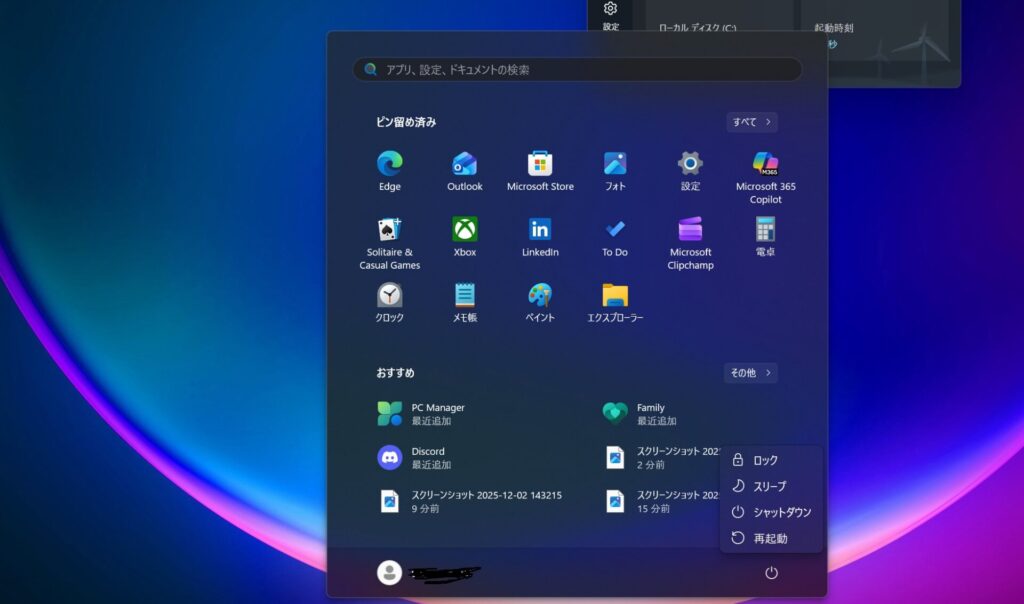
再起動、侮るなかれ
「パソコンが重い時は再起動」という昔からの定石、実は今でも非常に有効です。
なぜなら、再起動すると以下のことが起こるからです:
- RAMに蓄積された一時データがクリアされる
- 不要なキャッシュファイルが削除される
- バックグラウンドプロセスがリセットされる
- スタートアップアプリの設定変更が反映される
私も以前は「スリープで十分」と思っていましたが、週に1回は完全再起動するようにしたところ、動作の安定性が明らかに向上しました。
再起動のベストタイミング
- 週に1回:定期メンテナンスとして
- 新しいソフトをインストールした後
- スタートアップ設定を変更した後
- 動作が明らかに重くなったと感じた時
Windows Updateの再起動も、面倒がらずに早めに実行するのがおすすめです。
まとめ:メモリ最適化で、PCは生まれ変わる
ここまで紹介した5つの方法を実践すれば、あなたのWindows 11 PCもきっと軽快に動くようになるはずです。
今日からできる5つのステップ:
- ブラウザのタブを整理し、拡張機能を削除、メモリセーバーを有効化
- スタートアップアプリを5個以下に厳選
- バックグラウンドアプリの権限を「省電力」または「許可しない」に変更
- Microsoft PC Managerをインストールし、週1でPCブースト実行
- 週に1回、完全再起動を習慣化
私自身、これらを実践した結果、メモリ使用率が平均70〜80%から**40〜50%**まで改善しました。アプリの起動も速くなり、マルチタスクもストレスフリーです。
もちろん、根本的な解決策として「RAMを増設する」「新しいPCに買い替える」という選択肢もあります。でも、その前に今回の方法を試してみてください。多くの場合、ハードウェアの問題ではなく、ソフトウェアの使い方が原因なんです。
あなたのPCも、まだまだ現役で活躍できます。さあ、今すぐメモリ最適化を始めましょう!