PCが起動しない!パニックになる前に知っておきたいデータ救出の完全ガイド
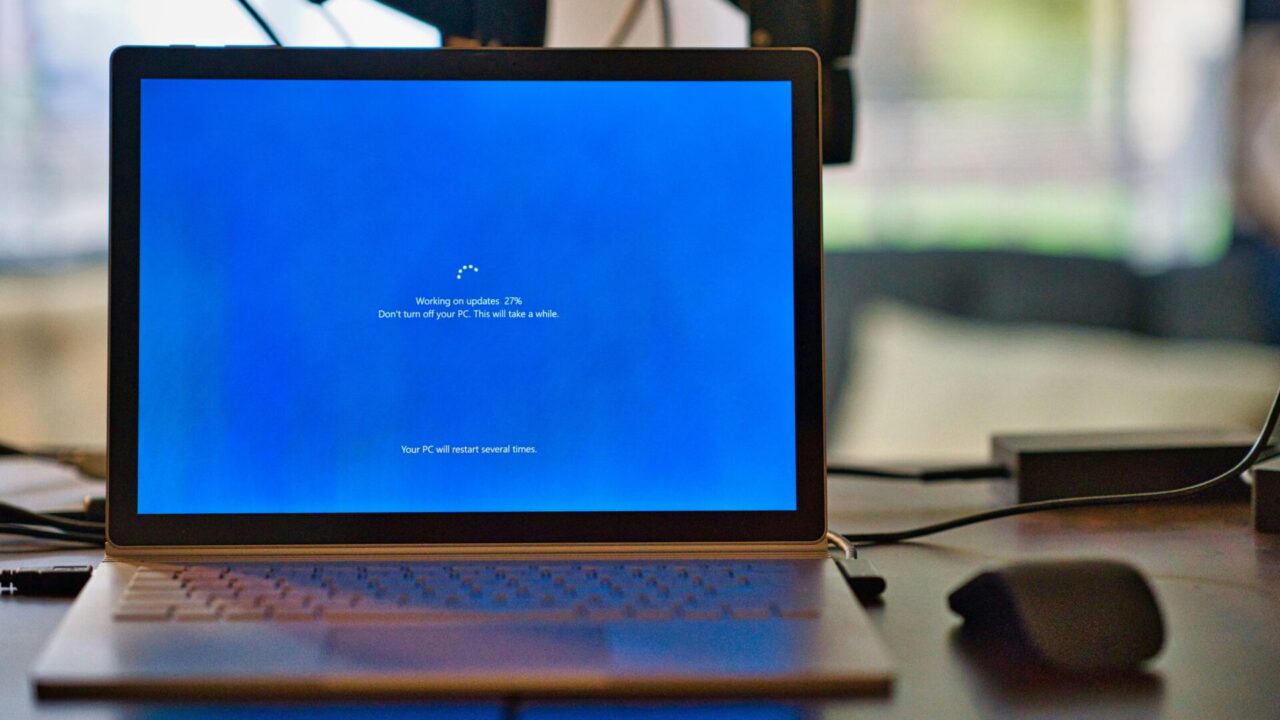
「あれ?PCの電源が入らない…」そんな経験、ありませんか?私は今年の夏、まさにその悪夢を体験しました。仕事用のノートパソコンが突然起動しなくなり、大切なデータが取り出せなくなったのです。
クラウドにバックアップしていないファイルが山ほどあり、正直かなり焦りました。でも、諦めずにいくつかの方法を試したところ、無事にデータを救出することができたんです。
今回は、同じような状況で困っている方のために、PCが起動しないときのデータ救出方法を詳しくご紹介します。初心者の方でも実践できる方法から、少し技術的な方法まで、段階的に解説していきますね。
PCが起動しなくなる原因とは?
まず、PCが起動しない原因はさまざまです。私のケースでは、最初はポートの不具合やパフォーマンスの低下から始まり、UEFI画面(昔のBIOS画面のようなもの)でフリーズするようになりました。そして最終的には、電源ボタンを押しても全く反応しなくなってしまいました。
よくある起動トラブルの原因:
- Windowsの起動ファイルが破損している
- ハードウェアの物理的な故障
- 電源ユニットの不具合
- マザーボードの損傷
- ウイルスやマルウェアの影響
3年使ったPCを修理に出すと数万円かかることもあり、新しいPCを買った方が賢明な場合も多いです。でも、その前にデータだけは何としても取り出したいですよね。
【方法1】起動可能なUSBドライブでWindowsを修復する
電源は入るけど起動しない場合の救世主
PCの電源は入るけど、Windowsが起動しない…そんな場合は、この方法が最も効果的です。特定のファイルが破損してWindowsの起動を妨げている可能性があり、それを修復できれば元通りになります。
私も最初はこの方法を試しました。正直、手順は少し複雑ですが、データを失うよりはマシです。実際にやってみた経験をもとに、できるだけわかりやすく説明しますね。
準備するもの
必須アイテム:
- 別の正常に動作するWindows PC(友人や家族のものでもOK)
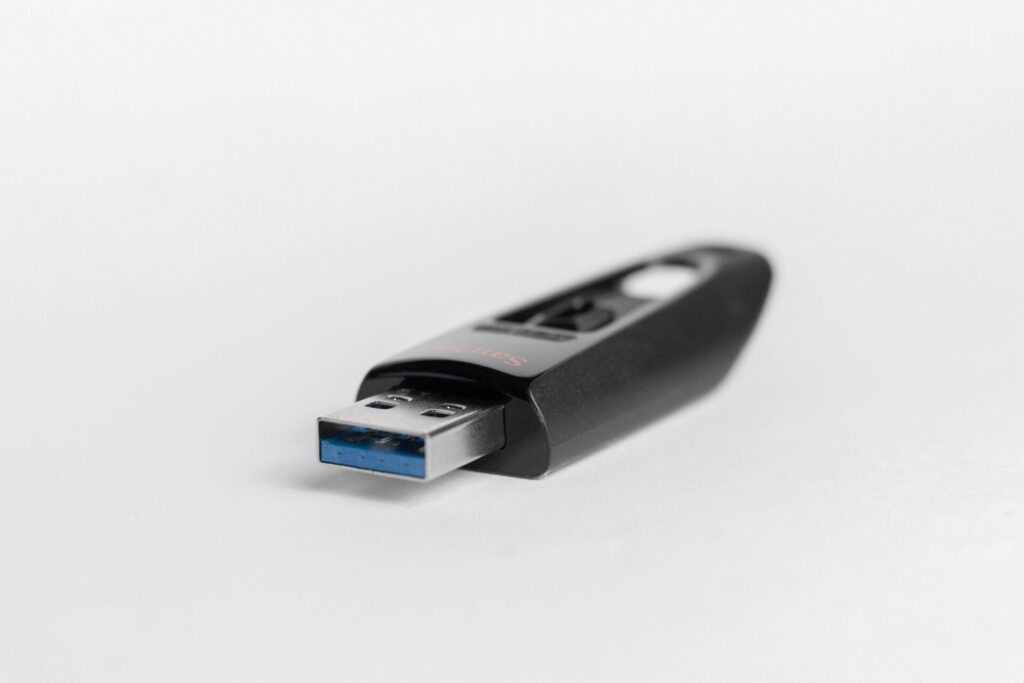
- 16GB以上の空のUSBフラッシュドライブまたはSSD
- インターネット接続
- Windowsのプロダクトキー(多くの場合、PCに埋め込まれています)
USBドライブは超高速である必要はありません。USB 3.0以上が望ましいですが、USB 2.0でも問題ありません。ただし、既存のデータは削除されるので、空のものを用意してください。
実際の手順
- 正常なPCでMicrosoftの公式サイトにアクセス
「Windowsインストールメディアの作成」ページからMediaCreationTool.exeをダウンロードします。 - 起動可能なUSBドライブを作成
ツールを起動し、「インストールメディアの作成」→「起動可能なメディア」を選択し、USBドライブにインストールします。 - 問題のPCにUSBドライブを接続
PCの電源を入れ、UEFI/BIOS画面が表示されたらUSBドライブを挿入します。 - 起動順序を変更
UEFI/BIOS設定で、USBドライブを通常のハードドライブより優先して起動するように設定します。(具体的なメニューはPCメーカーによって異なります) - 修復またはデータ救出を選択
Windowsインストール画面で「コンピューターを修復する」→「トラブルシューティング」→「詳細オプション」と進みます。
ここからが重要!2つの選択肢
選択肢A: スタートアップ修復
Windowsを元通りに修復したい場合はこちら。成功すれば、アプリや個人ファイルはそのまま残ります。
選択肢B: コマンドプロンプトでデータを救出
とにかくデータだけ取り出したい場合はこちら。少しテクニカルですが、私はこの方法で救出しました。
コマンドプロンプトでのデータ救出の裏技
これ、意外と知られていない方法なんですが、コマンドプロンプトから「notepad.exe」と入力するとメモ帳が起動するんです。そして、メモ帳の「ファイル」→「開く」でファイルエクスプローラーが使えるようになります!
そこから、別のUSBストレージドライブに必要なファイルをコピーできるんです。これには本当に助けられました。
具体的な手順:
- コマンドプロンプトで「notepad.exe」と入力してEnter
- メモ帳で「ファイル」→「開く」をクリック
- ファイルエクスプローラーが起動
- 救出したいファイルを右クリック→「送る」→保存先のUSBドライブを選択
- 必要なファイルをすべてコピーするまで繰り返し
【方法2】内蔵ドライブを取り出して別のPCに接続する

電源が全く入らない場合の最終手段
私の場合、最終的にはこの方法を使いました。PCの電源が全く入らなくなったため、起動可能なUSBドライブも使えなかったんです。
この方法は少し技術的ですが、道具さえあれば意外と簡単です。ただし、PCの保証が切れている場合のみ試してください。
準備するもの
必要な道具:
- 精密ドライバーセット
- SATA-USBアダプター(2.5インチまたは3.5インチHDD/SSD用)
- またはM.2-USBアダプター(M.2 SSD用)
- 静電気防止マット(あれば理想的)
- 正常に動作する別のPC
アダプターはAmazonなどで約1,500円〜3,000円程度で購入できます。M.2 SSDの場合は、小型の筐体が必要になることもあります。

実際の取り外し手順
安全第一!以下を必ず守ってください:
- PCの電源を完全にオフにし、電源ケーブルを抜く
- ノートPCの場合はバッテリーも取り外す
- 静電気防止マットがなければ、金属部分に触れて体の静電気を逃がす
ドライブの取り外し:
- PCケースを開ける(ノートPCの場合は裏蓋のネジを外す)
- ドライブの位置を確認する
- 接続ケーブルを慎重に外す(SATAの場合はデータケーブルと電源ケーブルの両方)
- 固定ネジを外してドライブを取り出す
ドライブの種類による違い:
- SATA接続のSSD/HDD: かさばるタイプで、ケーブルで接続されている
- M.2 SSD: 回路基板に平らにネジ止めされている小さなカード状のもの(特に繊細なので注意!)
私の場合はM.2 SSDでした。初めて見たときは「こんな小さいのに?」と驚きましたが、慎重に扱えば問題ありませんでした。
別のPCでデータを読み取る
- 取り出したドライブを適切なアダプターに接続
- 正常なPCのUSBポートに接続
- ファイルエクスプローラーで外付けドライブとして認識される
- 必要なファイルをコピー
注意点:
OSやキャッシュファイル、再ダウンロード可能なアプリのインストーラーなどはコピー不要です。本当に必要な個人ファイルだけを選別しましょう。ストレージ容量は限られていますからね。
【方法3】データ復旧の専門家に依頼する
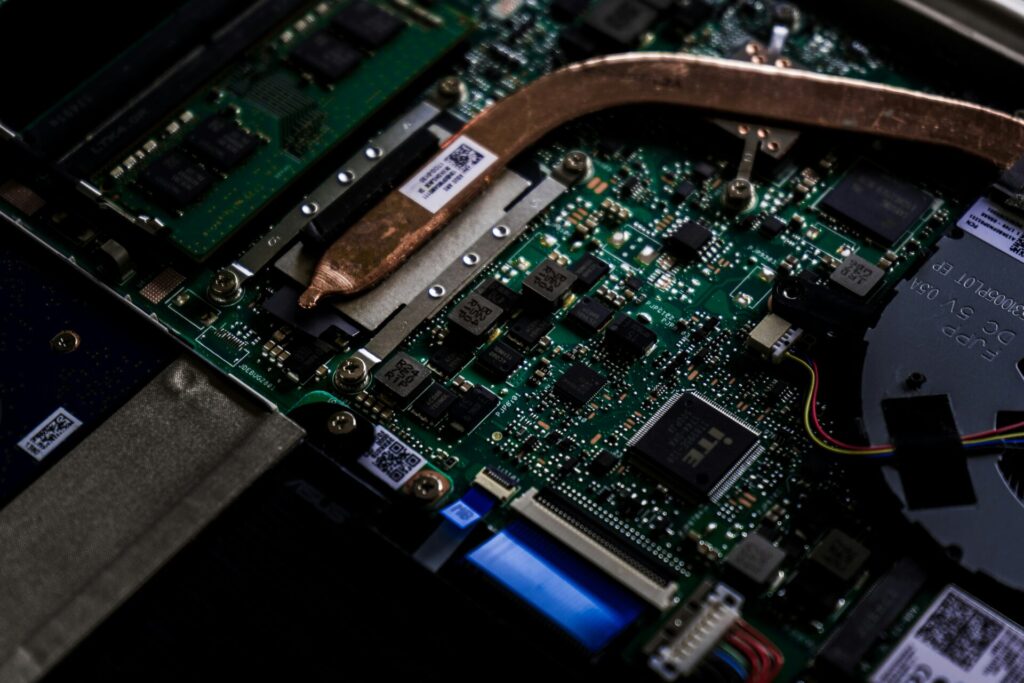
自分で対処できない場合は専門家の力を借りる
正直に言うと、PCを開けるのが怖い、あるいは内部ストレージが取り外せない構造(一部のUltrabookやタブレット)の場合は、専門家に依頼するのが確実です。
専門家に依頼すべきケース:
- ドライブが物理的に損傷している
- 深刻な破損状態でデータが読み取れない
- 自分で開けるのが不安
- 絶対に失えない重要なデータがある
ただし、データ復旧サービスは決して安くありません。業者によっては数万円から、複雑な場合は10万円以上かかることもあります。
専門家を選ぶポイント
確認すべきこと:
- データ復旧を専門としているか(ハードウェア修理だけの業者もある)
- 成功報酬型か、診断料が別か
- 復旧率の実績
- セキュリティ対策(個人情報の取り扱い)
私の場合は、失われても大丈夫なファイルが多かったので、新しいPCを買って前に進むことにしました。でも、仕事の重要なプロジェクトファイルなどがあれば、間違いなく専門家に依頼していたと思います。
今後のために:大切なデータを守る予防策
今回の経験から学んだ最大の教訓は「バックアップの重要性」です。データを失ってから後悔しても遅いんですよね。
クラウドストレージの活用
おすすめのクラウドサービス:
- OneDrive: Windows標準で統合されている(5GB無料、100GBで約300円/月)
- Google Drive: Googleアカウントで使える(15GB無料、100GBで約300円/月)
- Dropbox: 自動同期が便利(2GB無料、2TBで約1,500円/月)
OneDriveの有料プラン(Microsoft 365についてくる1TB)は、自動バックアップ機能をオンにしておけば、デスクトップやドキュメントフォルダが自動的に同期されるので便利です。
外付けストレージへの定期バックアップ
クラウドだけでなく、物理的なバックアップも重要です。
3-2-1ルール:
- データを3つのコピーで保管
- 2つの異なるメディアに保存(PC本体+外付けSSDなど)
- 1つは別の場所に保管(クラウドなど)
外付けSSDは最近かなり安くなっていて、500GBで約6,000円、1TBで約10,000円程度で購入できます。月に一度でも手動でバックアップする習慣をつけるだけで、万が一のときの安心感が全然違いますよ。
まとめ:パニックにならず、段階的に対処しよう
PCが起動しなくなったとき、最初は本当に焦りました。でも、冷静に対処すれば、多くの場合データは救出できます。
今回紹介した方法のまとめ:
- 起動可能なUSBドライブで修復・救出(電源が入る場合)
- 初心者でも実践可能
- 成功率が高い
- 費用:USBドライブ代のみ(約1,000円〜)
- ドライブを取り出して別PCに接続(電源が入らない場合)
- やや技術的だが効果的
- 費用:アダプター代(約1,500円〜3,000円)
- 専門家に依頼(上記で対処できない場合)
- 確実だが高額
- 費用:数万円〜10万円以上
そして何より大切なのは、普段からバックアップを取る習慣です。クラウドと外付けストレージの両方を活用して、大切なデータを守りましょう。
私のように「故障してから慌てる」のではなく、今すぐバックアップ体制を整えることをおすすめします。月額数百円、あるいは一度きりの数千円の投資で、データを失う心配から解放されますよ。
この記事が、同じようなトラブルで困っている方の役に立てば幸いです。PCトラブルは突然やってきますが、正しい知識があれば乗り越えられます。諦めずに、できることから試してみてくださいね!