RAM危機を乗り越える!今すぐできるPC賢いアップグレード術
PCを組み立てる最悪のタイミングがやってきた
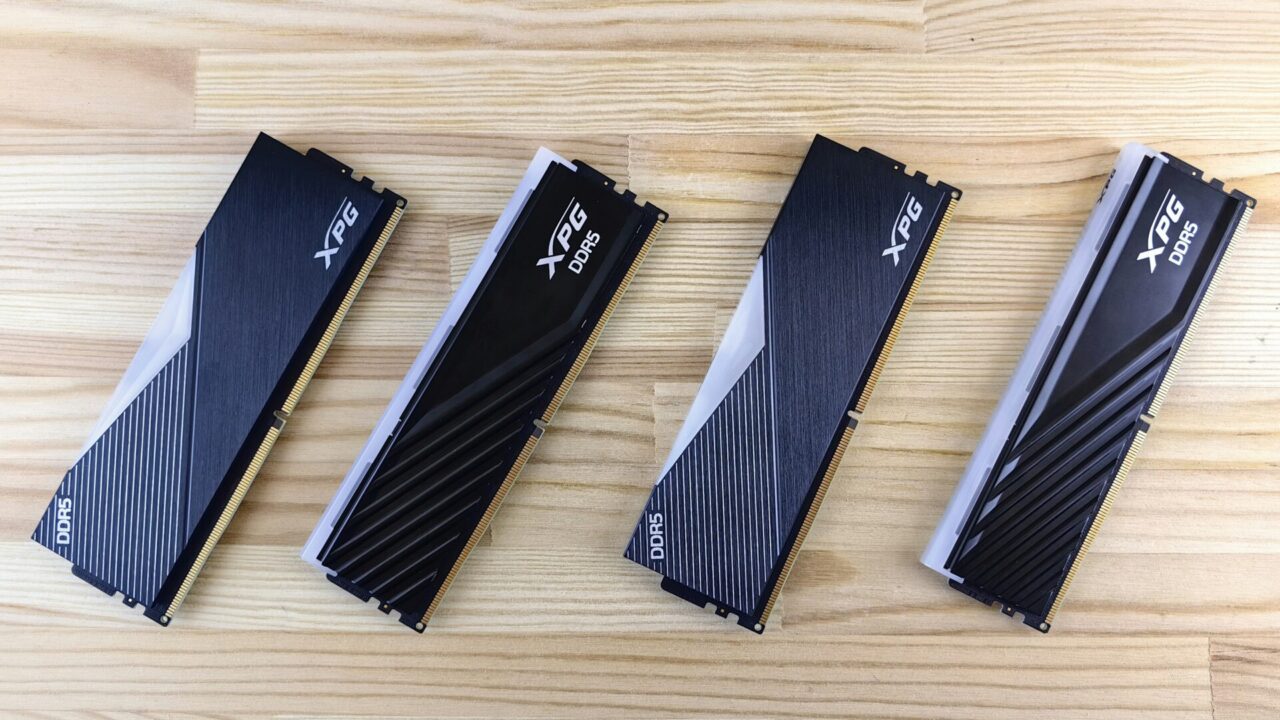
「そろそろPCをアップグレードしようかな」と思って価格を調べた瞬間、画面を二度見した経験はありませんか?私も先月、自作PCのメモリを増設しようと思ったら、あまりの価格高騰に愕然としました。DDR5 RAMの64GBキットが、なんとPlayStation 5 Proが買えるほどの価格になっているんです。
2025年11月以降、DDR5 RAMの価格は2倍以上に跳ね上がりました。原因はAIブームによるデータセンターの急激な拡張です。ChatGPTをはじめとする生成AIサービスの爆発的な普及により、データセンター向けの需要が供給を完全に飲み込んでしまったのです。
さらに衝撃的なニュースがありました。大手メモリメーカーのMicronが、消費者向けブランドとして長年親しまれてきた「Crucial」を縮小し、データセンター顧客への供給に注力すると発表したのです。10年以上PC自作をしてきた私にとって、Crucialの名前が消えていくのは、近所のスーパーからコカ・コーラが消えるのと同じくらいの衝撃でした。
では、こんな状況でPCを自作したりアップグレードしたりする場合、どうすればメモリに高額な費用をかけずに済むのでしょうか?この記事では、RAM危機を賢く回避する3つの現実的な選択肢をご紹介します。ただし、場合によっては実質的な速度向上のために、結局それなりの費用がかかることもあります。DDR5 RAMを今すぐ購入すべきか、それとも状況が落ち着くまで待つべきかは、あなたの使用目的次第です。
選択肢1:DDR4 RAMという妥協案は「あり」なのか?
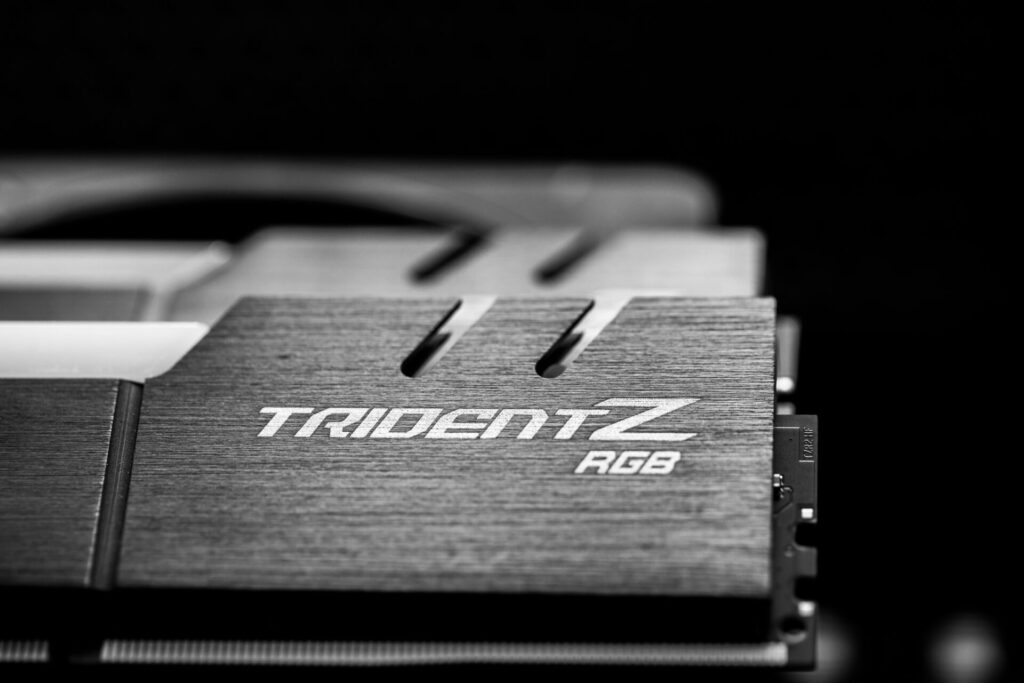
DDR4を選ぶメリットとデメリット
正直に言うと、これから新しくPCを組むならDDR4を選ぶのはあまりおすすめできません。ほとんどの最新マザーボードはDDR5を念頭に置いて設計されているからです。DDR4は「前世代」のテクノロジーであり、DDR5の約半分の速度しか出ません。
DDR5とDDR4の違い(初心者向け解説)
- DDR5: 最新世代のメモリ規格。転送速度が速く、将来性が高い
- DDR4: 一世代前のメモリ規格。DDR5より遅いが、まだ十分実用的
ただし、実際のアプリケーション使用においては、多くの場合わずかなパフォーマンス低下にしかつながりません。問題は将来性です。数年後にさらにアップグレードしたくなったとき、DDR4マザーボードでは選択肢が限られてしまいます。
さらに厄介なことに、DDR4モジュールもDDR5と同様に価格が高騰しています。結果として、より優れたコンポーネントを購入するのとほぼ同じ金額をDDR4に費やすことになる可能性があるのです。
それでもDDR4が「あり」なケース
しかし、運が良ければDDR4は現実的な選択肢になります。特に以下のような用途の場合です:
- 軽作業中心: ウェブブラウジング、文書作成、表計算など
- 動画視聴やストリーミング
- 軽めのゲームや2Dゲーム
私がこの記事を書いている今、私のノートパソコンではChromeだけで8GB以上のメモリを消費しています。タブはそれほど開いていないのに、です。速度よりも大容量のRAMの方がはるかに重要なアプリケーションも多いのです。
私が32GBメモリ搭載のノートパソコンを選んだのは、ゲームをプレイしながら複数のアプリをバックグラウンドで実行できる柔軟性が欲しかったからです。Discordで通話しながらゲームをして、さらにYouTubeで音楽を流し、Notionでメモを取る──こんな使い方をするなら、速度より容量です。
DDR4を検討する際のチェックリスト
もしDDR4の購入を検討するなら、以下の手順を踏んでください:
- マザーボードの互換性確認: お使いのマザーボードがDDR4メモリと互換性があるか確認
- 対応スペックの確認: マザーボードがサポートしているDDR4の仕様(速度)を確認し、現在のメモリより本当に高速か検証
- 価格比較: 同サイズのDDR5モジュールと価格を比較
価格差が小さい場合は、購入を延期するか、次にご紹介する選択肢を検討した方が賢明かもしれません。
【中級者向けコラム】デュアルチャネル構成を忘れずに
DDR4を選ぶ場合でも、パフォーマンスを最大化するにはデュアルチャネル構成が必須です。16GBが必要なら8GB×2枚、32GBなら16GB×2枚というように、同じ容量のモジュールを2枚組み合わせましょう。1枚だけで運用すると、メモリ帯域幅が半減し、体感速度に影響します。また、できれば同じメーカー・同じ型番のモジュールを使うのがベストです。違うメーカーやスペックを混在させると、動作が不安定になったり、低い方のスペックに合わせられたりすることがあります。
選択肢2:グラフィックカードに予算を振り向ける
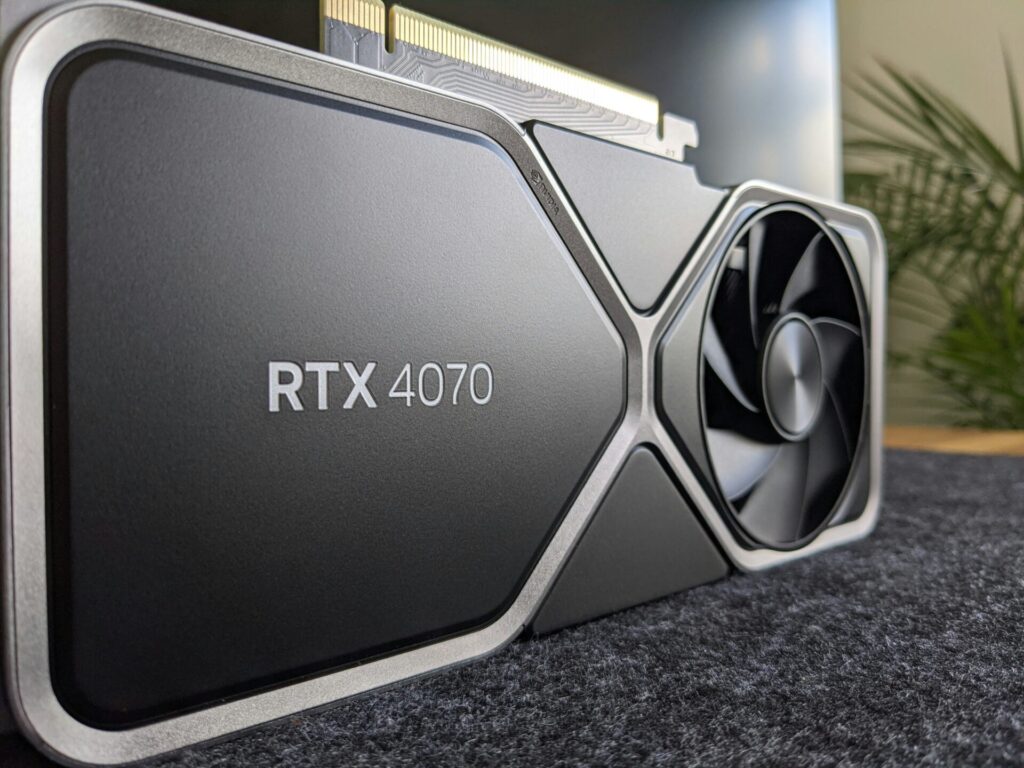
3Dパフォーマンスの最大の推進力はGPU
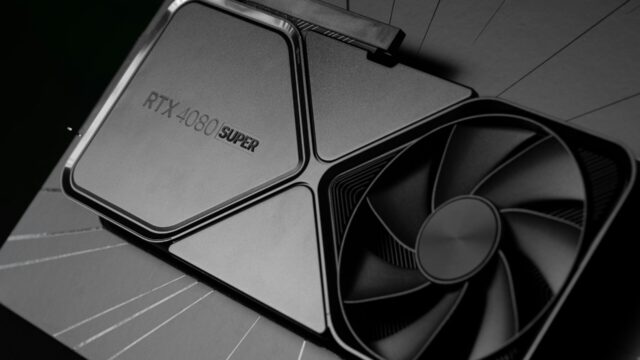
PCの組み立てやアップグレードの主な目的がゲームや3Dレンダリングである場合、RAM増設よりもGPU(グラフィックプロセッサ)のアップグレードを優先すべきです。もちろん、RAMとCPUも重要ですが、現代のグラフィックスは非常に要求が厳しく、専用グラフィックカードは事実上、それ自体が独立したコンピューターのようなものです。
私の実体験をお話しすると、2年前にCPU内蔵グラフィックスからNVIDIA RTX 3060に乗り換えたとき、ゲーム体験が別次元になりました。「Cyberpunk 2077」がカクカクで諦めていたのが、高設定で快適にプレイできるようになったんです。RAMを16GBから32GBに増やしたときの変化よりも、はるかに劇的でした。
GPU(グラフィックプロセッサ)とは? 画像や動画、3Dグラフィックスの処理に特化したプロセッサ。ゲームや動画編集、3Dモデリングなど、視覚的に負荷の高い作業で真価を発揮します。
GPU市場の現状と選び方
ただし、GPU市場も不安定な状況にあります。最高性能のカードはNVIDIA製ですが、その多くがAI処理や暗号通貨マイニング用に購入されているため、非常に高価になっています。
2025年現在の主要グラフィックカード価格帯
- RTX 5090: 約30万円〜(最上位モデル、プロ向け)
- RTX 5080: 約15万円〜(ハイエンド)
- RTX 5070 Ti: 約11万円〜13万5,000円(コスパ優秀)
- RTX 4070 / 4070 Ti: 約9万円〜12万円(旧世代だが強力)
- AMD Radeon 9070 XT: 約10万5,000円以下(セール時)
おすすめグラフィックカード3選
1. RTX 5070 Ti(約11万円〜13万5,000円)

50シリーズの中で現時点で最もコスパが良いのはRTX 5070 Tiです。決して安くはありませんが、4Kゲーミングに十分な16GBのVRAM(ビデオメモリ)を搭載しています。最高フレームレートと最大限のディテールを求めない限り、今後3〜5年は安心して使えるでしょう。
2. RTX 4070 / 4070 Ti(約9万円〜12万円)

5070 Tiが予算オーバーなら、旧世代のRTX 4070または4070 Tiを探してみてください。どちらも非常にパワフルで、8GB〜14GBのVRAMを搭載したモデルなら、1440p解像度のゲームでも快適です。
注意点: 一部のベンダーでは16GBの4070 Tiを5070 Tiよりはるかに高い価格で販売している場合があります。購入前に必ず価格比較しましょう。
3. AMD Radeon 9070 XT(約10万5,000円以下)

もう一つの選択肢はAMDの最高級Radeon GPUです。セールで約10万5,000円以下で購入できるRadeon 9070 XTは、ほぼすべての最新ゲームがバターのように滑らかに動作するはずです。NVIDIAほど知名度は高くありませんが、性能面では十分に対抗できます。
私の失敗談:グラフィックカード選びの落とし穴
実は私、最初のグラフィックカード選びで大失敗しました。「VRAMは多ければ多いほどいい」と思い込んで、12GBモデルと8GBモデルで迷った末、当時予算ギリギリだった12GBモデルを選んだんです。
ところが、そのカード、VRAM容量は多いものの、GPUコア自体の性能が低いモデルだったんです。結果として、8GBでもコア性能が高いモデルの方が、実際のゲームでは高いフレームレートを出せることが後で判明しました。VRAMだけでなく、GPUコア性能、冷却システム、電力効率など、総合的に判断することの大切さを痛感した経験です。
【中級者向け】レイトレーシングとDLSSの重要性
グラフィックカードを選ぶ際、見落としがちだが重要なのがレイトレーシング性能とDLSS(Deep Learning Super Sampling)対応です。レイトレーシングは光の反射をリアルに再現する技術で、対応ゲームでは圧倒的な映像美を実現しますが、GPU負荷が非常に高くなります。DLSSはAIを使って低解像度でレンダリングした映像を高解像度にアップスケールする技術で、レイトレーシング使用時のフレームレート低下を補えます。特にRTX 40シリーズ以降はDLSS 3に対応しており、フレーム生成技術により体感フレームレートが2倍近く向上します。長期的に使うなら、これらの機能への対応度も重要な判断材料です。
選択肢3:より高速なSSDへのアップグレード
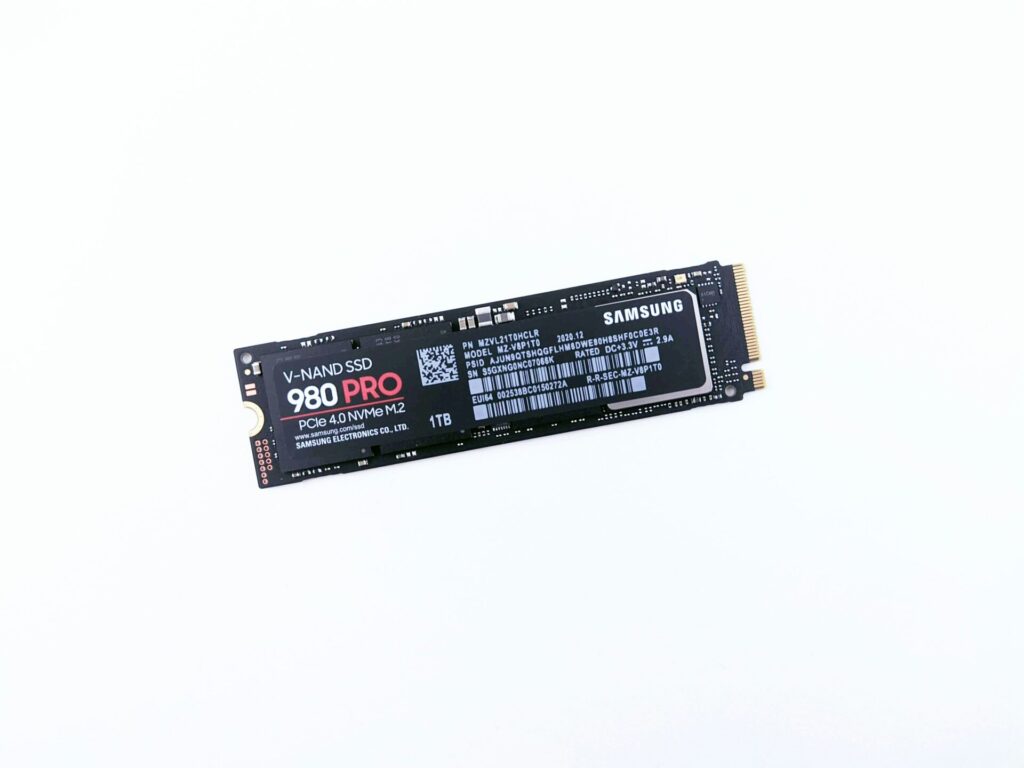
ストレージの高速化がもたらす体感速度向上
CPUのアップグレードについてはあまり触れていません。なぜなら、CPUのアップグレードは現実的でないことが多いからです。次世代CPUには通常、新しいマザーボードも必要になり、その時点でコンピューターの心臓部が空っぽになってしまいます。それに合わせて他のコンポーネントも交換が必要になるかもしれません。そうなると、完全に新しいPCを購入する方が費用対効果が高い場合もあるのです。
そこで最後におすすめしたいのが、永続ストレージのアップグレードです。特にプラッターベースのHDD(ハードディスクドライブ)やSATAベースのSSDから、M.2 NVMe SSDに移行すると、最も大きなメリットを実感できます。
SSDの種類と速度の違い
SSDの主な種類(速度順)
- M.2 NVMe SSD(PCIe 5.0): 最大約14,000MB/秒
- M.2 NVMe SSD(PCIe 4.0): 最大約7,450MB/秒
- M.2 NVMe SSD(PCIe 3.0): 最大約3,500MB/秒
- SATA SSD: 最大約570MB/秒
- HDD: 最大約150MB/秒
例えば、Samsung 870 EvoのようなSATA SSDの読み込み速度は570MB/秒ですが、M.2ベースのSamsung 990 Proは驚異的な7,450MB/秒で動作します。これでも市場で最も高速なSSDというわけではありません。
16GBのDDR4 RAMしか搭載していない環境でも、ストレージを高速化すれば読み込み時間が大幅に改善されます。ゲームの起動時間、大容量ファイルの展開、OSの起動──あらゆる場面で体感速度が向上するのです。
私のSSD換装体験:別世界の快適さ
私が最も劇的な変化を感じたのは、古いSATA SSDからM.2 NVMe SSDに換装したときでした。特にゲームのロード時間が激変しました。「Elden Ring」のファストトラベルが、以前は15〜20秒かかっていたのが、5秒以下になったんです。
Photoshopで大容量のPSDファイルを開くときも、以前は「コーヒーを淹れる時間」だったのが、「深呼吸する暇もない」レベルになりました。動画編集でも、4K素材のプレビューがスムーズになり、作業効率が段違いに上がりました。
すでにM.2 SSDを持っている場合
すでにM.2 SSDをお持ちの場合は、少し複雑になります。マザーボードがサポートしているPCIeのバージョンを確認し、互換性のあるSSDで大幅に高速なものがないか探してみてください。
市場で最も高速な製品の一つはWD Black SN8100ですが、PCIe 5.0 x4スロットがなければ、14,000MB/秒以上の読み書き速度は得られません。
PCIeスロットとは? マザーボードに搭載されている拡張スロットの規格。世代(3.0、4.0、5.0)によって転送速度が異なり、新しい世代ほど高速です。
ストレージアップグレードの注意点
ただし、システムの他の部分がボトルネックになっている場合、高速ストレージの効果には限界があることを覚えておいてください。
例えば、荷物を別の都市に急いで届ける場面を想像してみてください。ポルシェで荷物を配達しても、受け取り側がフォード モデルTで移動するなら、全体としてはあまり意味がありません。同様に、超高速SSDを使っても、CPUが遅ければ、RAMが少なければ、全体のパフォーマンスは制限されます。
すでに十分な容量のあるM.2 SSDをお持ちの場合は、より高速なグラフィックカードを購入するか、8GBメモリで我慢しているのであればRAMを増設する方が賢明でしょう。
おすすめSSD購入ガイド

用途別おすすめSSD
- コスパ重視: Western Digital WD Blue SN580(PCIe 4.0、約1万2,000円〜/1TB)
- バランス型: Samsung 990 Pro(PCIe 4.0、約1万8,000円〜/1TB)
- 最高速: WD Black SN8100(PCIe 5.0、約3万円〜/1TB、PCIe 5.0対応マザー必須)
【中級者向けコラム】SSD換装時のクローン作成テクニック
既存のSSDから新しいSSDに乗り換える際、OSをクリーンインストールするのは手間がかかります。そこで便利なのがクローンソフトです。有名なのは「EaseUS Todo Backup」や「Macrium Reflect」などで、無料版でも基本的なクローン作成が可能です。ポイントは、クローン元のデータ量がクローン先の容量を超えないようにすること。500GBのSSDから1TBにクローンするのは問題ありませんが、逆は不可能です。また、クローン後は必ず起動順序をBIOSで変更し、新しいSSDを優先ブート設定にしましょう。クローン元のSSDはしばらく接続したまま保管し、問題なく動作することを確認してからフォーマットするのが安全です。
まとめ:あなたに最適なアップグレード戦略
RAM価格高騰という逆風の中、PCをアップグレードする3つの現実的な選択肢をご紹介しました。
選択肢のまとめ
- DDR4 RAMの選択: 軽作業中心なら妥協案として「あり」。ただし将来性は低い
- グラフィックカードへの投資: ゲームや3D作業が主目的なら最優先。RTX 5070 TiやRadeon 9070 XTがおすすめ
- 高速SSDへの換装: 体感速度向上が大きく、比較的低予算で実現可能。M.2 NVMe SSDへの移行が効果的
どの選択肢が最適かは、あなたの使用目的と予算次第です。私の経験から言えば、以下のような判断基準が役立ちます:
- ゲーマー: GPU > SSD > RAM の優先順位
- クリエイター(動画編集・3DCG): GPU = SSD > RAM
- 一般作業(ブラウジング・文書作成): SSD > RAM > GPU
- マルチタスク派: RAM > SSD > GPU
現在のRAM危機は一時的なものかもしれませんが、数ヶ月で解決する保証はありません。「待てば海路の日和あり」という言葉もありますが、PCを使わないことによる機会損失も考慮すべきです。
私自身、RAM増設を見送り、代わりにSSDとグラフィックカードに予算を振り向けた結果、十分満足のいくパフォーマンス向上を実現できました。8GBから16GBへの増設は見送りましたが、ゲーム起動やアプリ切り替えの快適さは別次元になりました。
最後に一つアドバイスです。アップグレードする前に、現在のシステムのボトルネックを正確に把握しましょう。タスクマネージャー(Windowsの場合)やアクティビティモニタ(Macの場合)で、CPUやメモリ、ディスクの使用率を確認してください。本当に不足しているリソースが何かを見極めることが、賢いアップグレードの第一歩です。
RAM危機は確かに厳しい状況ですが、工夫次第で乗り越えられます。この記事があなたのPC環境改善の一助となれば幸いです。快適なPCライフを!