【脱デュアル】34インチウルトラワイドモニター導入で世界が変わった。作業効率爆上がりの理由
「もっと作業領域を広げたい」 そう思ったとき、多くの人がまず思い浮かべるのがデュアルモニター(2画面)ではないでしょうか。
私も以前はそうでした。24インチを2枚並べて、「これで最強の作業環境だ!」なんて思っていた時期があります。でも、ある日ふと気づいてしまったんです。
「画面の真ん中にある黒い枠(ベゼル)、邪魔じゃない?」
ウィンドウをまたいで移動させるときに引っかかるマウスカーソル。 左右に首を振るたびに感じる、微妙な目の疲れ。 そして何より、デスク上がケーブルとスタンドでごちゃつく見た目の悪さ。
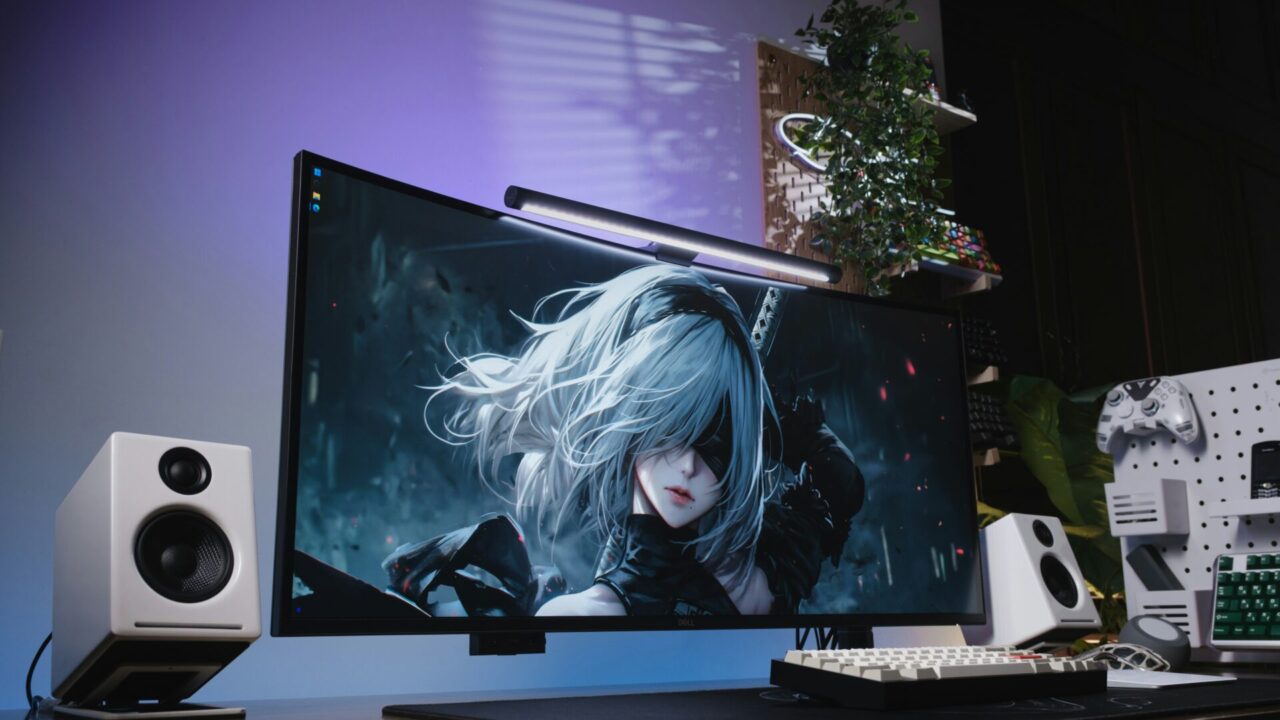
「これを一気に解決する方法はないか?」 そうしてたどり着いたのが、34インチの「ウルトラワイドモニター」という選択肢でした。
結論から言います。 もう、普通のモニターには戻れません。
今回は、なぜデュアルモニターではなく「ウルトラワイド」なのか。実際に導入してわかった「作業効率が爆上がりする理由」と、失敗しないためのセットアップ術を余すところなくお伝えします。
なぜ今、34インチウルトラワイドなのか? デュアルとの決定的違い
まず、基本的な違いを整理しておきましょう。 一般的なワイドモニターの縦横比は「16:9」ですが、ウルトラワイドモニターは「21:9」という横長の比率になっています。
数字だとピンとこないかもしれませんが、「普通のモニターの約1.3倍〜1.5倍横に長い」とイメージしてください。この「横の広がり」が、デスクワークの常識を覆します。
1. 視界を遮る「ベゼル」が存在しない
デュアルモニター最大の弱点、それがモニター同士のつなぎ目(ベゼル)です。
どんなに薄枠のモニターを使っても、画面の中央に数ミリ〜数センチの「断絶」が生まれます。これ、人間の脳にとっては地味にストレスなんです。
ウルトラワイドなら、左端から右端まで一枚のシームレスなガラス板。 Excelの表が途切れることなくどこまでも続く快感は、一度味わうと病みつきになります。
2. ウィンドウ配置の自由度が段違い
デュアルモニターの場合、基本的には「左画面に1つ、右画面に1つ」という使い方がメインになりますよね。
しかし、ウルトラワイドは違います。
- 左にブラウザ(資料)
- 中央にエディタ(執筆)
- 右にSlackやLINE(連絡)
このように、「3分割」しても実用的なサイズで表示できるのが34インチの強み。自分の作業フローに合わせて、好きな場所に好きな大きさでウィンドウを配置できるのです。
【実録】導入してわかった「効率化」のリアル
ここからは、実際にウルトラワイドモニターを導入したと仮定した際の、具体的な「使用感」や「ありがちな失敗」をシミュレーション形式でお伝えします。
「資料を見ながらブログ執筆」が神レベルに捗る
ブロガーやライターにとって、この環境はまさに神器です。
例えば、こんな使い方が定着します。
- 左側(画面の40%): 参照元のウェブサイトや商品スペック表を表示。
- 右側(画面の60%): WordPressの投稿画面やGoogleドキュメントを広々と表示。
いちいち「Alt + Tab」で画面を切り替える必要はありません。 首をほんの少し動かすだけで、インプットとアウトプットが完結する。この「タイムラグのなさ」が、1記事書き上げるまでの時間を大幅に短縮してくれます。
【用語解説】解像度の「UWQHD」って何?
ここで少し専門的な話を。34インチを選ぶ際、「UWQHD(3440×1440)」という解像度を選ぶのが鉄則です。
用語解説:UWQHDとは? 一般的なフルHD(1920×1080)を横に引き伸ばし、さらに縦の解像度も高めた規格のこと。フルHDよりも表示できる情報量が圧倒的に多く、文字の輪郭もくっきり表示されます。
安いモデルには「2560×1080」という解像度のものもありますが、34インチでこの解像度だと文字が少し粗く見えてしまいます。テキスト作業がメインなら、少し奮発してでもUWQHDを選びましょう。
失敗談:デスクの奥行き問題
導入当初、多くの人が陥る罠があります。それが「距離感」です。
34インチは巨大です。 奥行きが60cm未満の狭いデスクに付属のスタンドで置くと、画面が顔に近すぎて圧迫感がすごいことに……。 「うわ、デカすぎたかも」と後悔する瞬間です。
でも、安心してください。これには明確な解決策があります。 それが「モニターアーム」の導入です。
初心者はスルーしがち?「曲率」の罠
中級者以上向けに、少しディープな話をしましょう。 ウルトラワイドモニターには「湾曲(カーブ)」タイプと「平面」タイプがありますが、34インチ以上なら絶対に「湾曲」がおすすめです。
ここで注目すべきスペックが「R(曲率)」です。 スペック表に「1500R」や「1800R」と書かれている数字ですね。
- 1800R(緩やかなカーブ): 自然な見え方。事務作業やデザイン向け。
- 1500R〜1000R(急なカーブ): 包み込まれるような没入感。ゲームや映画鑑賞向け。
「数字が小さいほど、カーブがきつい」と覚えてください。 仕事メインなら1800R〜1500Rあたりが、画面の端を見たときの歪みも少なく、かつ目線移動も楽で最適解と言えます。逆に、図面を引くようなCAD作業をする場合は、直線が歪んで見えないよう「平面」を選ぶのがプロの常識です。
デスク周りをスッキリさせる「セットアップ術」
ウルトラワイドモニターのポテンシャルを100%引き出すには、周辺機器との組み合わせが重要です。私が実践して効果絶大だったセットアップをご紹介します。
1. モニターアームで「宙に浮かせる」
先ほども触れましたが、34インチモニターの付属スタンドは巨大で、デスクの作業スペースを容赦なく奪います。
そこで、VESAマウント対応のモニターアームを使います。 おすすめは定番の「エルゴトロン LX」や、コスパの良い「Amazonベーシック」など。
アームを使ってモニターを浮かせると、モニターの下にキーボードを収納したり、お気に入りのガジェットを飾ったりできるスペースが生まれます。 何より、「空中に巨大な画面が浮いている」という近未来感が、デスクに向かうモチベーションを上げてくれるんです。
2. 画面分割ソフトを使いこなす
Windowsユーザーなら、Microsoft純正の無料ツール「PowerToys」に含まれる「FancyZones」という機能を必ず入れてください。
これを使うと、画面を好きなレイアウトに分割設定できます。 シフトキーを押しながらウィンドウをドラッグするだけで、設定した枠にピタッと吸着。
- 集中モード: 中央にどーんとメイン作業、端にBGM用のSpotify
- マルチタスクモード: 均等に3分割して情報収集
この切り替えが一瞬でできるのが、ウルトラワイドの真骨頂です。
3. ケーブル一本でPCと接続(USB-C対応モデル)
もし予算に余裕があるなら、「USB Type-C給電対応」のモデルを選んでください。
ノートPCとモニターをケーブル1本で繋ぐだけで、映像出力と同時にPCへの充電も行われます。 デスクの下に這い回るACアダプターやHDMIケーブルとおさらばできる。 この「配線のミニマル化」こそが、思考のノイズを減らし、作業への集中力を高めてくれる隠れたメリットです。
まとめ:34インチウルトラワイドは「時間を買う」投資
最後に、今回のポイントをまとめます。
- 脱ベゼル: 画面中央の枠がない没入感は、デュアルモニターでは味わえない。
- 作業効率: 「左で資料、右で執筆」のフローが1画面で完結する。
- 解像度: テキスト作業なら「UWQHD」一択。
- 設置: モニターアームとセットで導入し、デスクを広く使う。
価格帯としては、安いモデルで5万円台、ハイスペックなものだと10万円を超えてきます。 「モニターにそんなに出せないよ」 そう思うかもしれません。
しかし、考えてみてください。 私たちは毎日何時間、この画面を見続けるでしょうか?
仮に1日8時間使うとして、年間で約3,000時間。 そのすべての時間において、ウィンドウ切り替えのストレスが減り、首への負担が減り、デスクに座るのが楽しくなるとしたら。
「34インチ ウルトラワイドモニター」への投資は、決して高いものではありません。むしろ、生産性を高めて自分の時間を生み出すための、最高の自己投資になるはずです。
もしあなたが今の作業環境に少しでも窮屈さを感じているなら、ぜひこの「広大なデスクトップ」の世界に足を踏み入れてみてください。きっと、昨日の自分よりも仕事が捗る感覚に感動するはずです。