【体験談】Windows更新後のPC激重問題、これで解決しました|2026年版トラブルシューティング完全ガイド
Windowsアップデート後、突然PCが重くなった日
「あれ…なんか、すごく遅い…?」
先月、いつものようにWindowsの更新通知が来たので何気なくアップデートを実行したんです。再起動後、ChromeでYouTubeを開こうとしたら、なんと読み込みに10秒以上。エクスプローラーでフォルダを開くのにも一呼吸置く感じ。ついさっきまでサクサク動いていたPCが、まるで5年前のマシンに戻ったかのような動作の重さでした。
「まさかウイルス?」「アップデートに失敗した?」と焦りましたが、実はこれ、Windows更新後によく起こる「一時的な症状」だったんです。初期化や買い替えを検討する前に、ぜひ試してほしい解決策をご紹介します。
実際、多くのユーザーがアップデート後の動作低下に悩んでいます。でも安心してください。ほとんどのケースでは、適切な対処をすれば元の快適さを取り戻せます。この記事では、私が実際に試して効果があった方法を、初心者の方にも分かりやすく解説していきます。
なぜWindowsアップデート後にPCが遅くなるのか?
アップデートは本来、良いもののはず
まず理解しておきたいのは、Windowsのアップデート自体は基本的に「善意のもの」だということです。主な目的は以下の通り:
- セキュリティホールの修正(ウイルスや不正アクセスからの保護)
- システムの不具合やバグの解消
- 新機能の追加や既存機能の改善
- ハードウェアやソフトウェアとの互換性向上
それなのに、なぜ遅くなってしまうのでしょうか? 実は、アップデート自体に欠陥があるわけではなく、更新プロセスの「副作用」や、PC環境との相性問題が原因なんです。
主な原因は3つ
1. バックグラウンドで動き続ける裏方作業 アップデート直後は、見えないところで大量の処理が行われています。これがCPUやメモリ、ストレージを占有して重さの原因になります。
2. ドライバーやアプリとの相性問題 Windowsは単独では動きません。グラフィックカードのドライバー、各種アプリケーションなど、多くのソフトウェアが協調して動作しています。アップデートによってこのバランスが崩れることがあるんです。
3. 設定のリセットや不要ソフトの復活 せっかく最適化していた設定が初期値に戻ったり、削除したはずのアプリが復活したりすることもあります。
【実践編】私が試して効果があった解決方法
まずは「待つ」ことも立派な対処法
バックグラウンド処理の完了を待つ
「え、待つだけ?」と思うかもしれませんが、これが意外と重要なんです。私の場合、アップデート直後は確かに重かったものの、一晩放置したら翌朝には元通りになっていました。
Windowsは更新後、インデックス作成という作業を自動で行います。これは、PC内のすべてのファイルの「目次」を作る作業で、完了すればファイル検索が高速になります。ただし、作成中はCPUとストレージに負荷がかかるため、動作が遅くなるんです。
インデックス作成の特徴:
- 完了まで数分〜数日かかることがある(ファイル量による)
- 特に大型アップデート後は時間がかかる
- ローエンドPC(後述)ではより顕著に影響が出る
待つべき時間の目安:
- 通常のアップデート: 2〜6時間
- 大型アップデート(年2回程度): 半日〜1日
- 数日経っても改善しない場合は他の原因を疑う
Windowsモジュールインストーラーの処理
もう一つ、バックグラウンドで動いているのが「Windowsモジュールインストーラー」です。これは以下の作業を行います:
- 不要になった古いファイルの削除
- システムデータベースの更新
- システムファイルの最適化と再配置
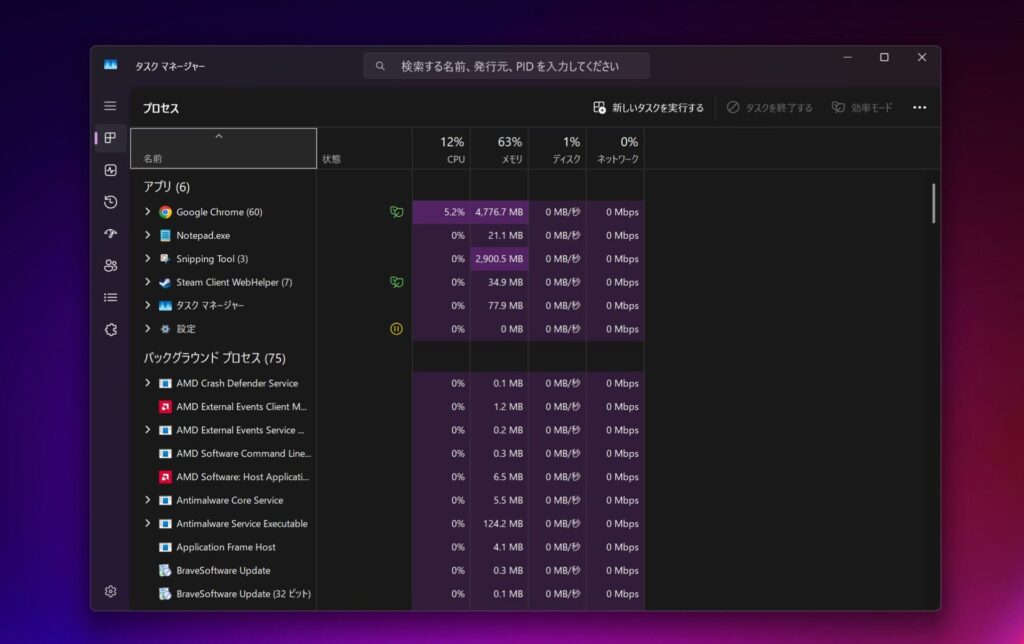
タスクマネージャー(Ctrl + Shift + Escで起動)を開いて、「プロセス」タブで「Windows Modules Installer Worker」というプロセスを探してみてください。これがCPUを大量に使っている場合は、処理が完了するまで待ちましょう。通常、インデックス作成ほど長くはかかりません。
私の体験談: 新品のノートPCをセットアップしたとき、古いPCから約500GBのデータを同期しました。最初の3日間は、エクスプローラーでファイルを検索するだけで5〜10秒かかることも。でもインデックス作成が完了してからは、瞬時に検索できるようになりました。最初は「新品なのに遅い!」と焦りましたが、仕組みを理解してからは安心して待てるようになりました。
ドライバーとアプリを最新状態に更新する
ドライバーって何? 初心者向け解説
ドライバーとは、Windowsとハードウェア(パーツ)の間の「通訳」のような存在です。例えば:
- グラフィックカード(GPU)を動かすには「GPUドライバー」
- プリンターを使うには「プリンタードライバー」
- マウスやキーボードも専用ドライバーで制御されている
Windowsのアップデートによって、この通訳が「新しい言語」に対応できず、うまく機能しなくなることがあるんです。
PCは一社の製品ではない
既製品のPCを使っていると、すべて一つのメーカーが作っていると思いがちですよね。でも実際は、車と同じで多くのパーツメーカーの部品を組み合わせて作られています。
例えばDellのノートPCでも:
- CPU: Intel製またはAMD製
- GPU: NVIDIA製またはAMD製
- SSD: Samsung製やWestern Digital製
- Wi-Fiチップ: Intel製やQualcomm製
それぞれのメーカーが独自にドライバーを更新するため、Microsoftのアップデートとタイミングがずれることがあります。
実際のドライバー更新手順
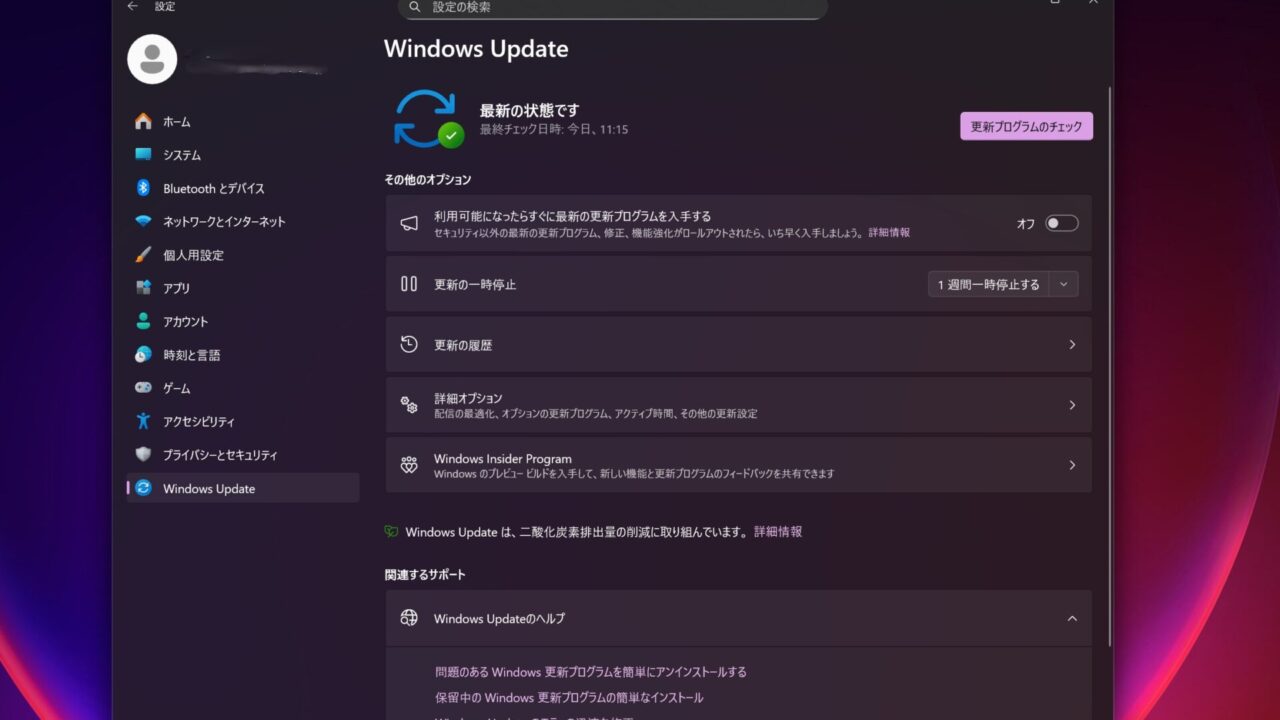
1. Windows Update経由での更新
- 「設定」→「Windows Update」
- 「詳細オプション」→「オプションの更新プログラム」
- ここにドライバー更新があればインストール
2. メーカー公式アプリでの更新(推奨) 主要なメーカーは専用の更新ツールを提供しています:
- NVIDIA GPU: GeForce Experience
- AMD GPU: AMD Software Adrenalin Edition
- Intel系: Intel Driver & Support Assistant
- Dell/HP/Lenovo等: 各社の専用ツール(Dell Update、HP Support Assistantなど)
私の失敗談と成功体験: 以前、Windows 11の大型アップデート直後にゲームのフレームレートが半分に落ちたことがありました。調べてみると、NVIDIAのドライバーが1ヶ月前のバージョンのまま。GeForce Experienceで最新版に更新したら、すぐに元の性能に戻りました。
それ以来、Windows更新後は必ずGPUドライバーもチェックするようにしています。特にゲーマーやクリエイターの方は、GPUドライバーは最優先で確認してください。
3. メーカーサイトから直接ダウンロード 専用ツールがない場合や、古いドライバーに戻したい場合は、メーカーサイトから直接ダウンロードできます。ただし、初心者の方は間違ったドライバーをインストールしないよう注意が必要です。
不要なブロートウェアを削除する
ブロートウェアとは?
ブロートウェア(Bloatware)とは、プリインストールされている不要なソフトウェアのことです。「膨張したソフトウェア」という意味で、システムを重くする原因になります。
Microsoftは最近、生成AI機能「Copilot」を積極的に推進しています。便利な人もいますが、使わない人にとっては単なるリソースの無駄遣いです。
削除しても大丈夫? 見極め方
削除してOKなアプリの例:
- Candy Crush、Microsoft Solitaire Collection(ゲーム類)
- メーカー独自のトライアル版ソフト
- 使っていないMicrosoftアプリ(3D Viewer、ヒントなど)
削除NGなアプリ:
- Microsoft Edge(削除困難かつシステムが依存)
- Microsoft Store
- Windows セキュリティ関連
不明なアプリを見つけたら、「アプリ名 + 削除しても大丈夫」でGoogle検索してから判断しましょう。
実際の削除手順
- 「設定」を開く(Windowsキー + I)
- 「アプリ」→「インストール済みアプリ」
- 不要なアプリの右側にある「…」(3点リーダー)をクリック
- 「アンインストール」を選択
私が削除したアプリ: アップデート後にチェックしたら、以前アンインストールしたはずの「ニュースとおすすめ」アプリが復活していました。これはバックグラウンドで常時ネット接続して情報を取得するため、CPUとメモリを使います。再度削除したら、明らかにシステムが軽くなりました。
設定のリセットを確認・修正する
よく初期化される設定項目
Windowsのアップデートは基本的に設定を保持しますが、一部がリセットされることがあります。特に以下の設定は要チェック:
1. スタートアップアプリ PCの起動時に自動的に立ち上がるアプリのことです。不要なアプリが起動すると、PCの立ち上がりが遅くなります。
確認方法:
- 「設定」→「アプリ」→「スタートアップ」
- 不要なアプリを「オフ」に切り替える
私のPCでは、Spotifyとクラウドストレージアプリが勝手に「オン」に戻っていました。必要なときだけ手動で起動するようにしたら、起動時間が約20秒短縮されました。
2. 視覚効果の設定 Windows 11は美しいアニメーションやエフェクトが特徴ですが、ローエンドPCでは負荷になります。
無効化する方法:
- 「設定」→「アクセシビリティ」→「視覚効果」
- 「透明効果」と「アニメーション効果」をオフ
または、より細かく設定したい場合:
- Windowsキー + Rで「ファイル名を指定して実行」を開く
- 「sysdm.cpl」と入力してEnter
- 「詳細設定」タブ→「パフォーマンス」の「設定」
- 「パフォーマンスを優先する」を選択
3. ゲームモード Windows 11には、ゲーム中に不要なバックグラウンドプロセスを自動的に抑制する「ゲームモード」があります。ゲーマーには必須の機能ですが、アップデートで無効化されることがあります。
確認方法:
- 「設定」→「ゲーム」→「ゲームモード」
- オンになっているか確認
4. 電源プラン(特にノートPC) 省電力モードに戻されていると、パフォーマンスが制限されます。
確認方法:
- 「設定」→「システム」→「電源とバッテリー」→「電源モード」
- 「最適なパフォーマンス」または「バランス」を選択
サードパーティ製セキュリティソフトの見直し
Windows セキュリティで十分な理由
多くの人が有料のウイルス対策ソフト(Norton、McAfee、ウイルスバスターなど)をインストールしていますが、実はWindows 11標準の「Windows セキュリティ」だけで十分なケースがほとんどです。
Windows セキュリティの機能:
- リアルタイムウイルススキャン
- ランサムウェア保護
- ファイアウォール
- フィッシング詐欺対策
第三者機関のテストでも、有料ソフトと同等以上の性能が証明されています。
セキュリティソフトが重い理由
サードパーティ製セキュリティソフトは、常にバックグラウンドでファイルを監視し、定期的にスキャンを実行します。これがCPU、メモリ、ストレージを消費して、PCを重くする原因になるんです。
さらに、Windows セキュリティと同時に動作すると、二重にチェックすることになり、さらに重くなります。
私の体験: 以前、無料体験版のセキュリティソフトを試したことがありますが、常にCPU使用率が30%以上。アンインストールしてWindows セキュリティだけにしたら、通常時のCPU使用率は5%以下になりました。体感速度も明らかに向上しました。
ただし、企業利用や特殊な要件がある場合は、サードパーティ製が必要なケースもあります。個人の一般的な使用なら、Windows セキュリティで問題ありません。
スペック別の対処戦略とベンチマーク
ローエンドPCとハイエンドPCでの違い
同じWindowsアップデートでも、PC構成によって影響度が大きく異なります。
ローエンドPCの定義(目安):
- CPU: Intel Celeron、Pentium、Core i3(第8世代以前)
- メモリ: 8GB以下
- ストレージ: HDD(プラッターベース)
影響が大きい理由:
- インデックス作成時、HDDは機械的な読み書きのため極端に遅い
- メモリ不足でスワップファイル(仮想メモリ)が頻繁に使われる
- CPUパワー不足で、バックグラウンドタスクとの並行処理が困難
ハイエンドPCの定義(目安):
- CPU: Intel Core i7以上、AMD Ryzen 7以上(最近3世代)
- メモリ: 16GB以上
- ストレージ: NVMe SSD
ハイエンドPCでもインデックス作成の影響はありますが、NVMe SSDの高速性と十分なメモリにより、通常作業への影響は最小限です。
ボトルネックの特定方法
タスクマネージャーでの確認: Ctrl + Shift + Escで起動し、「パフォーマンス」タブを確認:
- CPU使用率が常時80%以上 → CPU不足
- メモリが95%以上 → メモリ不足
- ディスクが100%に張り付く → ストレージが遅い(HDDの可能性大)
リソースモニターでの詳細確認:
- タスクマネージャー→「パフォーマンス」タブ→下部の「リソースモニターを開く」
- より詳細なプロセスごとの使用状況が分かる
パフォーマンス測定のベンチマーク
アップデート前後の性能を数値で比較したい中級者向けに:
無料ベンチマークツール:
- CrystalDiskMark: ストレージ速度測定
- CPU-Z: CPU情報と簡易ベンチ
- 3DMark Basic Edition: GPU性能測定(ゲーマー向け)
私はアップデート前後でCrystalDiskMarkを走らせましたが、SSD速度自体は変わっていませんでした。つまり、ハードウェア性能低下ではなく、ソフトウェア側の問題だと特定できました。
レジストリ編集は最終手段
上級者向けの情報として、レジストリ編集で一部のバックグラウンドサービスを無効化できますが、初心者には絶対におすすめしません。システムが起動しなくなるリスクがあります。
もし試すなら、必ず事前にシステムの復元ポイントを作成してください。
まとめ:焦らず、段階的に対処しよう
対処法の優先順位
私の経験から、以下の順番で試すことをおすすめします:
【緊急度:低】まずは様子見(半日〜1日)
- バックグラウンド処理の完了を待つ
- PC再起動後、Windows Updateで保留中の更新がないか確認
【緊急度:中】簡単にできる設定確認(30分) 3. スタートアップアプリの見直し 4. 電源プランの確認 5. 不要なブロートウェアのアンインストール
【緊急度:高】ドライバー関連(1時間) 6. GPUドライバーの更新(特にゲーマー、クリエイター) 7. その他デバイスドライバーの更新 8. サードパーティ製セキュリティソフトの見直し
【最終手段】それでもダメなら(数時間) 9. Windowsのクリーンインストール 10. ハードウェアのアップグレード検討(SSD化、メモリ増設)
今後のアップデートで同じ問題を防ぐには
予防策:
- 大型アップデート前に、重要データのバックアップを取る
- アップデート直後は重要な作業を避け、一晩放置する余裕を持つ
- 定期的にドライバーを最新に保つ(月1回チェック)
- 不要なアプリは普段から削除しておく
最後に:買い替えは本当に必要?
PCが遅いと感じたとき、真っ先に「新しいPCが必要かも」と考えがちです。でも今回紹介した方法を試せば、多くの場合は解決できます。
私も最初は「もう限界かな」と思いましたが、ドライバー更新とスタートアップアプリの整理だけで、ほぼ元通りの快適さを取り戻せました。所要時間はたった30分程度です。
もちろん、HDDをSSDに交換したり、メモリを増設したりすれば、さらに劇的な改善が見込めます。でもまずは、お金をかけずにできることから試してみてください。
あなたのPCも、きっとまだまだ現役で活躍できますよ!