脱・Googleフォト課金!自宅に「最強の城」Synology NASを築いてデータを完全掌握する方法
その「容量不足」の通知、いつまで見過ごしますか?
朝の忙しい時間や、旅先で絶景を撮影しようとしたその瞬間。「ストレージの空き容量がありません」。この無慈悲な通知に絶望した経験、ありませんか?
「とりあえず写真を消すか……」と大事な思い出を削除したり、「仕方ない、課金するか」とGoogleフォトやiCloudのストレージプランをアップグレードしたり。でも、ちょっと待ってください。
毎月数百円、あるいは千円以上のサブスクリプション料金。これを「家賃」のように払い続けるのって、なんだかモヤモヤしませんか? たとえば月額1,300円だとしても、10年払えば15万円以上。高級な家電が買えてしまう金額です。
今回は、そんな「デジタルデータの賃貸暮らし」から卒業し、自宅に「自分だけの持ち家(データ保存庫)」を構えるという選択肢――NAS(ナス)についてお話しします。
「NAS? 難しそう……」と思ったあなたこそ、ぜひ読んでください。最近のNASは、スマホアプリ感覚で使えるほど劇的に進化しているんです。
なぜ今、クラウドではなく「NAS」なのか?
そもそも「NAS(Network Attached Storage)」とは何か。一言で言えば「ネットに繋がった賢い外付けハードディスク」です。
通常の外付けHDDはパソコンにケーブルで繋がないと使えませんが、NASは自宅のWi-Fiルーター(LAN)に繋がります。これにより、家中のパソコン、そして外出先のスマホからでも自由にアクセスできるようになるのです。
私が考える「NASを導入すべき理由」は主に3つあります。
- サブスク地獄からの解放 一度本体とHDDを買ってしまえば、基本的には月額料金は0円です。2TBでも4TBでも、買った分だけ使い放題。Googleフォトの容量制限にビクビクする必要はもうありません。
- プライバシーの完全掌握 巨大テック企業のサーバーに個人のプライベートな写真を預けることに、漠然とした不安はありませんか? NASならデータは物理的に「自宅」にあります。規約変更で勝手にアカウントが凍結されるリスクもありません。
- 画質の劣化なし クラウドサービスによっては、容量節約のために写真や動画が圧縮されることがありますが、NASなら「オリジナル画質」のまま保存できます。4K動画もそのまま放り込んでOKです。
【想定シーン】NASがある生活って、実際どう変わる?
ここでは、実際にNAS(特に人気のSynology製)を導入した際によくある「成功体験」を、具体的なシチュエーションとしてご紹介します。
ケース1:スマホの「写真バックアップ」が全自動に
家に帰ってWi-Fiに繋がった瞬間、スマホ内の新しい写真や動画が自動的にNASへ吸い上げられていきます。 Googleフォトを使っている感覚とほぼ変わりません。バックアップが終われば、スマホ本体のデータは消してしまってOK。これで、スマホのストレージ(64GBや128GB)がパンパンになる悩みから完全に解放されます。 特にiPhoneユーザーの場合、高額な大容量モデルを買わなくて済むため、次回からの機種変更コストも下がります。
ケース2:外出先での「あ!あの資料忘れた!」を回避
カフェで仕事中、「自宅のPCにある過去のデータが見たい」となったとき。これまでは諦めるか、帰宅するしかありませんでした。 しかしNASがあれば、専用アプリを使って外から自宅のNASにアクセスし、必要なファイルをサクッとダウンロードできます。まるで「どこでもドア」ならぬ「どこでもハードディスク」を持ち歩いている感覚です。
ケース3:家族との共有がLINEより100倍ラク
旅行の写真や子供の運動会の動画。LINEで送ると画質が落ちるし、動画は5分までという制限があったりしますよね。 NASなら、共有したいフォルダのURLを発行して送るだけ。相手(奥様やご両親)はそこから高画質のまま閲覧・ダウンロードが可能です。「みてね」などのアプリを使わなくても、自分たちだけの共有アルバムが作れます。
初心者にこそ「Synology(シノロジー)」を推したい理由

NASメーカーはQNAPやバッファローなど多数ありますが、ガジェット好きの間で「初心者が最初に買うならこれ」と鉄板扱いされているのがSynologyです。
直感的に操作できる「DSM」が秀逸
Synologyの最大の特徴は、独自のOSである「DSM(DiskStation Manager)」です。 ブラウザで管理画面を開くと、まるでWindowsやMacのデスクトップのような画面が出てきます。アイコンをクリックして設定するので、黒い画面にコマンドを打ち込むような「エンジニア作業」は一切不要です。
Googleフォトからの移行先として最強
Synologyには「Synology Photos」という神アプリがあります。これがすごいのは、見た目も使い勝手もGoogleフォトにそっくりなこと。 顔認識で人物ごとに自動分類したり、撮影地で地図表示したり、タイムライン形式で表示したり。Googleフォトから移行しても、家族から「使いにくい!」と文句を言われることはまずないでしょう。
【初心者向け用語解説】
- ベイ(Bay): HDDを差し込むスロットの数。「2ベイ」ならHDDが2本入ります。家庭用なら2ベイがおすすめです。
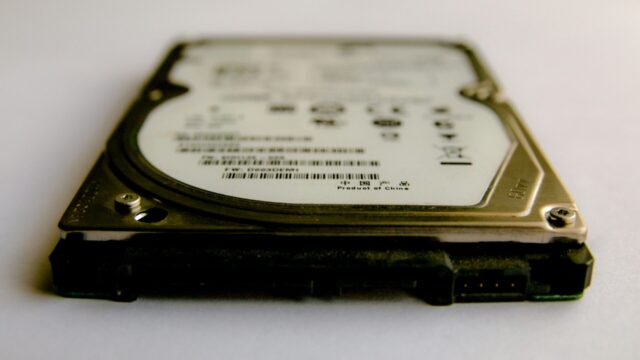
- HDD(ハードディスク): データが入る箱。NASキット(本体)とは別売りの場合が多いので注意が必要です。
データの要塞化!「RAID(レイド)」で故障も怖くない
「自宅にデータを置いておいて、HDDが壊れたらどうするの?」 もっともな疑問です。クラウドならGoogleが守ってくれますが、自宅では自分が管理者です。そこで登場するのが「RAID(レイド)」という技術です。
RAID 1(ミラーリング)の魔法
初心者におすすめなのは、2つのHDDを使う「2ベイ」のNASで設定するRAID 1というモードです。 これは、「2つのHDDに全く同じデータを同時に書き込む」仕組みです。
例えば、あなたが「家族写真.jpg」をNASに保存したとします。すると、NASは自動的にHDD①とHDD②の両方にその写真を書き込みます。 もしある日、HDD①が故障して動かなくなっても、HDD②には無傷のデータが残っています。あなたは壊れたHDD①を新しいものに交換するだけ。するとNASが再び自動でコピーを行い、元の安全な状態に戻してくれます。 これが「データ消失」を防ぐ最強の保険なのです。
NASを「サーバー」として遊ぶ! Dockerの世界
ここからは少しだけマニアックな話をします。「NAS=ただの保存庫」だと思っていませんか? 近年のSynology NAS(特にPlusシリーズなどの上位機種)は、Intel製のCPUを積んだ「小型Linuxサーバー」としても機能します。
そこで活用したいのが「Container Manager(旧Docker)」です。 これを使うと、NASの中で様々なアプリケーションを仮想的に動かすことができます。
- Homebridge: 本来HomeKitに対応していない家電(SwitchBotなど)を、無理やりiPhoneの「ホーム」アプリで操作できるようにする。
- AdGuard Home: 自宅ネットワーク全体の広告をブロックするDNSサーバーを立てる。スマホやPCだけでなく、スマートテレビのYouTube広告まで消せる可能性も。
- Minecraftサーバー: 友人と遊ぶためのマイクラサーバーを、電気代の安いNASで24時間稼働させる。
単なるデータ保存庫を超え、自宅のIT環境を支える「司令塔」としてカスタマイズできる。これこそが、ガジェット好きがSynologyにハマる真の理由かもしれません。
導入前に知っておくべき「コスト」と「注意点」
良いことばかり書きましたが、現実的なコスト感もしっかりお伝えします。

初期費用は「先行投資」
例えば、初心者に人気のモデル『DiskStation DS223j』と、4TBのHDDを2本買うとしましょう。
- Synology DS223j(本体):約30,000円
- NAS用HDD 4TB(2本):約36,000円(1本あたり約18,000円)
- 合計:約66,000円
「高い!」と思いましたか? でも、Googleフォトの2TBプラン(年額約13,000円〜)を払い続けると、5年で元が取れます。NASの寿命は長く、HDDさえ交換すれば5年〜10年は平気で使えます。長い目で見れば、確実に安上がりです。
設置場所と騒音
HDDは物理的にディスクが回転するため、「カリカリ」「ブーン」という動作音がします。 寝室の枕元に置くのはおすすめしません。Wi-Fiルーターの近くや、リビングの隅など、音が気にならない場所に設置スペースを確保してください。また、24時間つけっぱなしにするので、熱がこもらない風通しの良い場所がベストです。
まとめ:データ管理の「主導権」を取り戻そう
Googleフォトなどのクラウドサービスは確かに便利ですが、それはあくまで「他人の家の倉庫」を借りている状態です。いつ値上げされるか、いつサービスが終了するか、その主導権は向こうにあります。
自宅にNASを導入することは、単なる節約以上の意味があります。 それは、あなたの大切な思い出やデータを、あなた自身の手で守り、管理する自由を手に入れることです。
最初は設定に少し戸惑うかもしれません。でも、一度構築してしまえば、そこには「容量を気にせずシャッターを切れる自由」と「どこからでもアクセスできる快適さ」が待っています。
まずは、エントリーモデルのNASとHDDを選定するところから始めてみませんか? その「選ぶ時間」すらも、ガジェット好きにはたまらない楽しみの一つなのですから。