紙の書類を捨てられない病の処方箋。ScanSnap iX1600で家中の領収書と説明書をPDF化してみた
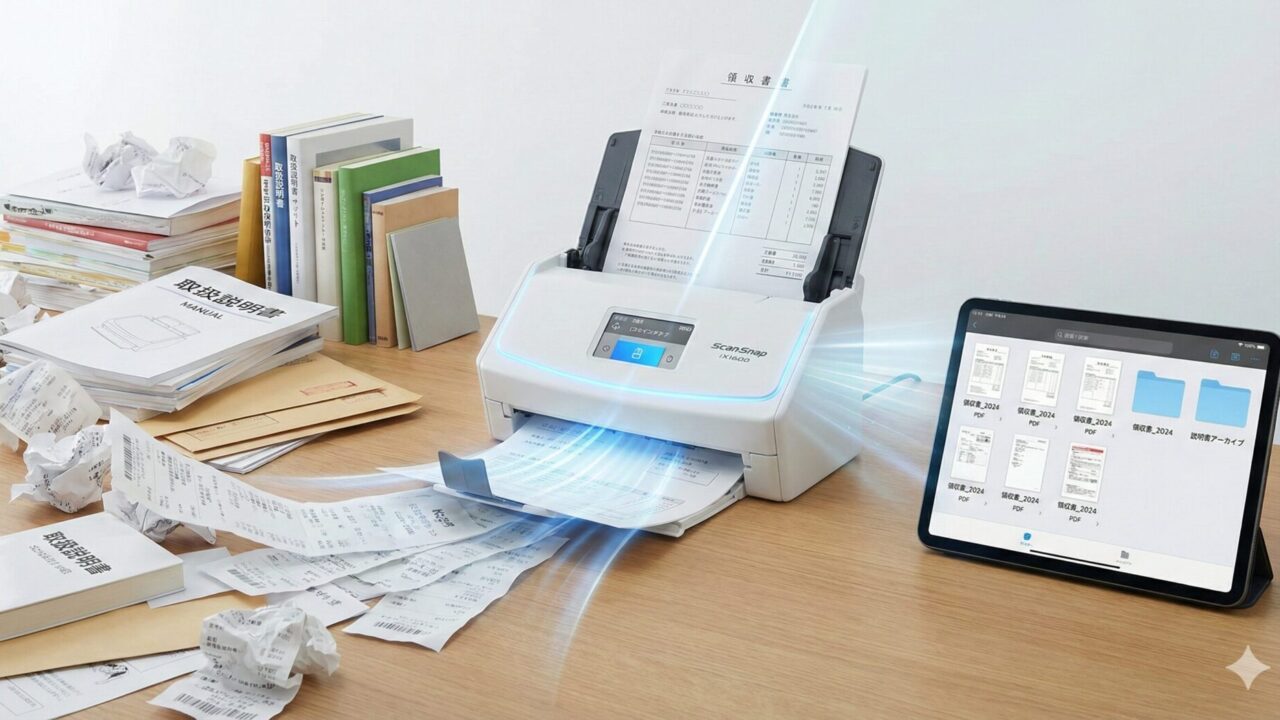
「とりあえず取っておく」が招く、終わらない書類の塔
デスクの端に積み上がった、郵便物やレシートの山。 「あとで確認しよう」「いつか必要になるかも」 そう思って一時避難させたはずの書類たちが、気づけば地層のように積み重なっていませんか?
実はこれ、かつての私のデスクの姿です。 フリーランスとして働いていると、経費の領収書や請求書は命よりも重い存在。 捨てられない。でも、整理する時間もない。 結果、机の上は常に「紙」に占領され、作業スペースはキーボード一つ分だけ。これでは新しいアイデアも浮かびませんし、何より精神衛生上よくありませんよね。
「紙を捨てる」のではなく「紙をデータに変えて、物理的に消滅させる」。 今回は、そんな「紙の書類捨てられない病」への特効薬として導入した、PFUのドキュメントスキャナ『ScanSnap iX1600』についてお話しします。
スマホのカメラで撮るのとは次元が違う、あの「吸い込まれる快感」を共有させてください。
スマホ撮影と何が違う?時速と品質の圧倒的な「格差」
「スキャンなんて、スマホのアプリで十分でしょ?」 そう思う方も多いでしょう。私も以前はそうでした。Adobe Scanやメモアプリのカメラ機能は確かに優秀です。
しかし、それは「月に数枚」ならの話。 確定申告前に溜まった1年分の領収書(数百枚)や、裁断した書籍(自炊)を前にすると、スマホ撮影は苦行でしかありません。
1. 圧倒的な速度:自転車と新幹線の違い
スマホ撮影は、一枚ずつ平らにし、照明の影が入らないように角度を調整し、シャッターを切る。この動作に1枚あたり最低10秒はかかります。 一方、ScanSnap iX1600は**「1分間に40枚」**という爆速仕様。 トレイに束ねてセットし、ボタンをポンと押すだけ。 「ウィーン、シュパパパパ!」という小気味よい音とともに、あっという間に紙が飲み込まれていきます。この速度差は、移動手段で言えば自転車と新幹線くらい違います。
2. 両面同時読み取りの威力
説明書や通知書など、裏面にも重要なことが書いてある書類。 スマホだと裏返してもう一度撮影が必要ですが、専用スキャナなら一度の通過で**「両面同時」**に読み取ります。 この「何も考えなくていい」というストレスフリーな体験こそが、専用機の最大の価値なのです。
「検索できる」という魔法。OCR機能が過去を資産に変える
ただ画像として保存するだけなら、それは「デジタルのゴミ」が増えただけです。 ScanSnapの真骨頂は、強力なOCR(光学的文字認識)機能にあります。
【用語解説:OCRとは?】 Optical Character Recognitionの略。画像データに含まれる文字を解析し、テキストデータとして認識・変換する技術のこと。これにより、PDF内の文字をコピーしたり、キーワード検索したりできるようになります。
「あの書類どこだっけ?」が0秒で解決
例えば、「去年の10月に買ったガジェットの型番が知りたい」と思った時。 紙の山から探すのは宝探しのようなものですが、OCR処理されたPDFなら、PCやスマホで「領収書 2024 10月」と検索窓に打ち込むだけ。 瞬時にお目当てのファイルがヒットします。
紙のままでは単なる「物体」だった書類が、データ化することで検索可能な「情報資産」に生まれ変わるのです。 確定申告の際、「消耗品費」や「旅費交通費」といったキーワードでソートをかけられる便利さは、一度味わうと戻れません。
【検証】投資家視点で考える「家賃コスト」とスキャナの利回り
さて、ここからは少し視点を変えて、コストパフォーマンスの話をしましょう。 私は普段、投資について考えることが多いのですが、スキャナの導入も一種の「不動産投資」に近い感覚を持っています。
物理スペース=家賃という考え方
都内のマンションに住んでいると仮定しましょう。 家賃相場にもよりますが、例えば家賃が月15万円で30㎡の部屋だとします。 この場合、1㎡あたりのコストは月額5,000円です。
もし、本棚や書類ケースが部屋の「1㎡」を占領しているとしたら? あなたは、ただ紙を置いておくためだけに、年間60,000円(5,000円×12ヶ月)の家賃を払い続けていることになります。
ScanSnap iX1600の回収期間
ScanSnap iX1600の実勢価格は、約56,000円前後(2026年1月時点)。 もし、このスキャナを導入して本棚一つ分(約1㎡)の書類を処分できたとしたらどうでしょう? 計算上、1年未満で元が取れることになります。
さらに、空いたスペースで快適にブログを書いたり、ストレッチをしたりする「生活の質(QOL)」の向上を含めれば、そのリターン(利回り)は計り知れません。 「場所を取る機械を買う」のではなく、「場所を生み出す装置を買う」。 そう考えると、5万円台の出費も決して高くはないと思えてきませんか?
ScanSnap iX1600 実践ガイド:失敗しない設定とコツ
ここからは、実際にiX1600を使って書類を電子化する際の、具体的な設定やコツを紹介します。
1. プロファイル設定は「スーパーファイン」一択
デフォルト設定のままでも綺麗ですが、後で拡大して見る可能性を考えると、画質設定は「スーパーファイン(カラー/グレー 300dpi)」にしておくのが無難です。 ファイルサイズは多少大きくなりますが、昨今のストレージ容量を考えれば誤差の範囲。画質が悪くて文字が読めないリスクの方が怖いです。
2. レシートガイドを活用する
iX1600には、レシートのような細長い紙を安定して読み取るための「レシートガイド」が付属しています。 これを使うと、カールしたレシートが詰まる(ジャムる)確率が激減します。 「そんな付属品、箱に入れたままだよ」という方、今すぐ取り出してください。世界が変わります。
3. クラウド保存で「どこでも書斎」化
スキャンデータの保存先は、PCのローカルフォルダだけでなく、クラウドサービス(Google Drive、Dropbox、Evernote、OneDriveなど)を直接指定できます。 iX1600はPCを立ち上げなくても、Wi-Fi環境があれば単体でクラウドにアップロード可能。 帰宅してポストの郵便物をスキャンし、ゴミ箱へ。 これだけで、外出先のカフェからでも自宅の書類を確認できる「ポータブル書斎」の完成です。
JPEGかPDFか?「自炊」におけるファイル形式の正解
ここからは少しマニアックな話をします。 書籍を電子化する「自炊」ユーザーにとって永遠のテーマである「JPEG vs PDF」問題についてです。
一般的に、書類やビジネス文書は「PDF」が推奨されます。これは前述のOCR機能との相性が良く、複数ページを1ファイルにまとめられるからです。
しかし、写真集やフルカラーの雑誌、あるいはマンガを電子化する場合はどうでしょうか? 個人的な結論としては、「マスターデータはJPEG(無圧縮に近いZip)、閲覧用はPDF」という運用をおすすめします。
理由は以下の通りです。
- 補正の自由度:JPEGで1ページずつ保存しておけば、後からPhotoshopなどでモアレ除去や色味補正をする際に扱いやすい。
- ビューワーの互換性:専用のマンガビューワーアプリなどは、Zip圧縮したJPEGフォルダ(CBZ形式など)の読み込みに最適化されており、ページ送りが高速な場合が多い。
ScanSnap Homeのプロファイル設定では、保存形式を細かく指定できます。
- 「確定申告用」プロファイル → PDF(OCRあり・圧縮率標準)
- 「雑誌・自炊用」プロファイル → JPEG(OCRなし・圧縮率低)
このように、用途に合わせてボタン(プロファイル)をタッチパネルに作っておくのが、iX1600を使い倒すコツです。この「設定の切り替え」がPCレスで完結するのが、iX1600の最大の強みなのです。
まとめ:ScanSnap iX1600は「時間を買う」デバイス
今回は、紙の書類整理に革命を起こす『ScanSnap iX1600』をご紹介しました。

最後に要点を整理します。
- 速度の暴力:スマホ撮影とは比較にならない40枚/分の爆速スキャン。
- 検索の魔法:OCR機能で、紙の山が「検索できるデータベース」に。
- 投資対効果:物理スペースの削減により、家賃コストを間接的に回収可能。
- PCレス運用:Wi-Fi接続とクラウド連携で、PCを開く手間すら不要。
5万円を超える価格は、確かに安い買い物ではありません。 しかし、これから先、何十時間もの「書類を探す時間」と、部屋を圧迫する「紙のストレス」から解放されると考えれば、これほどコストパフォーマンスの良いガジェットは稀です。
あなたのデスクから紙が消え、広々としたスペースで新しいクリエイティブな作業ができる未来。 ScanSnap iX1600は、その未来への最短ルートを提示してくれます。
確定申告のシーズンが本格化する前に、あるいは次の不燃ごみの日の前に。 ぜひ、この「快感」を体験してみてください。