【2025年最新】スマホの通知が気になって集中できない!物理的なポモドーロタイマー「TickTime」で仕事の密度が劇的に変わった理由
スマホのタイマーアプリ、実は集中の敵になってませんか?
「よし、25分集中するぞ!」とスマホでタイマーを起動した瞬間、LINEの通知が画面に表示される。「あ、これだけ返信しておこう…」と思った5秒後には、気づけばSNSを20分も眺めている。そんな経験、ありませんか?
私たちは「スマホさえあれば何でもできる」時代に生きています。タイマーも、メモも、音楽も、すべてスマホ一台で完結する便利さ。でも、その便利さが逆に「集中力の最大の敵」になっているとしたら?
実は、多くの人が気づいていない落とし穴があります。スマホは本質的に「注意を引く」ように設計されているんです。通知音、バッジ、赤い丸印。これらすべてが、あなたの集中を奪うために存在しています。
この記事では、デジタルデトックスとまではいかないけれど、仕事中だけはスマホから距離を置きたい。そんなあなたに最適な解決策をご紹介します。それが「物理的なポモドーロタイマー」、特に今注目を集めている「TickTime」です。
なぜスマホのタイマーでは集中できないのか?5つの科学的理由
理由1:通知による「コンテキストスイッチング」のコスト
カリフォルニア大学の研究によると、一度集中が途切れると、元の作業レベルに戻るまで平均23分かかるとされています。スマホでタイマーを設定する際、たった1件の通知を見ただけで、この「23分のロス」が発生するんです。
さらに深刻なのは、通知を見なくても「通知が来ているかもしれない」という意識だけで、集中力が最大40%低下するという研究結果もあります。つまり、スマホが視界にあるだけで、あなたの脳は最高のパフォーマンスを発揮できていないということです。
理由2:マルチタスクの錯覚
「タイマーを起動するついでにメールをチェック」「ちょっとだけニュースを見る」。これらは一見、効率的に見えますが、実際には脳に大きな負荷をかけています。
人間の脳は、同時に複数のことを処理しているように感じても、実際には高速で切り替えているだけ。この切り替えのたびに、認知リソースが消費され、結果として作業効率は最大40%も低下します。
理由3:視覚的な誘惑が多すぎる
スマホの画面には、タイマーアプリ以外にも無数のアイコンが並んでいます。Twitter、Instagram、YouTube、ゲーム…。これらすべてが「ちょっとだけ見てみようかな」という誘惑を生み出します。
特にSNSアプリは、開発者が何年もかけて「つい開きたくなる」デザインを研究し尽くしています。あなたの意志の問題ではなく、構造的に誘惑に負けやすい環境なんです。
理由4:バッテリー残量や時刻への視線移動
タイマーを確認するたびに、画面上部のバッテリー残量や時刻が目に入ります。「あと15%しかない」「もうこんな時間か」といった余計な情報が、集中を妨げる要因になります。
物理的なタイマーなら、見えるのは「残り時間」だけ。余計な情報が一切ないため、純粋に作業に没頭できます。
理由5:触覚フィードバックの欠如
スマホの画面タップは、物理的なボタンと比べて「操作した感覚」が薄いんです。TickTimeのような専用タイマーは、コロンと転がすだけで起動する触覚的な満足感があります。
この「物理的な儀式」が、脳に「今から集中モードに入る」というスイッチを入れてくれます。心理学では「アンカリング効果」と呼ばれる現象です。
ポモドーロ・テクニックとは?時間管理術の基本をおさらい
物理タイマーの話に入る前に、そもそも「ポモドーロ・テクニック」って何?という方向けに、簡単に解説します。
ポモドーロ・テクニックは、1980年代にイタリアの起業家フランチェスコ・シリロが開発した時間管理術です。「ポモドーロ」はイタリア語でトマトを意味し、シリロが学生時代に使っていたトマト型のキッチンタイマーに由来しています。
基本のやり方はシンプル:
- 25分間、一つのタスクに集中する
- 5分間の休憩を取る
- これを4セット繰り返したら、15〜30分の長めの休憩を取る
たったこれだけです。でも、このシンプルさこそが、世界中で支持されている理由なんです。
なぜ25分なのか?
人間の集中力には波があり、完全に集中できる時間は個人差があるものの、多くの研究で20〜30分が最適とされています。25分という時間は「短すぎず、長すぎず」のゴールデンタイム。
また、「あと25分だけ頑張ればいい」という心理的なハードルの低さも重要です。「2時間集中しろ」と言われると気が重いけど、「25分だけ」なら誰でも取り組めますよね。
初心者が陥りがちな罠
ポモドーロ・テクニックを始めたばかりの人がよくやってしまうのが、休憩時間にスマホを見てしまうこと。これでは本末転倒です。休憩時間は、窓の外を見る、軽いストレッチをする、お茶を飲むなど、脳を休める活動にしましょう。
物理的なポモドーロタイマーを導入して感じた5つの変化
ここからは、実際に物理タイマーを使い始めた人たちが体験している変化について、具体的なシーンを想定しながらご紹介します。
変化1:「あと何分?」が視界に入る安心感
在宅ワークのWebデザイナーAさんの場合を考えてみましょう。クライアントからの修正依頼に追われる午後、デスクの端にTickTimeを置いて作業開始。
スマホのタイマーを使っていた頃は、残り時間が気になってiPhoneをチラチラ見ていました。そのたびに画面を点灯させ、ロックを解除し…という動作が、小さなストレスになっていたんです。
TickTimeは常に残り時間が表示されているため、視線を少し動かすだけで確認できます。この「ちょっと目をやるだけ」という手軽さが、意外なほど集中を途切れさせません。
さらに、赤いLEDで表示される数字が、視界の端にあるだけで「締め切りが迫っている」という適度なプレッシャーを感じさせてくれます。これが集中力を持続させる秘訣です。
変化2:コロンと転がすだけの儀式性
フリーランスライターのBさんは、原稿執筆前の「儀式」としてTickTimeを活用しています。
コーヒーを淹れて、デスクを整理して、そしてTickTimeをコロンと転がす。この一連の動作が、脳に「さあ、書くぞ」というスイッチを入れてくれるんです。
スマホアプリだと「タップして、時間を選んで、スタートボタンを押す」という手順が必要ですが、TickTimeは転がすだけ。この直感的な操作が、作業への移行をスムーズにしてくれます。
物理的な動作を伴う儀式は、心理学的にも「モードの切り替え」に効果的とされています。プロのアスリートが試合前に決まったルーティンを行うのと同じ原理です。
変化3:スマホを別の部屋に置ける勇気
会社員のCさんは、テレワーク中にSNSを見てしまう癖に悩んでいました。「仕事中はスマホを見ない」と決めても、手元にあるとつい手が伸びてしまう。
TickTimeを導入してからは、スマホをリビングに置いたまま、書斎で仕事ができるようになりました。タイマー機能が独立したことで、「スマホが必要な理由」が一つ減ったんです。
最初は「緊急の連絡が来たらどうしよう」と不安でしたが、実際には25分間スマホを見なくても何の問題もありませんでした。本当に緊急の用事なら、電話がかかってくるはずですし。
変化4:複数タスクの切り替えが明確になる
プログラマーのDさんは、TickTimeの「3面・6面・12面」の使い分けで、作業効率が上がったと言います。
- 3分面(短辺):休憩時間やちょっとした確認作業
- 15分面(中辺):コードレビューやドキュメント読み込み
- 25分面(長辺):実装やデバッグ作業
転がす面によって時間が変わるため、タスクの性質に応じて直感的に使い分けられます。スマホアプリだと、毎回時間を設定し直すのが面倒ですが、TickTimeならその手間がゼロです。
この「タスクごとに違う面を使う」という習慣が、脳に「今はこの種類の作業」と明確に伝える効果もあります。
変化5:家族やルームメイトとの共有がスムーズ
学生のEさんは、ルームシェアしているアパートの共用スペースでTickTimeを使っています。
誰かが勉強している時は、TickTimeが回っている=「話しかけないで」のサイン。視覚的に分かりやすいため、お互いの集中時間を尊重しやすくなったそうです。
また、友人と一緒にカフェで勉強する時も、TickTimeをテーブルの真ん中に置いて「一緒に25分頑張ろう」と使えます。スマホだと各自が別々にタイマーを設定することになり、一体感が生まれにくいんです。
TickTimeの使い方と知っておきたいコツ
基本的な使い方
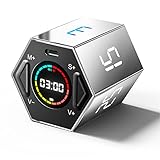
TickTimeは、正六角柱の形をしたデジタルタイマーです。2025年1月現在、公式サイトでの価格は約4,500円前後で販売されています。
操作方法は驚くほどシンプル:
- 転がして、設定したい時間の面を上にする
- 自動的にカウントダウンが始まる
- 終了時にアラームが鳴る
以上です。電源ボタンもスタートボタンもありません。重力センサーで面を検知し、自動的に起動する仕組みです。
6つの面に設定できる時間:
- 3分、5分、10分、15分、25分、30分(標準設定)
- アプリと連携すれば、各面の時間をカスタマイズ可能
充電とバッテリー:
USB-Cケーブルで充電します。フル充電で約30日間使用可能。充電中も使用できるため、バッテリー切れの心配はほとんどありません。
実践的な使い方のコツ5選
コツ1:デスクの定位置を決める
TickTimeを「いつもの場所」に置くことで、条件反射的に集中モードに入れます。おすすめは、モニターの横やキーボードの奥。視界に入るけど邪魔にならない位置がベストです。
コツ2:音量は「聞こえるけど驚かない」レベルに
アラーム音は3段階で調整可能です。静かなオフィスでは小音量、カフェなど騒がしい場所では大音量に。音量設定は専用アプリから変更できます。
個人的には、中音量がおすすめ。大音量だとビックリしてしまい、逆に集中が途切れることがあります。
コツ3:休憩時間は5分面を活用
25分の作業が終わったら、TickTimeを5分面にひっくり返しましょう。この物理的な動作が「休憩モードへの切り替え」を明確にしてくれます。
休憩中はスマホを見ず、窓の外を眺める、軽く体を動かすなど、脳を休める活動に専念しましょう。
コツ4:「あと1分粘る」技術
残り1分を切った時、もう少しで完成しそうな作業があったらどうしますか?
おすすめは「タイマーを無視して作業を続ける」のではなく、「あと1分で区切りをつける」という意識で集中力を最大化すること。この「ラストスパート」の習慣が、時間内に成果を出す力を鍛えてくれます。
コツ5:色違いで用途を分ける
TickTimeは複数のカラーバリエーションがあります(ホワイト、ブラック、ピンク、ブルーなど)。
仕事用と勉強用で色を分けたり、家族で色違いを使ったりすると、視覚的に「誰のタイマー」「何のためのタイマー」が分かりやすくなります。
TickTimeのカスタマイズで生産性を極限まで高める方法
ここからは、TickTimeをさらに使いこなしたい中級者向けの情報です。
カスタム時間設定の戦略的活用
公式アプリ(iOS/Android対応)を使えば、各面の時間を1分単位でカスタマイズできます。標準設定から変更することで、自分だけの最適なタイムマネジメントが実現します。
プログラマー向け設定例:
- 5分:テストコードの実行待ち時間
- 15分:コードレビュー
- 20分:実装作業(集中力の持続時間に合わせて25分より短く)
- 30分:設計やアーキテクチャ検討
- 45分:ペアプログラミングセッション
- 10分:休憩時間(標準より長め)
クリエイター向け設定例:
- 3分:アイデアのラフスケッチ
- 15分:リファレンス画像の収集
- 35分:実制作時間(25分だと中途半端で切れるため)
- 10分:休憩兼アイデア熟成時間
- 50分:最終仕上げ・レタッチ作業
- 5分:SNS投稿準備
ハッキング技:複数台での時間差運用
上級者の中には、TickTimeを2台使いする人もいます。
具体的な使い方:
- 1台目:作業時間(25分)
- 2台目:休憩時間(5分)
25分タイマーが鳴ったら、すぐに休憩用のタイマーを起動。この「切れ目のない時間管理」が、ダラダラを防いでくれます。
また、メインタスクとサブタスクで2台使い分ける方法も。例えば、記事執筆(25分)とリサーチ(15分)を交互に行う時、それぞれ専用のタイマーを用意することで、タスク切り替えのストレスが減ります。
データ分析マニアのための活用法
TickTimeには使用履歴を記録する機能があります(アプリ経由)。この データを分析することで、自分の生産性パターンが見えてきます。
- どの時間帯に最も多く使っているか
- 1日に何ポモドーロ達成できているか
- 週ごとの作業時間の推移
これらのデータを元に、最も集中できる時間帯に重要なタスクを配置するなど、科学的な時間管理が可能になります。
Notionやスプレッドシートと連携して、プロジェクトごとの作業時間を記録している人もいるそうです。ここまでくると、もはやプロの領域ですね。
TickTime以外の選択肢もチェック!物理タイマーの比較
TickTimeが最も人気ですが、他の選択肢も見ておきましょう。
TimeFlip2
TickTimeの対抗馬として挙げられるのがTimeFlip2。正十二面体の形をしており、12種類のタスクを面ごとに割り当てられます。
特徴:
- タスク管理とタイマーを統合
- より詳細な時間トラッキング機能
- 価格は約9,000円とTickTimeの約2倍
プロジェクト管理を重視する人には良いですが、「シンプルに集中時間を測りたい」という用途には、やや高機能すぎるかもしれません。
伝統的なキッチンタイマー
「デジタルである必要はない」という人には、昔ながらの機械式タイマーという選択肢も。
メリット:
- 電池切れの心配なし
- 壊れにくい
- 価格は約800円〜と格安
デメリット:
- 音が大きすぎる(カフェでは使いにくい)
- 時間設定が大雑把
- 見た目がおしゃれではない
個人的には、自宅の書斎など、音を気にしない環境ならアリだと思います。「カチカチ」という機械音が、かえって集中を促すという人もいますし。
スマホスタンド+スマホタイマー
「物理タイマーを買う前に、まず試したい」という人は、スマホを専用スタンドに置いて、通知をすべてオフにする方法もあります。
約1,500円のスマホスタンドで代用できますが、やはり「スマホが視界にある」時点で、誘惑との戦いは続きます。本気で集中環境を整えたいなら、物理タイマーへの投資をおすすめします。
まとめ:4,500円の投資が、あなたの集中力を取り戻す
この記事では、スマホタイマーから物理的なポモドーロタイマーへの切り替えが、どれほど集中力に影響するかをお伝えしてきました。
もう一度、重要なポイントをおさらいしましょう:
- スマホは構造的に「注意を奪う」ように設計されている
- 通知を見なくても、スマホが視界にあるだけで集中力は40%低下する
- TickTimeのような物理タイマーは、視覚的な誘惑をゼロにしてくれる
- コロンと転がすだけの操作が、脳に「集中モード」のスイッチを入れる
- 視界に常に残り時間が表示されることで、適度な緊迫感が生まれる
約4,500円という価格は、ランチ3回分程度です。この投資で、1日1時間の集中時間が増えたとしたら?1ヶ月で30時間、1年で360時間。つまり、15日分の時間を取り戻せる計算になります。
「スマホの通知がどうしても気になる」「ついついSNSを見てしまう」「もっと短時間で成果を出したい」。そんな悩みを抱えているなら、一度試してみる価値は十分にあります。
デジタルツールは便利ですが、時には「アナログの力」を借りることが、最も効率的な解決策になることもあります。TickTimeは、まさにその典型例です。
あなたも今日から、物理タイマーで「本当の集中」を体験してみませんか?