【閲覧注意】デスク裏の配線地獄を、100均とAnkerで徹底的に「隠蔽」した記録
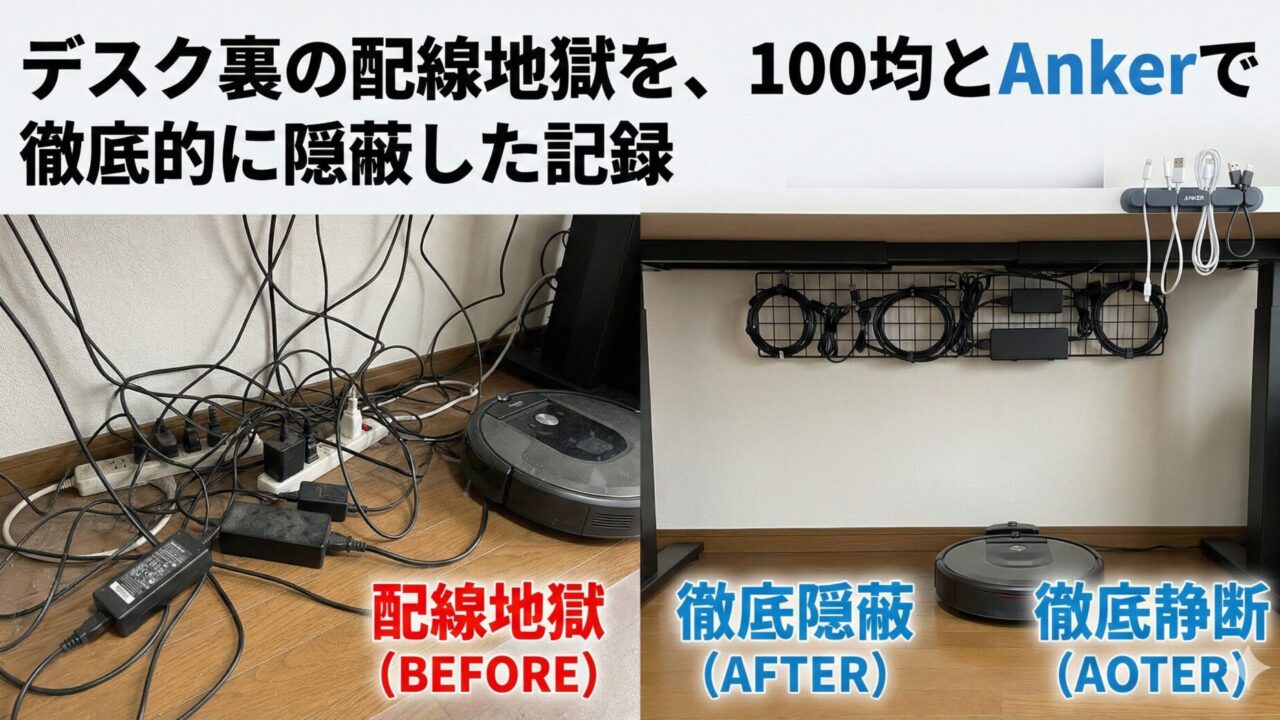
ふと、足元を見たときの「絶望感」を知っていますか?
PCモニター、充電器、照明、スピーカー……。便利なガジェットが増えれば増えるほど、私たちの足元では「黒くて長いスパゲッティモンスター」が増殖していきます。
「まあ、見なければ存在しないのと同じだ」 そう自分に言い聞かせて数年。先日、久しぶりにデスク裏を覗き込んだ私は、埃(ホコリ)まみれのケーブルの塊を見て、静かに決意しました。
「この配線地獄を、今日こそ終わらせる」
今回は、数々のガジェットブログを読み漁り、試行錯誤の末にたどり着いた「100均グッズ」と「Ankerの逸品」を使った、コスパ最強かつメンテナンス性抜群の配線整理術を共有します。
おしゃれなデスクツアー動画には映らない、泥臭いけれど効果絶大な「隠蔽工作」の全貌です。
なぜ、我々は配線を隠すべきなのか?
「見た目がきれいになるから」 もちろんそれもあります。しかし、配線整理の本質的なメリットは、もっと生活に密着した部分にあります。
1. 掃除のハードルが劇的に下がる
床に電源タップやケーブルが転がっていると、掃除機をかけるたびに「持ち上げて、どかして」という作業が発生します。これ、地味にストレスですよね。 結果、デスク裏は「不可侵領域」となり、埃の温床になります。ケーブルを床から浮かせれば、ロボット掃除機ですらスイスイ通れるようになります。
2. ガジェットの寿命と安全を守る
絡まり合ったケーブルは断線の原因になります。また、埃がプラグ周辺に蓄積し、湿気を帯びて発火する「トラッキング現象」のリスクも無視できません。 配線整理は、大切な機材と家を守るための防災対策でもあるのです。
※用語解説:トラッキング現象 コンセントとプラグの隙間に埃がたまり、そこが湿気を吸うことで電気が流れ、発火する現象のこと。見えないデスク裏でこれが起きると非常に危険です。
【実録】配線地獄からの脱出作戦
ここからは、実際に私が(そして多くのデスクワーカーが直面するであろう状況として)行った整理の手順を紹介します。 まずは、衝撃の「Before」を想像してください。
- 床に直置きされた6個口の電源タップ
- 長すぎてトグロを巻いているLANケーブル
- どれがどの機器かわからないACアダプタの山
- それらに絡みつく綿埃
これらを、以下の「三種の神器」で解決します。
今回使用したアイテム
- ワイヤーネット&専用フック(ダイソー/セリアなど)
- 100円〜200円程度。壁掛け収納に使われるアレです。今回はこれを「天板の裏」に取り付けます。
- 面ファスナー(マジックテープ)
- 結束バンドはNGです。やり直しが効かないから。何度も貼って剥がせるロールタイプが最強です。
- Anker Magnetic Cable Holder
- 約1,690円前後。これだけは100均ではなく、Anker製を使ってください。磁力の強さと質感が段違いです。
ステップ1:すべてを「空中に浮かす」
最大の目標は「床に何も置かない(The Floor is Lava)」です。
まず、デスクの天板裏(あるいは奥のデッドスペース)に、100均のワイヤーネットを取り付けます。 クランプ式のトレーを買うのも良いですが、コストを抑えるならワイヤーネットを天板裏にネジ止めするか、強力なフックで吊るすのが手っ取り早いです。
ここに、巨大なACアダプタや電源タップを結束バンド(ここは強度重視)でガチガチに固定します。
この時点で、床にあった「黒い塊」はすべて空中に移動しました。これだけで、足元の空間が驚くほど広くなります。
ステップ2:余ったケーブルは「縛る」のではなく「往復させる」
ここが初心者が陥りやすい罠です。 長いケーブルを小さくグルグル巻きにして縛っていませんか? あれは、電線の中に熱がこもったり、「コイル成分」となってノイズの原因になったりすることがあります。
正解は、長い距離を行ったり来たりさせること。 ワイヤーネットの端から端までケーブルを這わせ、余分な長さを消費させます。ここで役立つのが面ファスナーです。 ケーブルを優しく束ねて、ネットに固定します。やり直しが何度でも効くので、配置換えも怖くありません。
ステップ3:Ankerで「使いやすさ」をプラスする

最後に、スマホの充電ケーブルや、頻繁に抜き差しするUSBケーブルの処理です。 ここでAnker Magnetic Cable Holderの出番です。
これは、マグネット式のクリップをケーブルに取り付け、専用の土台にパチっと吸着させるアイテム。 100均にも似た商品はありますが、Anker製のメリットは圧倒的です。
- 磁力が絶妙: 強すぎて取れないことも、弱すぎて落ちることもない。
- 見た目がマットで高級感がある: デスクの上に置いてもノイズになりません。
これをデスクの端に設置し、ライトニングケーブルやUSB-Cケーブルをセット。 使いたい時だけスッと引き出し、使い終わればパチっと戻る。 ケーブルが床にダラリと垂れ下がり、キャスターで踏んでしまう悲劇とはおさらばです。
【コラム】「曲げ半径」と「ノイズ対策」の美学
さて、ここで少しマニアックな話をさせてください。 配線をきれいに隠すことに夢中になると、ついケーブルを直角に折り曲げてしまいがちです。しかし、これはガジェット愛好家としては減点対象です。
ケーブルには「許容曲げ半径」というものがあります。 特に光ファイバーや高品質な映像ケーブル(HDMI 2.1など)は、急角度で曲げると内部で信号の反射が起きたり、物理的に断線したりします。
プロの配線は、角を「カクッ」と曲げるのではなく、ふんわりとしたカーブ(Rを描く)を描くように固定されています。 また、オーディオインターフェースなど音響機器を使う場合は、「電源ケーブル」と「オーディオケーブル(信号線)」を束ねないのが鉄則です。電源からのノイズが音声信号に乗るのを防ぐためです。
あえて少し離して配線する。 この「見えないこだわり」こそが、トラブルのない快適なデスク環境を作るのです。
劇的ビフォーアフター:掃除機が唸る快感
作業時間、約2時間。 腰を痛めながら格闘した結果、私のデスク裏はどうなったか。
Afterの光景: 床には……何もありません。本当に、一本の線もありません。 デスクから伸びる電源プラグが一本、壁のコンセントに刺さっているだけ。
実際に掃除機をかけてみました。 今まではヘッドをガツガツとタップにぶつけながら、恐る恐る吸っていた場所。 今は、何にも遮られることなく、スーーッと一直線にヘッドが走ります。 この「掃除のストレスがゼロになる快感」は、一度味わうと元には戻れません。
整理のコツまとめ
- 床には何も置かない: すべて天板裏か側面に吊るす。
- 結束バンドより面ファスナー: メンテナンス性を確保する。
- 電源と信号線は分ける: ノイズ対策と整理のしやすさ。
- 「隠す」と「見せる」のメリハリ: 常設ケーブルは隠し、充電ケーブルはAnkerで見せる。
まとめ
「配線整理なんて、誰に見せるわけでもないし」 そう思っていた時期が私にもありました。 しかし、きれいに整ったデスク裏は、確実にあなたの作業効率とメンタルに良い影響を与えます。
視界からノイズ(ごちゃごちゃ)が消えることで、画面への集中力が増します。 何より、掃除が行き届いた清潔な部屋で作業するのは気持ちがいいものです。
今度の週末、100円ショップとAmazonでアイテムを揃えて、デスク裏の「スパゲッティモンスター」を退治してみませんか? Ankerのホルダーにケーブルが「パチッ」と吸い付く瞬間、あなたはきっと小さな感動を覚えるはずです。
次回の記事予告: 「モニターアームはどれを買うべき? エルゴトロン信者が語る、安物買いの銭失いを防ぐ選び方」について執筆予定です。お楽しみに!