iPhoneのリンゴマークは飾りじゃない!「背面タップ」でPayPayが一瞬で起動する魔法の設定
iPhoneの背中にある「隠しボタン」、もう使っていますか?
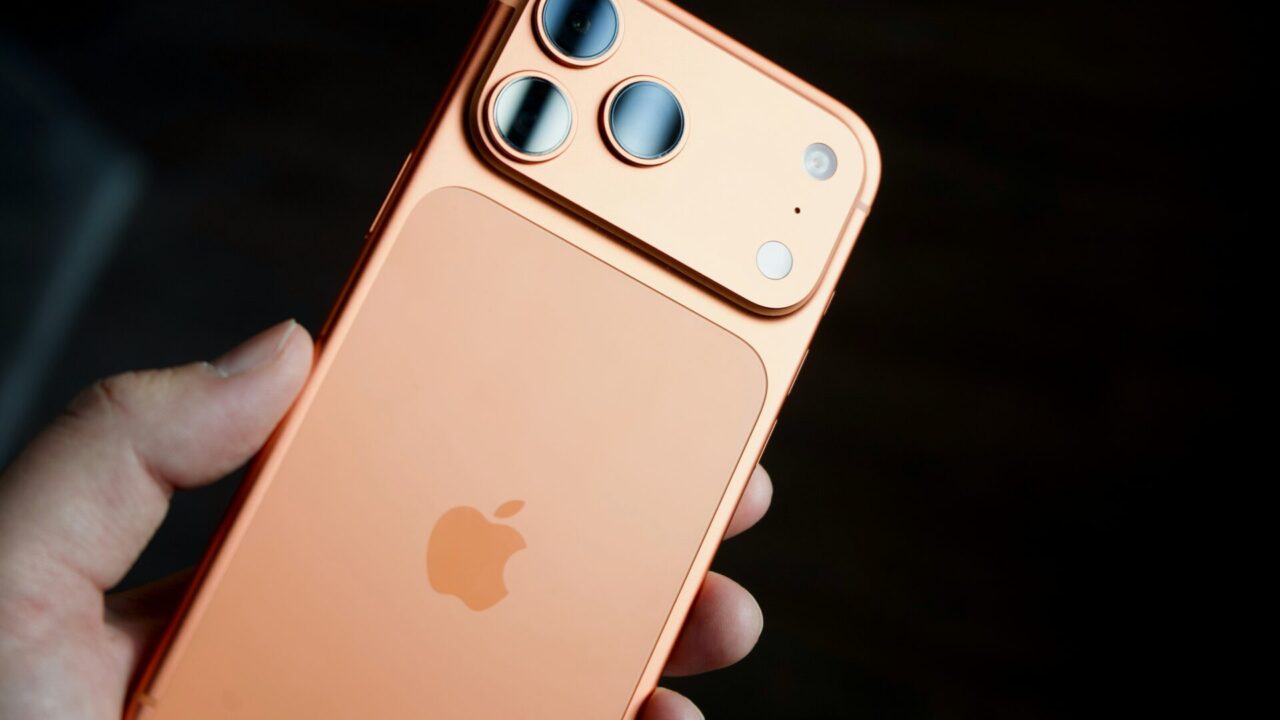
みなさん、お手元のiPhoneの裏側を見てみてください。 そこにはお馴染みのリンゴマーク(Appleロゴ)がありますよね。
「ただのデザインでしょ?」 「ブランドの証みたいなものでしょ?」
そう思っているとしたら、実はものすごく損をしているかもしれません。
実はそのリンゴマーク周辺、「ボタン」として使えるってご存知でしたか?
物理的なボタンがあるわけではありません。 しかし、iPhoneには加速度センサーを使った「背面タップ(Back Tap)」という機能が隠されているんです。
これを知ったとき、私は「もっと早く教えてよ!」と叫びたくなりました。 だって、これを使えば、今まで両手を使って行っていたあの操作やこの操作が、片手の指先だけで完結してしまうんですから。
今回は、iPhoneユーザーなら絶対に入れておきたい神機能「背面タップ」について、基本的な設定から、PayPayを一発起動させるような応用テクニックまで、余すことなくご紹介します。
なぜ「背面タップ」を使うべきなのか?
「普通に画面をタップすればいいじゃない」と思うかもしれません。 でも、日常には「画面をタップするのすら面倒」な瞬間が意外と多いものです。
1. 片手操作の限界を超える
今のiPhone、画面が大きすぎませんか? Pro Maxなどのモデルだと、片手で持っている時に画面の左上のアイコンをタップするのは至難の業です。 指が届かなくてiPhoneを落としそうになった経験、一度はあるはず。 背面タップなら、持ち手の人差し指でトントンと叩くだけ。指を無理に伸ばす必要はありません。
2. 「物理ボタン」のような確実性
画面を見なくても操作できるのが最大のメリットです。 ポケットから出しながらトントン。 デスクに置いたままトントン。 視線を奪われずに特定の機能を呼び出せるのは、想像以上にストレスフリーです。
3. 圧倒的な時短
アプリを探して、フォルダを開いて、タップして……この数秒のロス。 1回なら大したことありませんが、1日何十回も繰り返すと膨大な時間になります。 背面タップは、このプロセスを「ゼロ」にします。
【想定シーン】レジ前で慌てる「あの時間」をゼロに
ここで、よくあるシーンを想像してみてください。
あなたはコンビニのレジに並んでいます。 手にはカゴ、もう片方の手にはiPhone。 店員さんが商品をスキャンし終え、「お会計は◯◯円です」と言いました。
「あ、PayPayで払います!」
そう言ったものの、ホーム画面にはアプリがズラリ。 「あれ、PayPayどこだっけ? フォルダの中? いや、2ページ目?」 後ろには行列ができています。焦れば焦るほどアイコンが見つかりません。 Face ID(顔認証)もマスクや角度のせいで一度失敗。パスコードを入力して……。
この数秒間、すごく気まずくないですか?
もし「背面タップ」を設定していたら、どうなるでしょう。
ポケットからiPhoneを取り出すのと同時に、人差し指で背中をトントン(2回タップ)。 画面を見た瞬間には、すでにPayPayの支払い画面が立ち上がっている。 「バーコード決済で」とスマートに画面を差し出す。
これです。このスマートさを手に入れるために、背面タップはあるんです。 これは単なる機能ではなく、日常の小さな「焦り」を消すツールと言っても過言ではありません。
まずは基本! 設定画面への行き方
では、実際に設定してみましょう。 難しそうに見えますが、場所さえ分かれば30秒で終わります。
【設定手順】
- ホーム画面から「設定」アプリ(歯車アイコン)を開く
- 「アクセシビリティ」をタップ
- 「タッチ」を選択
- 一番下までスクロールして「背面タップ」をタップ
ここで、「ダブルタップ(2回)」と「トリプルタップ(3回)」の2種類に、それぞれ好きな機能を割り当てることができます。
初心者におすすめの「とりあえず」設定
最初は、OS標準の機能を割り当てるのがおすすめです。
- スクリーンショット
- 音量ボタンと電源ボタンの同時押し、失敗して画面を消しちゃうことありますよね? 背面トントンなら失敗知らずです。
- コントロールセンター
- 画面右上から指をスワイプするのが大変な「Max」系ユーザーには必須の設定。
- フラッシュライト(懐中電灯)
- 暗闇で鍵穴を探すとき、画面を操作せずに明かりをつけられます。
- 消音(ミュート)の切り替え
- 会議中や映画館で、とっさに音を消したい時に便利です。
【中級者コラム】誤作動に悩むあなたへ贈る「トリプル」の美学
背面タップを使っていると、必ずぶつかる壁があります。 それは「意図しない誤作動」です。
机にコトンと置いた衝撃や、拍手をした時の振動で、勝手にスクショが撮られていた……なんて経験、あるあるです。カメラロールが謎のスクショで埋まるのはストレスですよね。
ここでマニアックな提案ですが、あえて「ダブルタップ」には何も設定しないという選択肢があります。
センサーの感度上、ダブルタップ(2回)は誤検知されやすい傾向にあります。対してトリプルタップ(3回)は、意図的に「トトトン」と叩かない限り、意外と反応しません。
「確実性のトリプル、手軽さのダブル」
誤作動が嫌でこの機能をオフにしてしまった方は、ぜひ「重要な機能はトリプルタップのみに設定する」という運用を試してみてください。これだけで、利便性と安定性のバランスが劇的に改善します。
【応用編】「ショートカット」連携で神機にする
さて、ここからが本番です。 背面タップの真価は、iPhone標準の「ショートカット」アプリと組み合わせた時に発揮されます。
標準のリストには「PayPayを開く」なんて項目はありませんよね? でも、「ショートカット」を経由すれば、どんなアプリでも起動できるようになるんです。
手順1:ショートカットを作成する
まず、iPhoneに入っている「ショートカット」アプリを開きます。
- 右上の「+」マークをタップして新規作成。
- 「アクションを追加」をタップ。
- 検索窓で「Appを開く」と検索し、選択。
- 薄い青文字の「App」をタップし、リストから「PayPay(または好きなアプリ)」を選ぶ。
- 画面上部の名前部分をタップし、分かりやすい名前(例:PayPay起動)に変更して完了。
手順2:背面タップに割り当てる
先ほどの「設定」>「アクセシビリティ」>「タッチ」>「背面タップ」に戻ります。
リストの一番下までスクロールすると、「ショートカット」という項目が増えているはずです。 そこに、さきほど作った「PayPay起動」が表示されていますので、これを選択します。
これで設定完了! iPhoneの背中を叩くだけで、指定したアプリが一発で立ち上がります。
他にもこんな使い方が便利!
- Googleマップで「自宅へ帰る」を一発起動
- 終電間際や、知らない土地で迷った時。トントンするだけで自宅へのルート検索が開始されるように設定できます。
- Shazamで音楽検索
- カフェで「あ、この曲いいな」と思った瞬間、トントン。アプリを探している間に曲が終わってしまう悲劇を防げます。
- 今すぐ録音(ボイスメモ)
- ライターやクリエイターの方におすすめ。ふと思いついたアイデアを逃さないために、トントンで録音開始。
注意点:ケースの厚みと慣れについて
素晴らしい機能ですが、物理的な制約もあります。
まず、iPhoneケースの厚みです。 ゴツゴツした耐衝撃ケース(iFaceの分厚いものや、手帳型で革が厚いものなど)を使っている場合、タップの振動がうまく伝わらず、反応が悪くなることがあります。 反応しない場合は、叩く強さを変えるか、叩く場所(カメラの横あたりが感度が良いことが多いです)を調整してみてください。
また、慣れるまでは「トントン」のリズムが掴めないこともあります。 早すぎてもダメ、遅すぎてもダメ。 ドアをノックするような、心地よいリズムを見つけてください。
まとめ:iPhoneはもっと便利になる
今回ご紹介した「背面タップ」。 設定自体は数分で終わりますが、その効果は毎日続きます。
- 設定は「アクセシビリティ」>「タッチ」から。
- まずは「スクショ」や「コントロールセンター」で慣れる。
- 慣れたら「ショートカット」でPayPayなどのアプリ起動を割り当てる。
テクノロジーの進化は、何もAIのような難しいことばかりではありません。 こうした「指先のちょっとしたアクション」が変わるだけで、毎日のストレスが減り、時間が生まれます。
この記事を読み終わったら、すぐにiPhoneを裏返して、リンゴマークを眺めてみてください。 それはもう、ただの飾りではありません。 あなたの生活を少しだけスマートにする、秘密のスイッチなのです。
さあ、あなたならこのスイッチに、どんな魔法をかけますか? まずは騙されたと思って、PayPayの設定から始めてみてくださいね。