【脱・首こり】モニターは横に並べるな!ブログと株取引が劇的に捗る「縦置き・上下配置」の極意
こんにちは。デスク環境をアップデートするたびに、なぜか配線整理の迷宮に迷い込むガジェット好きです。
みなさん、PC作業中の「首の疲れ」や「情報の見にくさ」に悩んでいませんか?
「作業効率を上げたいからデュアルモニターにしたのに、なんだか首が痛い」 「株価チャートとニュースを同時に見たいけど、視線移動が激しくて疲れる」
もしあなたが、2枚のモニターをなんとなく「横一列」に並べているなら、それは非常にもったいないことをしているかもしれません。
今日は、ブログ執筆や株式投資をする人にこそ強くおすすめしたい、モニターの「縦置き」と「上下配置」という選択肢についてお話しします。
これを読めば、あなたのデスクはただの作業場から、情報を支配する「コックピット」へと進化するはずです。
なぜ「横並び」だけが正解じゃないのか?
多くの人は、モニターを買ったらまず横に並べますよね。人間の目は横についているから、視野も横に広い。だから横並びが自然だ……これ、半分正解で半分間違いなんです。
1. コンテンツの多くは「縦長」である
私たちが日々目にするWebサイト、SNSのタイムライン、そしてブログの編集画面。これらはすべて**「縦にスクロール」するように設計されています。
横長の画面でWebサイトを見ると、左右に無駄な余白ができませんか? そして、何度も何度もホイールを回してスクロールしていませんか?
2. 横移動の限界と「首」へのダメージ
27インチや30インチクラスのモニターを横に2枚並べると、端から端までの距離はかなりのものになります。
視線だけで追えなくなり、無意識に「首」を左右に振ることになる。これが長時間の作業でボディブローのように効いてくるんです。
【実例】モニター配置を変えたら世界が変わった話
ここで、あるPCユーザー(仮にAさんとします)が、配置を変えたことでどう変わったか、よくあるシチュエーションを見てみましょう。
Aさんは今まで、27インチのモニターを横に2枚並べていました。 左で資料を見ながら、右でブログを書く。しかし、左の資料を見るたびに首をひねる動作が発生し、夕方には肩がパンパンでした。
そこで、モニターアームを導入し、「メイン画面の上に、サブ画面を配置する(上下配置)」と「サブ画面を90度回転させる(縦置き)」を試してみたのです。
変化①:スクロール回数が激減した
サブモニターを「縦置き」にしてTwitter(X)やニュースサイトを開いた瞬間、Aさんは驚きました。 「えっ、一度にこんなに見えるの?」 今まで3回スクロールしていた情報が、ファーストビューですべて収まっているのです。情報の全体像を一瞬で把握できる快感は、一度味わうと戻れません。
変化②:首の痛みが消えた
上下配置(スタック)にしたことで、Aさんの視線移動は「左右」から「上下」に変わりました。 実は、人間の首や目は、左右に大きく振るよりも、顎を軽く引いたり上げたりする上下の動きの方が負担が少ないと言われています。
デスクに向かう姿勢が、キョロキョロする動作から、どっしりと構えて目線だけを動かすスタイルに変わったのです。
ブロガーと投資家に捧ぐ!最強の「縦・上下」活用術
では、具体的にどのような使い分けが最強なのか。私の考えるベストプラクティスをご紹介します。
【その1】ブログ執筆特化:リサーチ×執筆の黄金比
ブログを書くとき、最も邪魔なのは「ウィンドウの切り替え」です。
- メインモニター(下・横置き): WordPressのエディタやGoogleドキュメントを開く。
- サブモニター(上・横置き、または横・縦置き): 参考記事やリサーチ資料を表示。
おすすめは「縦置き」のサブモニターです。 参考サイトの記事構成(H2、H3の流れ)や、長いマニュアルを上から下まで一覧表示しながら、メイン画面で執筆に集中できます。 「あ、さっきのあの部分どこだっけ?」とスクロールして探す手間が省けるだけで、執筆スピードは倍速になります。
【その2】株式投資特化:チャート×板情報の要塞化
投資家にとって、情報の遅れは損失に直結します。
- 縦置きモニターの真価: 多くのトレーディングツールにおいて、板情報(気配値)や歩み値、ニュースフィードは縦長にリスト化されています。 縦置きモニターなら、板情報を驚くほど長く表示できます。厚い売り板がどこにあるのか、一目瞭然です。
- 上下配置の真価: メイン(下)に短期足のチャートを表示し、サブ(上)に長期足(日足・週足)や監視銘柄リストを表示します。 常に「木(短期)」と「森(長期)」を同時に視界に入れられるため、目先の動きに惑わされにくくなります。
初心者向け解説:これだけは知っておきたい用語
ここで少し、モニターアーム導入にあたって知っておくべき用語を解説します。難しくないので安心してくださいね。
- VESA(ベサ)規格: モニターの背面にアームを取り付けるためのネジ穴の国際規格です。一般的には「75mm×75mm」か「100mm×100mm」です。モニターを買うときは「VESA対応」と書かれているか必ずチェックしましょう。
- ピボット機能: モニター画面を90度回転させて、縦長状態で使える機能のことです。モニター付属のスタンドでもできる機種がありますが、アームを使ったほうが自由度は高いです。
【コラム】縦置きにするなら「視野角」に命をかけろ
さて、ここからは少しマニアックな話になります。 「よし、家の余っている古いモニターを縦置きにするか!」と思った方、ちょっと待ってください。
そのモニターのパネル駆動方式は「TN方式」ではありませんか?
モニターには主にIPS、VA、TNというパネルの種類があります。 一般的な安価なゲーミングモニターに使われる「TNパネル」は、正面から見る分には問題ないのですが、「下から見上げる」ような角度に極端に弱いという特性があります。
これを縦置き(ピボット)にするとどうなるか。 左右(縦置きにしたので実質上下)の視野角の狭さが露呈し、画面の端の色が反転したり、暗くて見えなくなったりします。
「縦置きモニターは、悪いことは言わないからIPSパネル一択」
これが、数々のモニターを試しては失敗してきた私の結論です。 特にサブモニターとして斜めに配置する場合、視野角の広いIPSパネルでないと、色が変色してストレスが溜まるだけです。 もしこれからサブモニターを買うなら、スペック表の「パネル種類」だけは絶対に確認してくださいね。
デスクを「要塞」に変えるおすすめアイテム
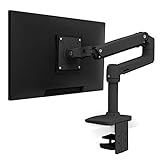
縦置きや上下配置を実現するには、モニター付属のスタンドでは限界があります。ここで必須になるのが「モニターアーム」です。
私が長年愛用し、自信を持っておすすめできるのは「エルゴトロン(Ergotron)」一択です。
なぜエルゴトロンなのか?
正直、Amazonで探せば3,000円〜5,000円くらいの安いアームもたくさんあります。 しかし、大切な資産であるモニター(と、その下にあるかもしれないノートPC)を支える腕です。
安いアームは、モニターの重みでお辞儀をしてしまったり、動かすたびにギシギシと悲鳴を上げたりします。
- エルゴトロン LX デスクマウント モニターアーム
- 価格: 約20,000円前後
- 特徴: 圧倒的なスムーズさ。指一本でスゥーっと動き、ピタッと止まる。
「たかが棒に2万円?」と思うかもしれませんが、これは一度買えば10年以上使える「一生モノ」の投資です。 特に上下配置(スタッキング)をする場合、「エルゴトロン LX 長身ポール」という、支柱が長いタイプを選ぶと、高い位置にモニターを設置できるのでおすすめです。
参考リンク:エルゴトロン公式サイト(日本)
まとめ:視界が変われば、思考も変わる
モニターの配置を変えること。 それは単なる模様替えではなく、「情報の取り入れ方」そのものを変える行為です。
- Webやコード、板情報は「縦置き」で一覧性を高める。
- スクロールの手間が減り、情報の全体像がつかみやすくなる。
- モニターは「上下」に積んで、首の負担を減らす。
- コックピットのような没入感で、集中力が持続する。
- アームはケチらず、信頼できるメーカー製(エルゴトロンなど)を選ぶ。
- スムーズな位置調整が、快適なデスクワークの鍵。
もし今、デスクの上でモニターが横に並んでいて「なんだか見づらいな」と感じているなら、ぜひ一度、片方を縦にするか、アームを使って配置を変えてみてください。
「あ、これこれ!この感覚!」
と思える瞬間が、きっと訪れるはずです。 あなたのデスク環境が、執筆や投資活動にとって最高の相棒になりますように。
最後まで読んでいただき、ありがとうございました。