【Mac×iPad】カフェ作業が激変!Sidecarでデュアルディスプレイ化する方法と遅延の真実
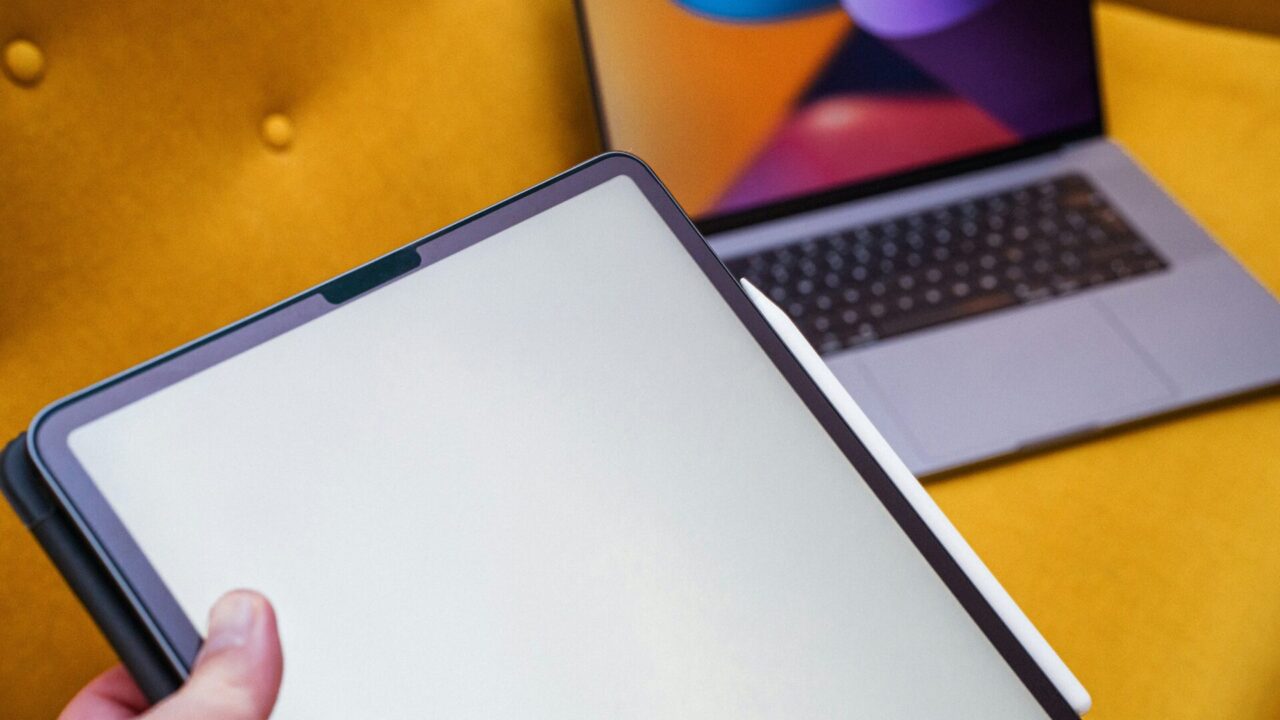
カフェで美味しいコーヒーを片手にMacBookを開く。ノマドワーカーにとって至福の時間ですよね。
でも、作業に没頭し始めると、ふと感じることはありませんか?
「画面、狭くない……?」
ブラウザで調べ物をしながら、エディタで文章を書く。Slackの通知を確認しながら、資料をプレビューする。13インチや14インチの画面ひとつでは、どうしてもウィンドウの切り替え(Alt + Tab)を連打することになります。このコンマ数秒のロスが積み重なると、意外と大きなストレスになるんですよね。
「外でも自宅のようなデュアルディスプレイ環境があればなあ」
そう思ったことがあるあなた。実は、カバンに入っているそのiPadが解決策になります。
Apple純正機能「Sidecar(サイドカー)」を使えば、無料で、しかもワイヤレスで、iPadをMacのサブモニターに変身させることができるんです。
今回は、この「Sidecar」の魅力と、よく似た機能「ユニバーサルコントロール」との違い、そして気になる「遅延」について、徹底的に掘り下げていきます。
なぜ、有料アプリではなく純正の「Sidecar」なのか?
かつて、iPadをMacのサブモニターにするには「Duet Display」や「Luna Display」といった有料アプリや専用ドングルが必要でした。私も昔は数千円を払ってアプリを入れていたものです。
しかし、macOS Catalina(2019年)以降、Appleはこの機能をOS標準として搭載しました。これが「Sidecar」です。
選ぶべき理由はシンプルです。
- 完全無料:追加投資ゼロ。
- 圧倒的な安定性:OSレベルで統合されているため、動作が軽い。
- ワイヤレス接続:ケーブルの煩わしさから解放される。
特に「カフェでの作業」において、ケーブル一本減らせるかどうかの差は絶大です。狭いテーブルの上でケーブルがコーヒーカップに引っかかるリスクを想像してみてください。ワイヤレスこそ正義です。
接続は驚くほど一瞬。設定手順と実体験シミュレーション
「設定が難しいんじゃないの?」と身構える必要はありません。Apple製品の真骨頂は、その連携のスムーズさにあります。
【手順】これだけで繋がります
基本条件として、MacとiPadが「同じApple ID」でサインインしており、「Wi-Fi」と「Bluetooth」がオンになっている必要があります。
- Macの画面右上にあるコントロールセンター(スイッチのようなアイコン)をクリック。
- 「画面ミラーリング」の項目を選択。
- リストに出てくる自分のiPadをクリックする。
これだけです。所要時間は約3秒。 画面がチカッと切り替わり、iPadにMacのデスクトップ背景が表示された瞬間、「おおっ!」と声が出ること請け合いです。
想定される使用シーン:カフェでの執筆作業
例えば、あなたがブログ記事を書いているとしましょう。
- MacBook本体:WordPressのエディタを開いて、執筆に集中するメイン画面。
- iPad(Sidecar):参考サイトや構成案のマインドマップを常に表示しておく。
いちいちウィンドウを閉じたり開いたりする必要がありません。視線を少し横にずらすだけで情報を確認できる。この「視線移動だけで済む」という感覚は、一度味わうとシングルモニターには戻れない中毒性があります。作業効率が倍になる、というのは決して大げさな表現ではありません。
【検証】ワイヤレス接続の「遅延(ラグ)」は実用レベルか?
ここが一番気になるところですよね。「ワイヤレスだとカクカクして使い物にならないのでは?」という懸念です。
結論から言います。 「動画編集やゲーム以外なら、実用レベルで全く問題なし」です。
具体的な挙動チェック
一般的なWi-Fi環境(カフェのWi-Fiやテザリング含む)で、実際に想定される挙動は以下の通りです。
- マウスカーソルの追従:ほんのわずかに粘り気を感じるものの、狙ったボタンをクリックするのにストレスはない。
- テキスト入力:iPad側にブラウザを表示してURLを打ち込む程度なら、遅延はほぼ感じない。
- 動画再生:iPad側でYouTubeを再生すると、コマ落ちすることは稀にあるが、資料動画を見る分には十分。
ただし、Photoshopで繊細なレタッチをしたり、Final Cut Proのプレビューモニターとして使うには、ワイヤレスでは少々厳しいかもしれません。その場合は、USB-Cケーブルで有線接続してしまえば解決です。有線なら遅延はほぼゼロになり、同時にiPadの充電もできるので一石二鳥です。
「Sidecar」と「ユニバーサルコントロール」の違いと使い分け
ここが初心者の方にとって最大の難関であり、最も便利なポイントです。 最近のiPadとMacには「ユニバーサルコントロール」という機能も追加されました。これ、Sidecarと何が違うのでしょうか?
ざっくり言うと、「iPadをどう扱いたいか」で決まります。
1. Sidecar(サイドカー)
- 役割:iPadを「Macの外部モニター」として使う。
- iPadの中身:Macの画面が表示される(iPadのアプリは隠れる)。
- 操作:Macのマウスで操作するが、動いているOSはmacOS。
- 向いている人:とにかくMacの作業領域を広げたい人。
2. ユニバーサルコントロール
- 役割:iPadは「iPadのまま」、Macのキーボードとマウスで操作する。
- iPadの中身:iPadOSのアプリ(SafariやGoodNotesなど)が表示される。
- 操作:MacからマウスカーソルをiPad側に突き抜けると、そのままiPadを操作できる。
- 向いている人:iPadアプリの機能を使いたい人。
どちらを使うべき?【使い分けのコツ】
【Sidecarがおすすめな時】
- Macのブラウザを2つ並べたい。
- Mac専用のアプリ(VS Codeなど)のウィンドウを退避させたい。
- 資料を見ながら作業したい。
【ユニバーサルコントロールがおすすめな時】
- iPad内の写真をMacにドラッグ&ドロップで移動したい。
- Apple Pencilを使って、iPadのGoodNotesに手書きメモを取りつつ、キーボード入力はMacから行いたい。
- iPadでSNSや音楽アプリを流しておきたい(MacのCPU負荷を下げたい)。
この2つを瞬時に切り替えられるのが、Appleエコシステムの恐ろしいところです。状況に合わせて「拡張」するか「連携」するかを選べるのです。
【コラム:】Sidecarの画質と「HEVC」の秘密
さて、ここからは少しマニアックな話です。なぜSidecarはワイヤレスでもこれほど高画質で低遅延なのでしょうか?
実はSidecarの映像転送には、高効率な動画圧縮規格「HEVC(H.265)」が使われています。MacのGPUに搭載されているハードウェアエンコーダーを使って、デスクトップ画面を瞬時にエンコード(圧縮)し、iPadへ転送。iPad側のデコーダーで瞬時に展開しているのです。
さらに、接続にはWi-Fiルーターを経由せず、MacとiPadが直接通信する「Wi-Fi Direct(AWDL)」のような技術が使われています。カフェのWi-Fiが遅くても、Sidecarの画質が落ちないのはこのためです。
つまり、あなたのMacとiPadの間には、誰にも邪魔されない専用の高速道路が開通しているようなもの。Appleシリコン(M1/M2/M3チップ)搭載機同士だと、この処理能力がさらに高いため、驚くほど滑らかに動作します。技術の裏側を知ると、無料機能とは思えない贅沢さですよね。
iPadをサブモニターにする際の実践テクニック3選
ただ繋ぐだけでなく、もっと快適に使うための小技を紹介します。
1. iPadを「左」に置くか「右」に置くか設定する
繋いだだけだと、マウスカーソルの移動方向が直感と逆になることがあります。 「システム設定」>「ディスプレイ」から、配置を調整しましょう。物理的な配置に合わせて、ドラッグして位置を合わせるだけです。微調整機能を使うと、Macの画面の高さとiPadの高さをピタリと合わせることができ、カーソル移動の違和感が消えます。
2. Touch Barを表示/非表示にする
Sidecarを使うと、iPadの画面下部や横に黒い帯(Touch Barやサイドバー)が表示されることがあります。「画面を広く使いたいのに邪魔だ!」という場合は、設定でオフにできます。 逆に、MacBook AirなどTouch Bar非搭載モデルを使っている人は、iPad上にTouch Barを出現させて、ショートカットキーとして活用するという裏技も可能です。
3. Apple PencilでMacのアプリを操作する
これが意外と知られていない神機能です。Sidecar接続中、iPadの画面はApple Pencilに反応します。 つまり、Mac版のPhotoshopやIllustratorを、iPadとApple Pencilで液タブのように操作できるのです。 「Macのパワーで処理しつつ、入力はペンで」というクリエイター理想の環境が、カフェの小さなテーブルで実現します。
まとめ:iPadは「最高の相棒」に進化する
カフェでの作業効率を上げるために、新しい機材を買い足す必要はありません。手元にあるiPadをSidecarで接続するだけで、そこはもう立派なコックピットです。
今回のポイントの復習:
- Sidecarは無料・ワイヤレス・簡単の3拍子が揃っている。
- ブラウザや資料閲覧なら遅延は気にならない。
- アプリを使いたいなら「ユニバーサルコントロール」、画面を広げたいなら「Sidecar」と使い分ける。
- 有線接続なら充電しながらゼロ遅延で使える。
「画面が狭い」というストレスから解放されると、思考もクリアになります。 次にカフェに行くときは、ぜひMacと一緒にiPadも開いてみてください。周りの人がウィンドウ切り替えに追われている横で、あなたは広々としたデュアルディスプレイで、スマートに仕事を片付けられるはずです。
さあ、今すぐコントロールセンターを開いて、iPadをクリックしてみましょう。あなたのMacBookが、最強のワークステーションに変わりますよ。