【1,000円で時短】USBテンキーは「左手デバイス」の代わりになるか? クリエイター視点で徹底検証
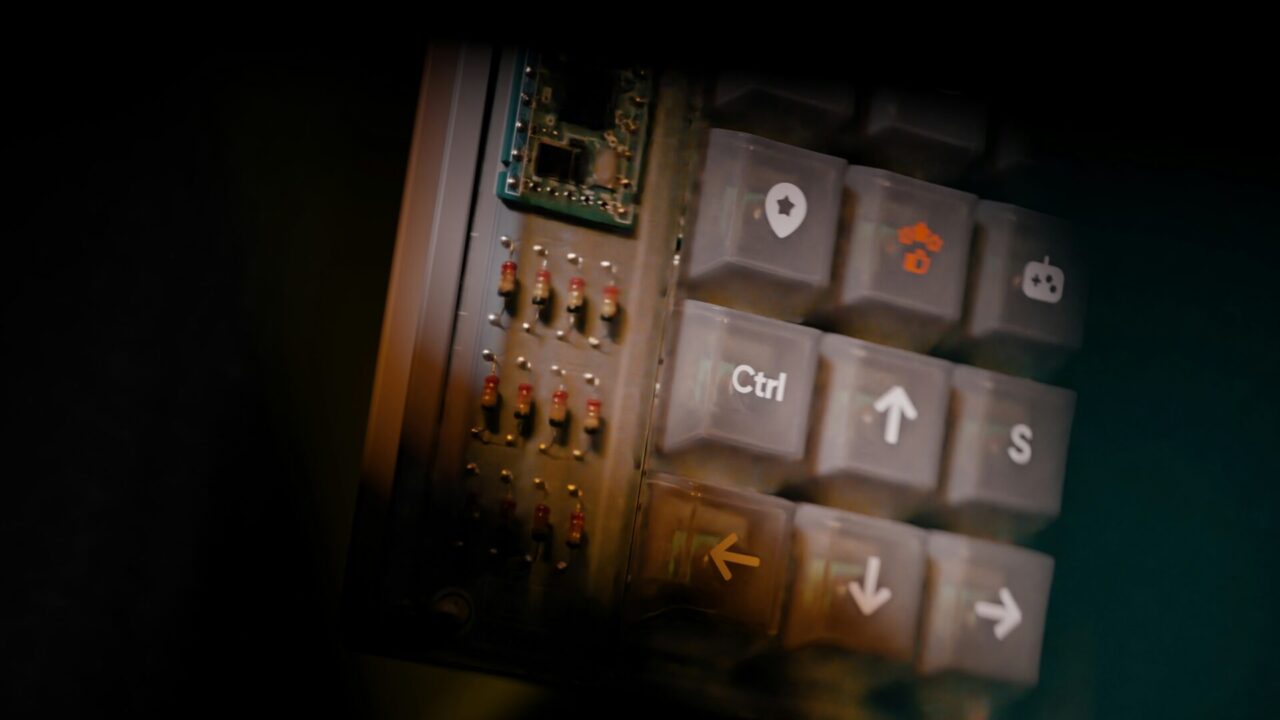
「左手デバイス」。 動画編集やイラスト制作をするクリエイターなら、一度はこの言葉にときめいたことがあるはずです。
TourBoxやOrbital2、Stream Deck……。デスクに鎮座するあのガジェットたちは、まるでコックピットの計器類のようにカッコいい。ダイヤルを回してブラシサイズを変えたり、ボタン一つで複雑なマクロを実行したり。憧れますよね。
でも、値段を見て現実に引き戻されます。 「……えっ、3万円以上するの?」
これからクリエイターとして稼ごうとしている段階や、趣味でやっている身としては、周辺機器にいきなり数万円を出すのは勇気がいります。
そこで、ふとAmazonや家電量販店のワゴンセールを見ていると思い浮かぶのが、「1,000円で売っているUSBテンキー」の存在です。
「これ、ボタンいっぱいあるし、ショートカット割り当てたら左手デバイスになるんじゃない?」
今回は、そんな全クリエイターが一度は通る「激安テンキー左手デバイス化計画」について、実際の導入手順のイメージや、専用機との決定的な違いを、ガジェットオタクの視点から深掘りしていきます。
なぜ「USBテンキー」に白羽の矢が立つのか?
そもそも、なぜ多くの人がテンキーを改造しようとするのでしょうか。理由は単純明快、「コスパ」と「ボタン配置」です。

圧倒的なコストパフォーマンス
有名な左手デバイスの価格相場を見てみましょう(2026年1月時点)。
- TourBox Elite: 約39,900円〜
- Orbital2 STERNA: 約18,000円〜
- Stream Deck MK.2: 約20,000円〜
円安の影響もあり、気軽にポチれる金額ではありません。一方、USB接続の有線テンキーなら、1,000円〜1,500円程度で購入可能です。失敗しても「まあ、事務作業で使えばいいか」と諦めがつく価格帯です。
思考停止で使える「グリッド配列」
テンキーには約17〜20個のキーがあります。これが絶妙なんです。 フルキーボードのショートカット(Ctrl + Shift + Alt + E など)は、指が攣りそうになりますが、テンキーに割り当ててしまえば、ポンと押すだけ。 「7・8・9」の行は再生系、「4・5・6」はツール切り替え、といった具合に、直感的にゾーニングしやすいのも魅力です。
【実践編】テンキーを左手デバイス化する「壁」と解決策
「よし、買ってきた! PCに挿した! 使おう!」 ……とはいきません。ここが最大の落とし穴です。
普通にUSBテンキーを接続して数字の「1」を押すと、当然ながらメインキーボードの「1」と同じ信号が送られます。これでは、「ブラシツールに切り替えたいのに、レイヤー名に『1』と入力されてしまった」という事故が多発します。
ここで必要になるのが、「メインキーボードとテンキーを別々のデバイスとして認識させる」というひと手間です。
必須となる「入力制御ソフト」の存在
一般的に、以下の2つのアプローチでこの問題を解決します。
- LuaMacros(HidMacrosの後継)を使う
- 古くからある定番の方法です。複数のキーボードを識別し、特定のキーボード(テンキー)からの入力だけをフックして、別のコマンドに変換します。
- AutoHotKey + Interception(HidGuardian等)
- より高度な設定が可能です。ドライバーレベルで入力を傍受(Intercept)し、キー入力を完全に書き換えます。
特に最近の主流は、『HidGuardian』のようなドライバー制御ツールを使って、Windowsが標準で認識する前に「これはただのキーボード入力ではないぞ」とシステムに教え込む(入力を隠す)方法です。
これにより、「テンキーの『1』を押した時だけ、Photoshopの『B(ブラシ)』キーとして動作させる」といった挙動が可能になります。
注意: これらの設定はフリーソフトを使用するため、セキュリティソフトに弾かれたり、Windows Updateで動作しなくなったりするリスクがあります。あくまで「自己責任」のDIY領域です。
具体的な使用シーン:作業効率はどう変わる?
では、苦労して設定を終えた後、実際のクリエイティブ作業はどう変わるのでしょうか。想定される活用事例を紹介します。
Adobe Premiere Pro(動画編集)の場合
動画編集は「カット」と「削除」の繰り返しです。これをテンキーに集約すると、右手がマウスから離れる時間が劇的に減ります。
- キー[0]: 再生/停止(Space)
- キー[.]: リップル削除(選択部分を消して詰める)
- キー[Enter]: レーザーツール(カット)への切り替え
- キー[+]: ズームイン
- キー[-]: ズームアウト
【使用感】 右手でマウスを持ってタイムラインを移動し、左手の親指で[0]を叩いて停止、人差し指で[Enter]でカット、小指で[.]で削除。 このコンボが決まった時の快感は格別です。「俺、今めっちゃ仕事速い!」という全能感に浸れます。
Adobe Photoshop / Clip Studio Paint(イラスト・画像加工)の場合
絵を描く場合、視線はキャンバスに固定したいもの。
- キー
 : 取り消し(Ctrl + Z)
 - キー[5]: やり直し(Ctrl + Shift + Z)
- キー[6]: ブラシサイズ拡大
- キー: ブラシサイズ縮小
- キー[+]: 手のひらツール(Space)
 : 取り消し(Ctrl + Z)
 : ブラシサイズ縮小
【使用感】 特に「取り消し」を左手の特等席(押しやすいキー)に配置できるのが大きいです。イラスト制作は「描く」より「戻る」回数の方が多い作業。ここをワンタッチ化するだけで、ストレスは半減します。
【体験談】実際にやってみて分かった「3つの落とし穴」
ここからは、実際にこの環境を構築しようとした際に多くのユーザーが直面する「リアルな悩み」を共有します。
1. 「どのキーが何か」を忘れる問題
設定した当日は覚えています。しかし、3日ぶりに触ると「あれ? 『7』って何に割り当てたっけ?」となります。 結局、100円ショップで買ったマスキングテープに「カット」「保存」と手書きして、キーートップに貼ることになります。 一気に見た目が「おばあちゃんのリモコン」のようになります。スマートなデスク環境を目指していたはずなのに、生活感丸出しになるのが最大のジレンマです。
2. キーの押し心地(打鍵感)の重要性
1,000円のテンキーは、基本的に「メンブレン方式」という、グニョッとした押し心地のものが多いです。 長時間カチカチ連打していると、指が疲れますし、何より「押した感」が薄いため、リズムに乗り切れないことがあります。
3. 設定ソフトのメンテナンス
OSのアップデートで急にソフトが動かなくなることがあります。「さあ作業するぞ!」という時にトラブルシューティングから始めなければならない時の徒労感。これは純正ドライバーがある高級機にはない苦労です。
【中級者向けコラム】テンキーのさらに深い沼「プログラマブルテンキー」
ここで、少しマニアックな話をさせてください。 ソフトウェア側で制御するのが面倒な人向けに、実は「ハードウェア側でキー割り当てを記憶できるテンキー」というものが存在します。
いわゆる「QMK/VIA対応」のメカニカルテンキーやマクロパッドです。
これらは、PC側に特殊なソフトを常駐させる必要がありません。キーボード本体のメモリに「ここを押したらCtrl+C」と書き込んでしまうため、会社のPCやiPadに繋いでも、そのまま左手デバイスとして機能します。
価格は3,000円〜10,000円程度に上がりますが、キースイッチ(赤軸や青軸など)を好みのものに交換できたり、オシャレなキーキャップを付けたりと、カスタマイズ性は無限大。 ここまで来ると「コスト削減」という目的を見失い、「自分だけの最高のコントローラーを作る」という別の趣味(自作キーボード沼)に足を踏み入れることになります。でも、そのクリック感は1,000円のテンキーとは別次元ですよ。
本物の「左手デバイス」との決定的な差
さて、テンキー活用術を語ってきましたが、それでもやはり数万円する『Orbital2』や『TourBox』が売れ続けるのには理由があります。 テンキーでは絶対に真似できない機能、それは「アナログ入力」です。
ダイヤル・ノブの有無
- テンキー: ボタンを押す(0か1か)のデジタル入力しかできません。
- 専用機: 「ダイヤルをゆっくり回して、ブラシサイズを微調整」「ジョイスティックを倒して、キャンバスを斜めに移動」といった、連続的な操作が可能です。
特に、動画のカラーグレーディングや、イラストの微妙な回転など、「感覚的」な操作において、テンキーは逆立ちしても専用機には勝てません。ここがプロが専用機を選ぶ最大の理由です。
まとめ:まずは1,000円から始めて、限界を感じたらプロ機へ
結論として、1,000円のUSBテンキーは、「左手デバイス入門機」としては極めて優秀です。
- おすすめな人:
- 特定の決まったショートカット(カット、保存、やり直し)を連打する作業が多い人。
- PCの設定やソフトの導入に抵抗がない人。
- とにかく安く済ませたい人。
- おすすめできない人:
- ダイヤルによる直感的な操作を求めている人。
- 設定の手間をかけず、買ってすぐ使いたい人。
- デスクの見た目(スマートさ)を最優先したい人。
まずは引き出しに眠っているテンキーか、安価なものを購入して、「左手でコマンドを操作する」という体験をしてみてください。 それで「便利だ!」と感動し、さらに「ダイヤルも欲しいな…」と欲が出た時こそ、数万円の専用機への投資タイミングです。
あなたのクリエイティブワークが、この小さな工夫で劇的に快適になることを願っています。
参考リンク・引用
- Orbital2(BRAIN MAGIC)公式サイト:https://brainmagicproduct.com/orbital2/
- プロクリエイター御用達。ジョイスティック型デバイスの最高峰。
- TourBox 公式サイト:https://www.tourboxtech.com/jp/
- イラストレーターや動画編集者に人気の高い、多機能コントローラー。
- AutoHotKey:https://www.autohotkey.com/
- Windows向けの強力なスクリプト言語。使いこなせば最強のツールに。