「Ctrl+C」地獄からの解放。コピペ作業を秒速化する神アプリ(Clibor/Paste)
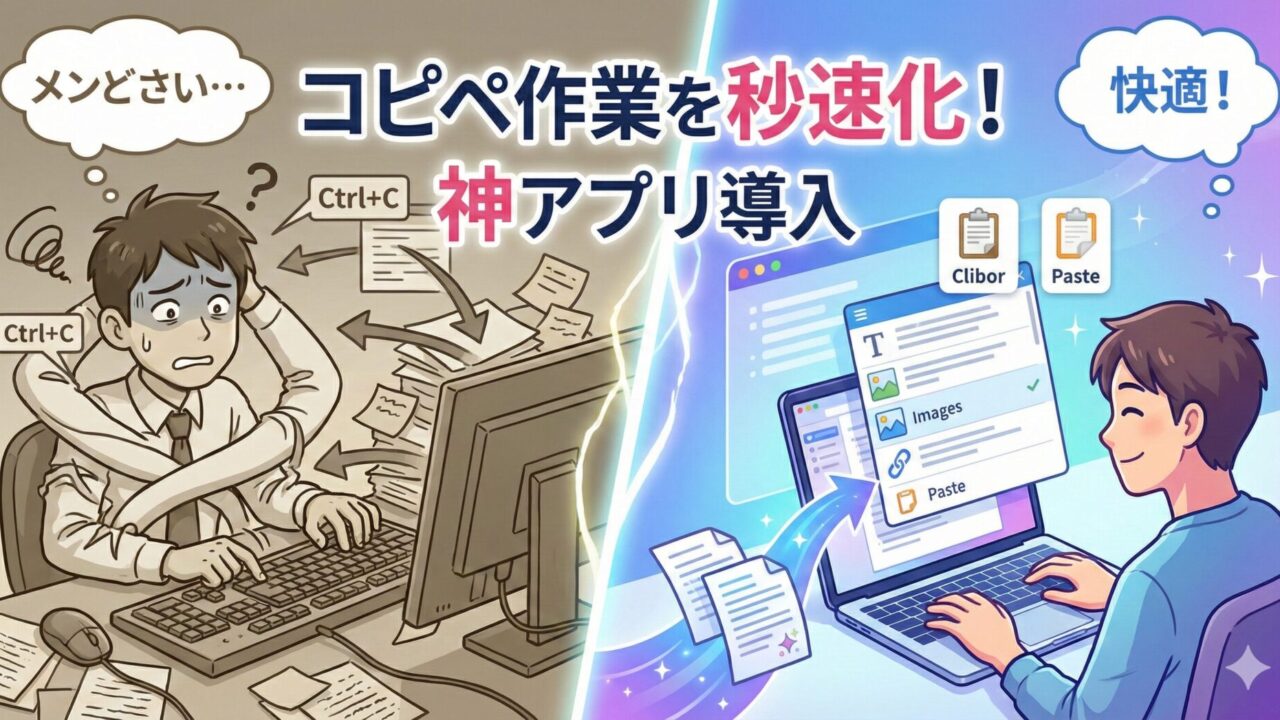
まだ「Ctrl+C」を1回ずつ押してるの? コピー履歴を呼び出せる神アプリで、コピペ作業を秒速化する方法
「あ、さっきコピーした文章、もう一回貼り付けたいのに上書きしちゃった……」
パソコンで作業をしていて、こんな絶望的な瞬間を味わったことはありませんか? ブラウザとExcelを何度も往復して、Ctrl+C(コピー)とCtrl+V(貼り付け)をひたすら繰り返す。そんな「単純作業」に、あなたの大切な時間を奪われているとしたら、それはとてももったいないことです。
今日は、そんな事務作業や執筆活動を劇的に変える「クリップボード管理アプリ」の世界をご紹介します。 Windowsユーザーなら「Clibor」、Macユーザーなら「Paste」。 この2つの神アプリを導入するだけで、あなたのPC作業は「秒速」へと進化します。
今まで「Win+V」などの標準機能を使っていた方も、ぜひ読んでみてください。専用アプリの世界は、奥深さが違いますよ。
なぜ、標準のコピペだけでは「仕事が遅い」と言われるのか
そもそも、なぜ私たちはコピペにストレスを感じるのでしょうか。 それは、OS標準のクリップボード(コピーしたデータを一時保存する場所)が、基本的に「1つしか覚えられない」という欠点を持っているからです。
1つしか覚えられない=何度も往復が必要
新しいテキストをコピーした瞬間、前のデータは消滅します。 これでは、A、B、Cという3つの情報を別々の場所に貼り付けたい場合、3回もウィンドウを切り替えなければなりません。これが集中力を削ぐ最大の原因です。
そこで登場するのが「クリップボード履歴管理」
今回紹介するツールを使えば、過去にコピーしたデータを10件、100件、あるいは1,000件単位で保存できます。 「さっきのやつ」を呼び出すのに、元の画面に戻る必要はありません。手元で履歴リストを開いて選ぶだけ。これこそが、現代のデスクワークにおける必須スキルなのです。
【Windows/Mac】最強のコピペツールはこれだ!
ここでは、数あるツールの中から、WindowsとMacそれぞれの「最適解」をご紹介します。
【Windows】質実剛健の最強フリーソフト「Clibor」
Windowsユーザーにとっての鉄板は、日本のエンジニア(千草氏)が開発したフリーソフト「Clibor(クリボー)」です。
- 公式サイト: Clibor 公式サイト
Cliborのすごいところ:
- インストール不要: ZIPを解凍して置くだけ。会社のPCでインストール制限があっても使える場合が多い(※社内規定は確認してくださいね)。
- 動作が爆速: どんなに履歴が溜まっても軽快です。
- 整形機能: 余計な書式(太字や色)を削除して、純粋なテキストだけを貼り付けられます。
Windows 10/11には標準で「Win + V」という履歴機能がありますが、Cliborはその10倍高機能です。 「Win + V」は画像もプレビューできて便利ですが、大量の定型文管理や、キーボードだけで完結する操作性はCliborに軍配が上がります。
【Mac】美しさと機能美の融合「Paste」
Macユーザーにおすすめなのは、Appleのデザイン哲学に完璧にマッチする「Paste(ペースト)」です。
- 公式サイト: Paste – Clipboard Manager
Pasteのすごいところ:
- 視覚的な履歴: コピーしたテキスト、画像、リンクがカード形式で美しく並びます。
- iCloud同期: Macでコピーした内容を、iPhoneやiPadですぐに貼り付けられます。これが本当に便利。
- ピン留め機能: よく使う項目を「ピンボード」に整理して保存できます。
※Pasteはサブスクリプション制(年間約2,000円前後、プランによる)ですが、その価値は十分にあります。無料で試せる期間もあるので、まずは体験してみるのがおすすめです。
【シチュエーション別】もしもあなたがこのツールを使ったら?
「便利そうなのはわかったけど、具体的にどう使うの?」 そんな疑問にお答えするために、よくあるシーンでの活用例をシミュレーションしてみましょう。あなたの日常業務に当てはめてイメージしてみてください。
ケース1:メール対応やチャット返信が多い人
【導入前】 毎回「お世話になっております。〇〇株式会社の佐藤です。」と手打ちするか、過去のメールからコピーしてくる。名前や住所の間違いが怖い。
【導入後】 あらかじめツールに「定型文(スニペット)」を登録しておきます。
- Ctrlキーを2回連打(Cliborの設定例)→ 定型文メニューが開く。
- 「挨拶」を選ぶ → 「いつも大変お世話になっております。〇〇社の佐藤です。」が一瞬で入力完了。
- 「署名」を選ぶ → 署名が一瞬で挿入される。
これだけで、1通のメール作成時間が30秒は短縮されます。1日20通なら10分の節約です。
ケース2:ブログ執筆や資料作成をする人
【導入前】 参考サイトを見ながら、タイトルをコピーしてWordに貼り付け、URLをコピーして貼り付け、引用文をコピーして貼り付け……。ウィンドウを行ったり来たりで目が回る。
【導入後】 参考サイトを開き、必要な情報を「連続コピー」します。
- タイトルをCtrl+C
- URLをCtrl+C
- 引用文をCtrl+C (画面は切り替えず、ひたすらコピーだけする)
Wordに戻って、履歴メニューを開き、ポン、ポン、ポンと順番に貼り付けていくだけ。 「思考を中断させない」ことの快適さに、きっと驚くはずです。
ケース3:プログラマーやWeb担当者
HTMLタグやよく使うコード(<div>やtarget="_blank"など)を登録しておけば、入力ミスもゼロになります。 特にCliborは「FIFO(先入れ先出し)モード」という必殺技を持っています。これについては後述のコラムで詳しく解説しましょう。
これだけは設定しておけ! 使いこなしのコツ3選
ツールを導入したら、最初にやっておくべき設定や、覚えておきたいコツを3つ紹介します。
1. 呼び出しキー(ホットキー)を押しやすい位置にする
これが最も重要です。デフォルト設定が使いにくい場合は変更しましょう。
- Clibor: 「Ctrlキー2回押し」がおすすめ。他のショートカットと競合せず、直感的です。
- Paste: 「Command + Shift + V」などが一般的ですが、自分が押しやすい組み合わせに変えられます。
2. 定型文は「階層」で管理する
定型文が増えてくると探すのが大変になります。
- メール挨拶
- HTMLタグ
- 住所・振込先 このようにカテゴリ(フォルダ)分けをしておきましょう。Cliborならグループ分け、Pasteならピンボード機能がそれに当たります。
3. 「書式なし貼り付け」をマスターする
Webサイトから文章をコピーしてWordやExcelに貼ると、フォントサイズや背景色までついてきてイライラしたことはありませんか? これらのツールには「テキストの形式のみ貼り付ける」という機能があります。 Cliborなら自動整形で設定できますし、PasteならShiftキーを押しながら選択することでプレーンテキストとして扱えます。これで、後からフォントを直す手間が消滅します。
【中級者向けコラム】マニアックだけど最強。「FIFOモード」を知っているか?
ここからは少しディープな話です。初心者の方は読み飛ばしてもOKですが、知っておくと「PCオタク」として一目置かれる機能、それが「FIFO(ファイフォ)」です。
FIFOとは? 「First In, First Out(先入れ先出し)」の略です。
通常、コピーの履歴は「選んで貼り付ける」ものですが、FIFOモードは違います。 「コピーした順に、貼り付け時に自動で吐き出す」機能です。
具体的な使用例: ExcelのA列にある商品名、価格、個数を、Webの登録フォーム(入力欄がバラバラ)に転記したいとします。
- CliborでFIFOモードをONにする。
- Excelで「商品名」をコピー、「価格」をコピー、「個数」をコピー。(連続でCtrl+C)
- Webフォームの「商品名欄」をクリックしてCtrl+V。 → すると、最初にコピーした「商品名」がペーストされます。
- 次に「価格欄」をクリックしてCtrl+V。 → 自動的に2番目にコピーした「価格」がペーストされます。
- 最後に「個数欄」でCtrl+V。 → 「個数」がペーストされます。
つまり、「貼り付ける内容を選ぶ」という操作すら不要になるのです。 データの転記作業や、ブログへの連続画像挿入などで、この機能は爆発的な威力を発揮します。Cliborはこの機能が無料で使える点が本当に素晴らしいですね。
まとめ:その「数秒」の積み重ねが、自由な時間を生む
たかがコピペ、されどコピペ。 1回の短縮時間はわずか数秒かもしれません。しかし、私たちは人生で何万回、何億回とコピペを繰り返します。
- Windowsユーザーなら「Clibor」
- Macユーザーなら「Paste」
このどちらかを導入するだけで、その数秒が積み重なり、年間で数時間、あるいは数日分の自由時間が手に入るとしたら? 導入コスト(設定の手間や少額の費用)に対するリターンは、投資の世界で言えば「テンバガー(10倍株)」クラスです。
まだ導入していない方は、ぜひ今すぐ公式サイトからダウンロードしてみてください。 「なんでもっと早く使わなかったんだろう!」と、悔しくも嬉しい悲鳴を上げることになるはずです。
さあ、今日からあなたの「Ctrl+V」は、ただの貼り付けではありません。過去と未来をつなぐ魔法の杖です。