スマホ読書はもう卒業。30代の疲れた目に「Kindle Paperwhite」が最強の処方箋である理由
夕方のスマホ画面、目が悲鳴を上げていませんか?
「あれ、最近ちょっと文字が霞むな……」
ふとした瞬間にそう感じることはありませんか? 私はあります。現在30代後半、毎日パソコンとスマホの画面を行き来する生活。仕事が終わって帰りの電車で「さあ、電子書籍で勉強だ」とスマホを開いた瞬間、バックライトの光が目に突き刺さるような感覚を覚えることが増えました。
それに、スマホで本を読んでいると、どうしても邪魔が入りますよね。 いいところでLINEの通知がピロン。なんとなくタップして、気づけばSNSを巡回して15分経過……。「あれ、何してたんだっけ?」というあの現象です。
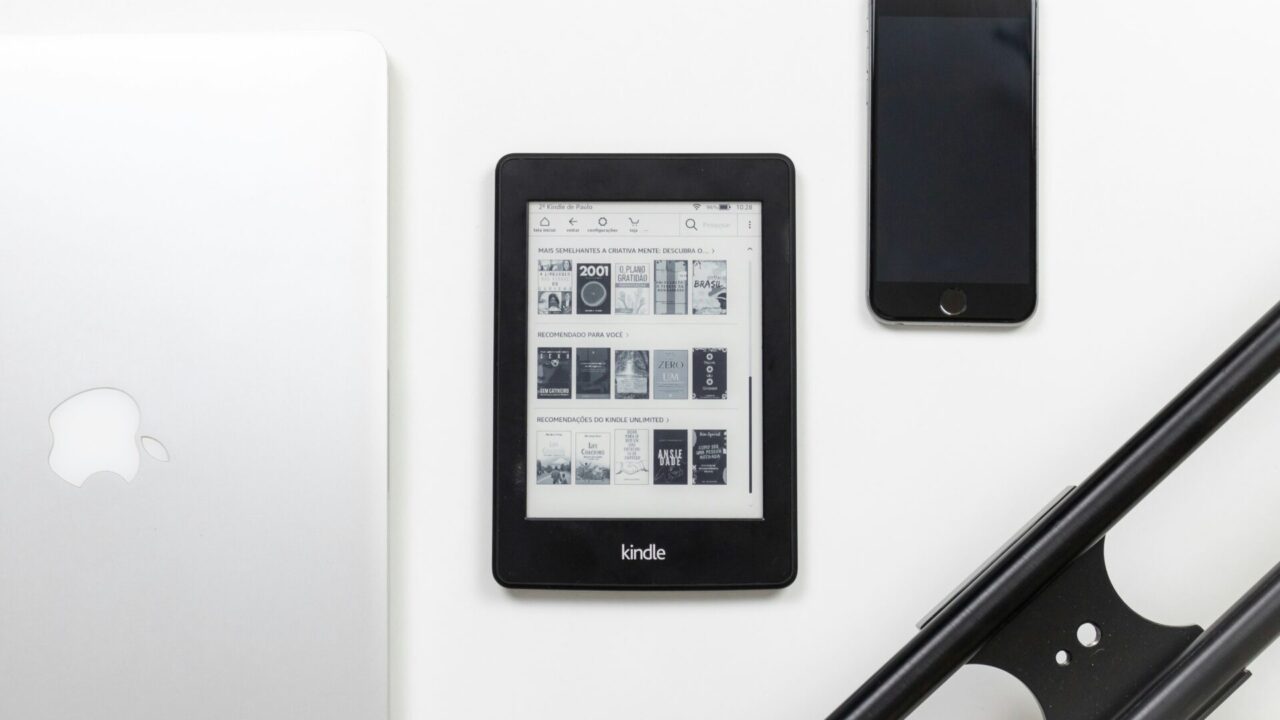
もしあなたが、「インプット効率を上げたいけれど、目の疲れが限界」「集中力が続かない」と悩んでいるなら、スマホでの読書はいったんお休みにして、『Kindle Paperwhite』という選択肢を検討してみてください。
これは単なる「本を読む機械」ではありません。現代人の疲れ目を守り、失われた集中力を取り戻すための「デジタルシェルター」なんです。今回は、なぜ30代の私たちにこれが必要なのか、具体的なシーンを交えてお話しします。
なぜ「Kindle Paperwhite」なのか? スマホとは決定的に違う3つの理由
「iPadや大画面スマホがあるのに、わざわざ読書専用の端末を買う必要ある?」 そう思う方も多いでしょう。でも、構造を知ればその違いに驚くはずです。
1. 「発光」ではなく「反射」で読む。E-Ink(電子ペーパー)の魔法
スマホの画面(有機ELや液晶)は、懐中電灯を目に向けて照らしているようなものです。きれいですが、長時間見つめれば目は当然疲れます。
一方、Kindle Paperwhiteに採用されている「E-Ink(イーインク)」という技術は、まったく別物です。 簡単に言うと、画面の中に「黒と白の微細なインクの粒子」が入っていて、電気を通してそれを動かして文字を表示しています。
- スマホ: 光を直接目に届ける(透過光)
- Kindle: 外部の光を反射して読む(反射光)※紙と同じ原理!
暗い場所ではフロントライトを使いますが、これも「画面の表面を照らしている」だけで、目に直接光を当てているわけではありません。だから、紙の本を読んでいるのとほぼ同じ感覚で、長時間読んでも目がショボショボしにくいのです。
2. 「通知」という最強のノイズを遮断する
Kindle Paperwhiteには、LINEもX(旧Twitter)もInstagramも入っていません。Webブラウザも一応ありますが、実用的ではないレベルです。 「不便じゃない?」と思うかもしれませんが、これこそが最大のメリット。
端末を開けば、そこにあるのは「本」だけ。 「通知が来ない」という安心感は、想像以上に脳のリソースを解放してくれます。私たちは普段、無意識のうちに「いつ通知が来るか」を警戒して脳を使っているんですね。その緊張から解放されることで、驚くほど深く内容が入ってきます。
3. 数週間充電いらずのスタミナ
スマホだと毎日充電が必要ですが、Kindle Paperwhiteは一度満充電すれば、1日30分の使用で最大10週間(※設定によりますが)持ちます。「あ、充電ない!」というストレスから解放されるのも、地味ながら大きなメリットです。
【想定シーン】Kindle Paperwhiteがある生活:30代ビジネスマンの1日
では、実際にこの端末を取り入れると生活はどう変わるのか。よくある「あるある」なシーンでシミュレーションしてみましょう。
シーン1:朝の通勤電車(満員電車での戦い)
片手で吊革、もう片方の手でスマホ……だと、SNSをダラダラ見て終わりがち。 でも、Kindle Paperwhiteなら、ジャケットのポケットからサッと取り出せます(スマホより少し大きい程度)。
- ポイント: 画面の明るさを自動調整してくれるので、地下鉄から地上に出た瞬間の「眩しさ」や、トンネルに入った時の「暗さ」に対応。
- 結果: 通勤の往復40分が、SNS巡回から「ビジネス書の読破」に変わります。これだけで月数冊の差がつきます。
シーン2:就寝前のベッド(ブルーライトとの決別)
寝る前のスマホは睡眠の質を下げると分かっていても、やめられない。 ここをKindleに置き換えます。Kindle Paperwhiteには「色調調節ライト」機能があります。
- ポイント: 画面をアンバー(暖色系のオレンジ色)に設定可能。
- 結果: 焚き火のような優しい明かりで読書ができるので、脳が覚醒せず、自然と眠気に誘われます。「読んでいたら、いつの間にか寝落ちしていた」という、幸せな入眠体験が得られます。
シーン3:週末の長風呂(至福のデジタルデトックス)
ここが一番の推しポイントです。Kindle PaperwhiteはIPX8等級の防水機能を持っています。これは「水深2メートルに60分沈めても大丈夫」というレベル。
- ポイント: お風呂で紙の本を読むとふやけてしまいますが、Kindleなら濡れた手で触っても、シャワーの水しぶきがかかっても平気です。
- 結果: ぬるめのお湯に浸かりながら、誰にも邪魔されずにミステリー小説の世界に没頭する。これ、最高のストレス解消になります。
導入前に知っておきたい! 選び方と使いこなし術
これから購入を検討する方のために、失敗しない選び方と、ちょっとマニアックな活用法をご紹介します。
初心者へのアドバイス:モデルはどう選ぶ?
現在、Kindleにはいくつかのモデルがありますが、迷ったら「Kindle Paperwhite(16GB)」一択でOKです。

- 無印Kindle: 小型で軽いが、防水機能がない。
- Kindle Oasis: 物理ボタンがあって最高だが、価格が高い(※現在は在庫僅少の場合あり)。
- Kindle Scribe: 手書きができるが、デカすぎて持ち運びにくい。
「広告あり・なし」を選べますが、2,000円ほどの差なら絶対に「広告なし」を選んでください。起動のたびにスワイプする一手間が、読書のハードルを上げてしまいます。
用語解説:IPX8等級 電子機器の防水性能を表す規格。数字が大きいほど性能が高く、「8」は継続的に水没しても内部に浸水しない最高レベルの保護性能を意味します。お風呂での使用も(高温サウナなどでなければ)基本的に問題ありません。
【コラム】「Send to Kindle」でWeb記事をあとで読む
ここからは少しマニアックな話。 Kindleは「Amazonで買った本しか読めない」と思っていませんか? 実は、Web上の長い記事や、仕事のPDF資料もKindleで読めるんです。
「Send to Kindle」という機能(ブラウザの拡張機能やアプリ)を使えば、PCやスマホで見つけた「長すぎて今は読めないけど、あとでじっくり読みたい良質な記事」を、ボタン一つでKindleに転送できます。
これによって、Kindleが「ネット上の良質なテキスト情報のストック場所」**に進化します。 Web記事特有の広告やサイドバーがカットされ、テキストだけが整形されて届くので、驚くほど読みやすい。 「あとで読む」系のサービス(Pocketなど)を使っている方は、ぜひ出力先をKindleにしてみてください。インプットの質が劇的に変わりますよ。
まとめ:それは「自分への投資」である
スマホは「他人とつながるための道具」ですが、Kindle Paperwhiteは「自分と向き合うための道具」です。
30代になると、仕事の責任も増え、自分の時間はどんどん減っていきます。そんな中で、目や脳を労わりながら、質の高い情報をインプットする環境を作ることは、決して無駄遣いではありません。
価格はモデルによりますが、だいたい2万円前後〜(セール時ならもっと安いことも)。 紙の本を毎月買う人なら、読み放題サービス『Kindle Unlimited』と組み合わせれば、数ヶ月で元が取れてしまう計算です。
「最近、本を読んでないな」 「スマホの光がつらいな」
そう感じているなら、ぜひ一度、この「紙のようなデジタル」を体験してみてください。 カバンの中に図書館を持ち歩くようなワクワク感が、あなたを待っています。