布団の中から傑作を。iPad mini × 折りたたみキーボードで構築する「究極のゴロ寝執筆基地」
「あ、今のフレーズいいな」
夜中の2時、あるいは休日の朝、まどろみの中で突然物語の神様が降りてくる瞬間がありますよね。
でも、そこからが戦いです。 デスクまで行ってPCを開く? いえ、その数メートルの移動と起動時間の間に、繊細なアイデアは霧散してしまいます。かといって、スマホのフリック入力では、溢れ出る思考のスピードに指が追いつかない。長文を打つには親指が悲鳴を上げます。
「布団から一歩も出ずに、PC並みの速度で文章を書き殴りたい」
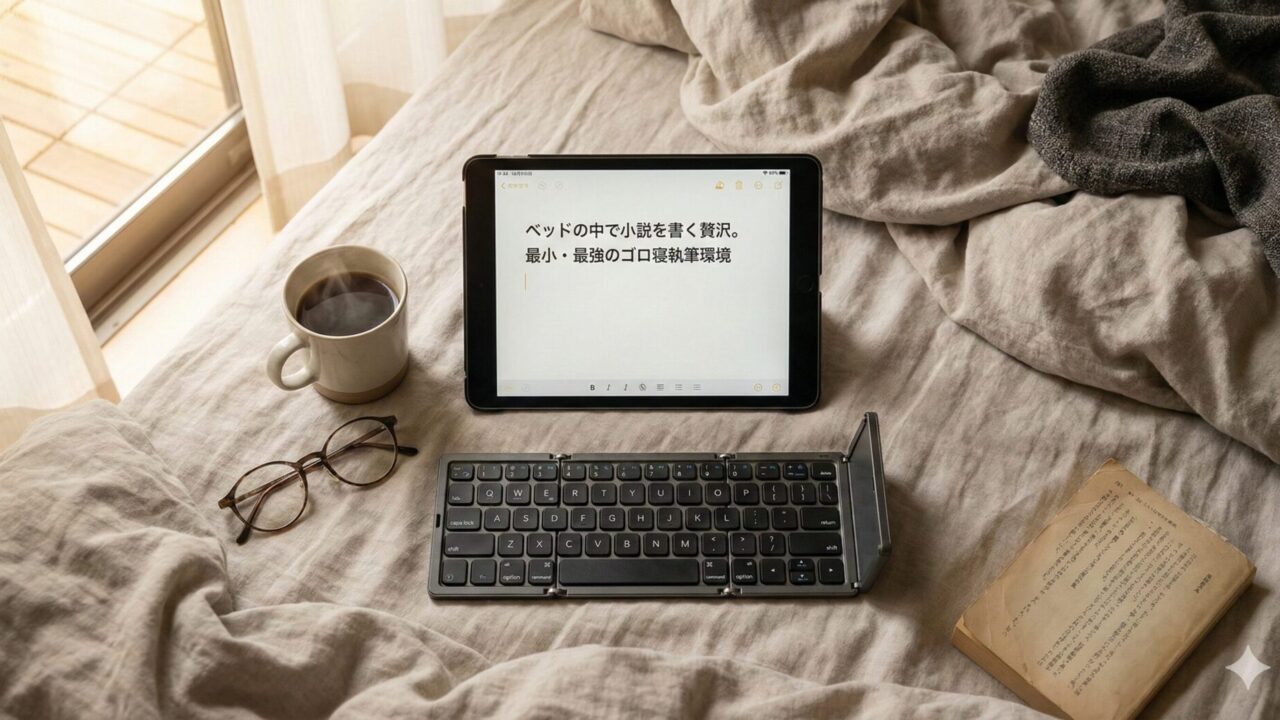
そんな全人類(特に物書き)の夢を叶えるのが、今回紹介する「iPad mini」と「折りたたみキーボード」を組み合わせた、最小にして最強の「ゴロ寝執筆環境」です。
これは単なるガジェット紹介ではありません。あなたのベッドを、世界で一番リラックスできる「コックピット」に変えるための提案です。
なぜ、スマホでもPCでもなく「iPad mini」なのか
正直に言います。最初は私も「iPhoneのMaxサイズならいけるのでは?」とか「MacBook Airなら薄いからベッドでも使える」と思っていました。
しかし、実際に運用してみると「iPad mini(8.3インチ)」というサイズ感が、執筆において「神のバランス」であることに気づきます。その理由は明確に3つあります。
1. 「文庫本」と同じサイズ感が生む没入感
iPad miniのサイズは、実は一般的な文庫本やハードカバーの書籍とほぼ同じです。 11インチや12.9インチのiPad Proは「板」ですが、iPad miniは「紙」に近い感覚なんですね。
ベッドで横になりながら画面を見たとき、視界のすべてをテキストエディタが覆い尽くす。余計な情報が入ってこない。この「文字との距離感」は、大型タブレットやPCでは味わえない没入感をもたらします。
2. 片手で鷲掴みにできる軽さ
現行のiPad mini(第6世代・第7世代)は約293g。これにケースをつけても、500mlのペットボトルより軽いんです。 仰向けになって顔の上に掲げても腕がプルプルしませんし、横向きに寝転がって片手で支えても負担がかからない。
MacBookを腹の上に乗せてタイピングすると、排熱で熱くなるし重いですよね? iPad miniなら、あの「腹が焼ける不快感」から解放されます。
3. iOS/iPadOSの「変換精度」と「連携」
Androidタブレットも選択肢にありますが、物書きとして譲れないのが「ライブ変換」や「ユーザー辞書」の同期です。iPhoneで登録した「キャラ名」や「特殊な造語」が、何の設定もなしにiPad miniでも即座に出る。このストレスのなさは、執筆のリズムを維持するために不可欠です。
【想定シーン】午前3時の「ゴロ寝執筆」シチュエーション
ここで、この環境を導入したあとの「よくある最高の週末」をシミュレーションしてみましょう。
【AM 9:00】 目が覚める。昨夜見た夢が面白かったので、忘れないうちにプロットにしたい。 枕元のサイドテーブルから、iPad miniと折りたたみキーボード(二つ折り)をサッと取る。
【AM 9:05】 布団は被ったまま。iPad miniをマグネットスタンド(または折りたたみカバー)で立てる。 Bluetoothキーボードを開くと、自動でペアリング完了。
【AM 9:10】 アプリは『Notion』か『Ulysses』。ダークモードにしているので、寝起きの目にも優しい。 キーボードを叩く音だけが響く静寂の時間。 物理キーボードがあるおかげで、ショートカットキー(Cmd + Bで太字、Cmd + Zで取り消し)が使えるため、思考を止めずに編集が進む。
【AM 10:30】 気づけば3,000文字の短編の初稿が完成。 「さて、コーヒーでも飲むか」 ここで初めて布団を出る。 リビングのMacを開くと、iCloud同期でさっき書いた文章がすでにそこにある。続きはデスクで推敲(すいこう)するだけ。
どうでしょう? この「シームレスさ」こそが、iPad mini執筆環境の真髄です。
失敗しない「折りたたみキーボード」の選び方
iPad miniが「主役」なら、キーボードは「相棒」です。しかし、ここには落とし穴があります。 Amazonで適当に安いものを買うと、「キーが小さすぎて打てない」「膝の上でガタつく」という事態に陥ります。
快適なゴロ寝執筆のために、以下の3点は絶対に妥協しないでください。
- キーピッチ(キーの間隔)は19mmに近いものを選ぶ
- 一般的なPCと同じ19mmあれば、ブラインドタッチが可能です。17mm以下だと指が詰まって誤入力が増えます。
- 「Enterキー」が大きいものを選ぶ
- 海外製はEnterキーが小さい傾向にあります。日本語入力では確定操作でEnterを多用するので、ここが小さいとストレスが凄まじいです。
- 開いた時の「剛性(ごうせい)」
- ベッドの上は不安定です。膝の上や柔らかい布団の上で打つ時、パカパカと勝手に折れてしまうものはNG。ロック機構があるか、底面がしっかりしているものを選びましょう。
おすすめの「相棒」候補
個人的な推奨は、少し値は張りますが『MOBO Keyboard 2』のような「観音開きタイプ」です。 これらは開いた時に両端に「脚」が出るため、ガタつきが少なく、膝の上でも安定します。価格は約7,000円〜10,000円程度ですが、投資する価値は十分にあります。

「US配列」の罠と、iPadOSの挙動を知る
ここで少しマニアックな話をします。これからキーボードを買う人が必ず直面する「iPadのキーボード配列問題」についてです。
実はiPadOSは、長らく「サードパーティ製キーボードをUS(英語)配列として認識する」という仕様(癖)がありました。 どういうことかと言うと、あなたが「JIS(日本語)配列」と印字されたキーボードを買って繋いでも、iPad側が「これはUSキーボードだね」と判断し、記号の入力位置がズレてしまうのです。(例:「@」を押したのに「[」が出る、など)。
最近のiPadOSではJIS配列の認識も改善されつつありますが、安価なBluetoothキーボードの中には、ハードウェア側で無理やり信号を変換しているものもあり、挙動が怪しい製品も混在しています。
対策としての「US配列デビュー」 これを機に、思い切って「US配列」のキーボードを選んでみるのも手です。 小説を書く場合、プログラマーほど記号を多用しません。「Enter」が横長になる点さえ慣れれば、US配列はホームポジションが中央に近く、実は長時間のタイピングに向いています。 「iPad mini専用」と割り切って、US配列のシンプルな刻印を楽しむのも、ガジェット好きの嗜(たしな)みと言えるでしょう。
まとめ:その環境は、あなたの「書く」を自由にする
最後に、この環境を構築するための要点を整理します。
- デバイス:iPad mini(第6世代以降推奨)。文庫本サイズが最強。
- キーボード:キーピッチ19mm確保の折りたたみ式。剛性重視。
- アプリ:iCloud同期ができるエディタ(純正メモ、Ulysses、Notionなど)。
- 場所:ベッド、ソファ、新幹線の座席、どこでも書斎になる。
「完璧なデスク環境が整わないと書けない」 そう思い込んでいた過去の自分に、このセットアップを渡したいです。
重厚なデスクも、ハイスペックなPCも必要ありません。 必要なのは、あなたの頭の中にある物語と、それを逃さずキャッチする最小限のツールだけ。
この週末は、あえて布団から出ずに、iPad mini片手に物語の世界へ没入してみませんか? それはきっと、作家にとって最高の贅沢な時間になるはずです。
参考リンク(公式サイト)
※記事内の価格や仕様は執筆時点の情報です。最新情報は公式サイトをご確認ください。