寝ている間にPCが生まれ変わる?Windows標準機能だけで作る「夜間自動デトックス」の仕組み
そのPCの重さ、実は「ゴミ屋敷」が原因かも?
「あれ、ブラウザを開くだけで数秒待たされる……」 「エクスプローラーの表示がワンテンポ遅い……」
毎日使っているPC、買った当初のサクサク感はどこへやら。気づけば「もっさり」とした挙動にストレスを感じていませんか?
人間が寝不足だと頭が働かないのと同じで、PCも「日々の活動で溜まった疲労物質(不要ファイルや断片化)」を処理しないと、パフォーマンスは確実に落ちていきます。
多くの人はここで、「PC 高速化 ソフト」なんて検索して、怪しげなクリーナーアプリを入れてしまいがち。でも、ちょっと待ってください。
その「高速化ソフト」自体が、PCを重くしている原因だとしたら?
実は、Windows 10や11には、追加アプリなんて不要なほど優秀な「メンテナンス機能」が標準で備わっています。ただ、デフォルト設定のままだと、あなたが仕事をしている真っ最中に裏で動いて邪魔をしたり、逆に遠慮しすぎて全然掃除してくれなかったりするのです。
今回は、あなたがぐっすり眠っている深夜3時の間に、PCが勝手に起き出し、部屋(ストレージ)を掃除し、整理整頓(デフラグ/最適化)を済ませてくれる。そんな「夜間自動デトックス」の環境を、Windows標準機能だけで構築する方法を伝授します。
朝起きたら、PCはもう準備万端。「重い」なんて言い訳は、もう通用しなくなりますよ。
なぜ「深夜の自動メンテナンス」が必要なのか
1. 「アイドリング時」は意外とチャンスがない
Windowsの標準メンテナンスは、通常「PCがアイドル状態(使われていない時)」に実行されるよう設計されています。しかし、現代人の使い方はどうでしょうか。
- ちょっと離席したらすぐスリープに入る設定にしている
- 使い終わったらすぐシャットダウンする
- 常にYouTubeやSNSが裏で動いている
これでは、PCが「お、今なら掃除できるな!」と判断する隙がありません。結果、メンテナンスが先送りされ続け、ゴミファイルが蓄積してしまうのです。
2. 作業中のメンテナンスは「邪魔」なだけ
逆に、仕事中に突然ファンが唸り出し、ウイルススキャンやインデックス作成が始まってPCが重くなる。これも「あるある」ですよね。
あなたの生産性を落とさないためには、「あなたが絶対にPCを触らない時間=睡眠時間」をメンテナンスに充てるのが最も合理的です。
3. サードパーティ製アプリのリスク
無料のクリーナーソフトの中には、広告をポップアップさせたり、常駐してメモリを食いつぶしたりするものも少なくありません。「掃除屋を雇ったら、その掃除屋が部屋に居座ってビールを飲み始めた」ようなものです。 OSの開発元であるMicrosoftが用意した標準機能を使うのが、最も安全で、かつシステム深部まで届く確実な方法なのです。
想定シーン:デトックス設定が生む「朝の余裕」
ここで、この設定を行った場合の「ある一例」をシミュレーションしてみましょう。
【設定していないAさんの場合】 月曜の朝9時。PCを起動。 立ち上がると同時に、溜まっていたWindows Updateが走り出し、ウイルス定義の更新が始まる。 急いで資料を作りたいのに、Excelの起動に15秒……。 「あーもう、遅い!」とイライラしながらコーヒーを流し込む。 PCの機嫌が直る頃には、午前中の貴重な集中力が切れている。
【夜間デトックスを設定したBさんの場合】 月曜の朝9時。PCの画面を点ける(スリープ復帰ではなく、画面オン)。 深夜3時に自動でメンテナンスが完了しているため、すでにアイドリングは安定状態。 Chromeをクリックすれば0.5秒で起動。 一時ファイルも削除済みで、ストレージの空き容量も確保されている。 「さて、やるか」 ストレスフリーで、ロケットスタートが切れる。
この「朝イチのレスポンス」の違いは、毎日の積み重ねで大きな差になります。これは単なるPCの設定ではなく、あなたの「時間投資」なのです。
実践編:Windows標準機能だけで作る「最強の深夜メンテ」
では、具体的な設定手順に入りましょう。難しそうに見えますが、一度設定すればあとは全自動です。
ステップ1:ゴミ捨ての自動化「ストレージセンサー」
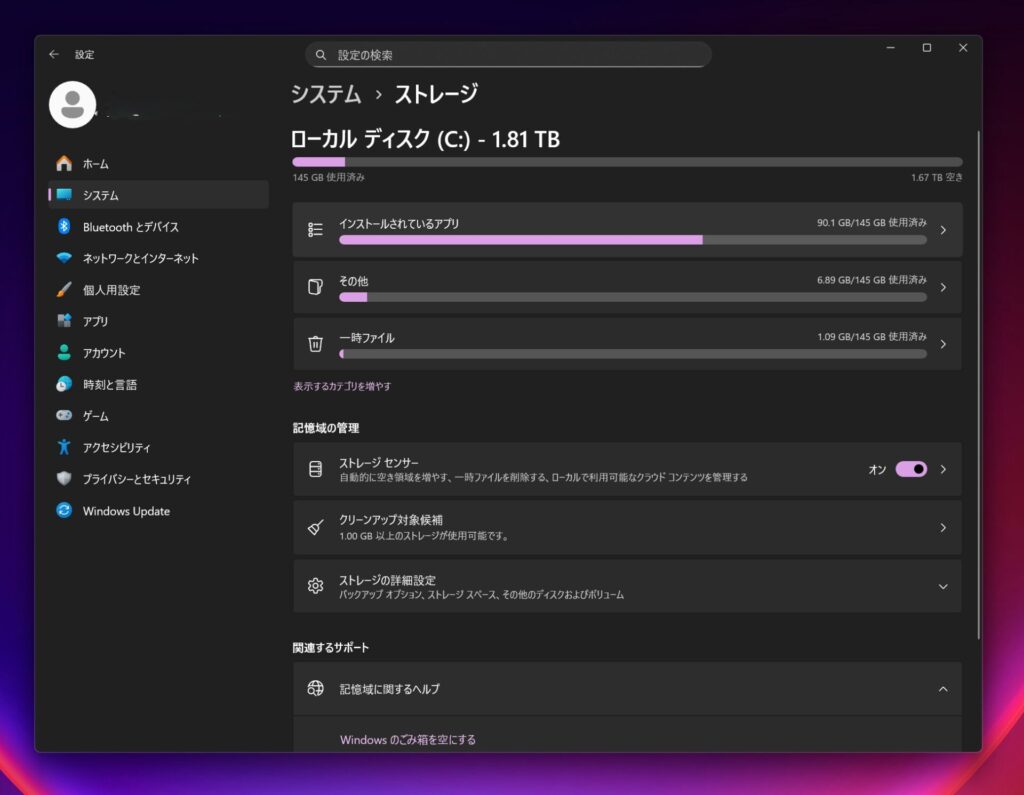
まずは、不要なファイル(ゴミ)を自動で捨てる設定です。Windows 10/11には「ストレージセンサー」という超優秀な掃除機能があります。
- 「設定」 > 「システム」 > 「ストレージ」 を開く。
- 「ストレージセンサー」 をオンにする。
- その横の矢印(または詳細設定)をクリックして、スケジュールを設定します。
【おすすめの設定】
- ストレージセンサーを実行するタイミング: 「毎日」または「毎週」
- ※デフォルトの「ディスクの空き領域が不足したとき」では遅すぎます。積極的に掃除させましょう。
- ゴミ箱にあるファイルを削除する: 「14日」または「30日」
- ダウンロードフォルダー内のファイルを削除する: 「許可しない」(※ここは重要! 勝手に消されると困るファイルがある場合は必ず「許可しない」のままにしてください)
これで、日中に溜まった一時ファイルやキャッシュは、夜のうちに(あるいは定期的に)綺麗さっぱり消え去ります。
ステップ2:深夜に叩き起こす「タスクスケジューラ」活用術
ここが今回のキモです。上級者向けの「タスクスケジューラ」を使って、「深夜にPCをメンテナンスモードにする」命令を仕込みます。
ここでは、特に動作に影響する「ドライブの最適化(デフラグ/TRIM)」を例にします。
- Windowsキーを押し、「タスク」と入力して「タスクスケジューラ」を起動。
- 右側のメニューから「タスクの作成」をクリック。
- 【全般タブ】
- 名前:
NightlyMaintenance(何でもOK) - セキュリティオプション:「ユーザーがログオンしているかどうかにかかわらず実行する」にチェック。
- 「最上位の特権で実行する」にチェック。
- 名前:
- 【トリガータブ】
- 「新規」をクリック。
- 設定:「毎日」、開始:「3:00:00」(あなたが確実に寝ている時間)
- 【操作タブ】
- 「新規」をクリック。
- プログラム/スクリプト:
defrag.exe - 引数の追加:
C: /O - ※解説:
C:はCドライブ、/Oは「メディアの種類に合わせて適切な最適化(HDDならデフラグ、SSDならTRIM)」を行う賢いコマンドです。
- 【条件タブ】
- 「タスクを実行するためにスリープを解除する」にチェックを入れる。
- ※これこそが、PCを寝かせずに働かせるスイッチです。
これで、深夜3時になるとPCがスリープから目覚め、ドライブの整頓を開始します。
【初心者向け解説:SSDにデフラグはNGじゃないの?】 昔は「SSDにデフラグをすると寿命が縮む」と言われました。しかし、現代のWindowsの「ドライブの最適化」機能は賢く、SSDに対してはデフラグ(並べ替え)ではなく「TRIM(トリム)」というコマンドを発行します。これは「不要なデータブロックを整理して、次の書き込みを速くする」処理なので、SSDにとっても必須のメンテナンスです。安心して任せてください。
ステップ3:運用のコツ「電源は切らない」
この「深夜デトックス」を成功させるための最大のコツ。それは、「夜、シャットダウンしないこと」です。
「えっ、電気代が……」と思うかもしれませんが、最近のPCのアイドル時消費電力はごくわずか。画面さえ消しておけば、電気代は微々たるものです。
【寝る前の儀式】
- 作業中のファイルは保存する。
- シャットダウンはしない。
- スリープもしない(または、ステップ2で「スリープ解除」を設定していればスリープでもOKですが、確実性を取るなら起動したままがベスト)。
- 「モニターの電源だけ」をオフにする。(ノートPCなら、電源設定で「カバーを閉じても何もしない」設定にして閉じる)
こうして「PCを起きたまま、目隠しだけしておく」状態にすることで、深夜のタスクは100%確実に実行されます。
コラム:PowerShellで「完全クリーン」を目指す
ここからは、普通のGUI設定では物足りない中級者以上のあなたへ。 標準のクリーンアップツール(cleanmgr.exe)も悪くないですが、コマンドライン(PowerShell)を使えば、もっとアグレッシブな掃除が可能です。
タスクスケジューラの「操作」に、以下のコマンドを登録することを検討してみてください。
Defenderによるフルスキャンを強制実行: プログラム:%ProgramFiles%\Windows Defender\MpCmdRun.exe 引数:-Scan -ScanType 2 (※ -ScanType 2 はフルスキャンです。普段は重すぎてできないフルスキャンも、寝ている間ならやりたい放題です)
また、DISMコマンドを使って、Windows Updateで溜まった不要なシステムファイルの残骸(WinSxSフォルダの肥大化)を圧縮・削除するのも有効です。
dism.exe /online /Cleanup-Image /StartComponentCleanup /ResetBase
これを月に1回実行するタスクを組めば、Cドライブの容量が謎に圧迫される現象ともおさらばできます。ただし、これをやると「Windows Updateのアンインストール(ロールバック)」ができなくなる諸刃の剣。まさに「背水の陣」デトックス。リスクを理解している方のみ、お試しあれ。
まとめ:PCも人間も、良質な「リセット」が必要だ
今回ご紹介した「PCデトックス」の手順をまとめます。
- ストレージセンサーで、ゴミ捨てを完全自動化する。
- タスクスケジューラで、深夜3時に最適化(デフラグ/TRIM)やウイルススキャンを予約する。
- 「スリープ解除」設定または「電源オン・画面オフ」運用で、夜間の実行を確実にする。
テクノロジーの面白いところは、一度仕組みを作ってしまえば、文句も言わずに永遠に働き続けてくれることです。
あなたが寝息を立てているその横で、PCはせっせと自分の体をメンテナンスし、明日のあなたの作業のために準備を整えてくれている。そう想像すると、無機質な機械にも少し愛着が湧いてきませんか?
「最近PCが重いな」と感じたら、新しいPCを買う前に、まずは今夜からこの設定を試してみてください。明日の朝、マウスを動かした瞬間の「軽さ」に、きっと驚くはずです。