【眼精疲労対策】深夜のチャート監視が変わる!全サイトを黒背景にする「Dark Reader」設定術
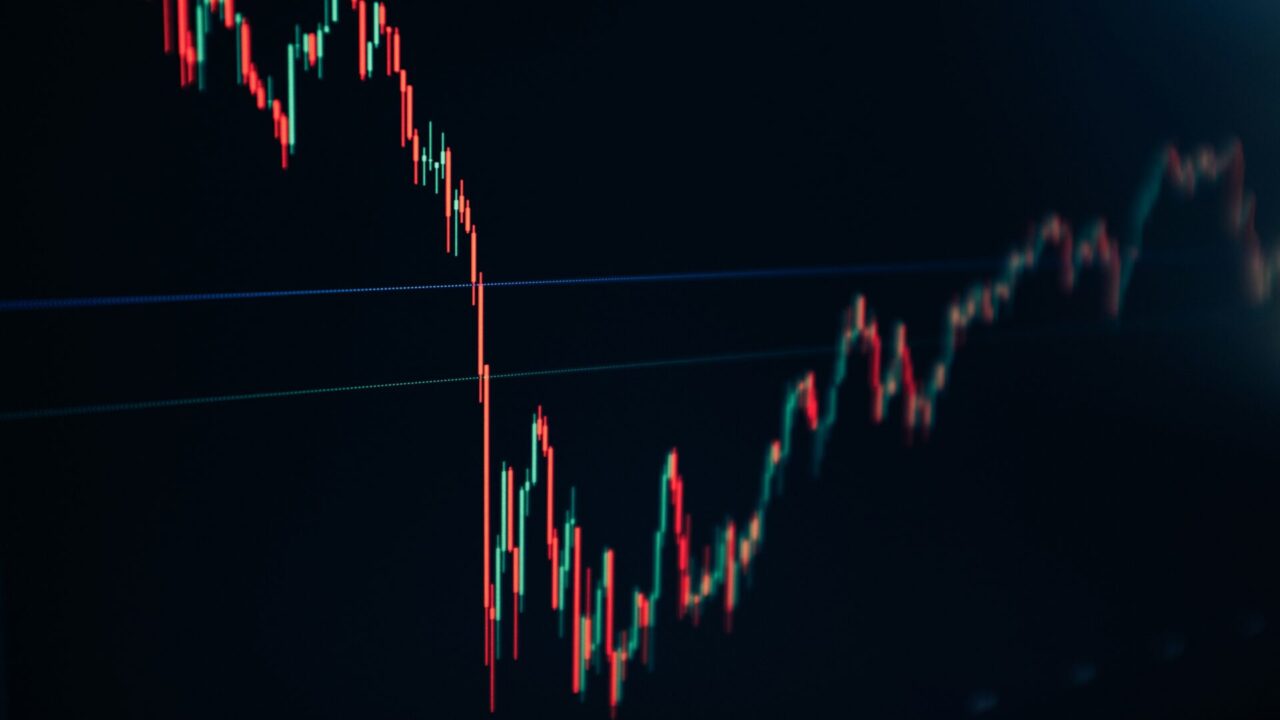
深夜2時。あなたはまだ光るモニターを見つめていますね?
為替チャートの値動きを追ったり、終わらないコードのデバッグをしたり。「あと少しだけ」と思いながら、気づけば目がシパシパして涙が出てくる。そんな経験、ありませんか?
部屋の電気を消して集中モードに入っているのに、ブラウザで開いたニュースサイトが「真っ白」だった時の、あの目が焼けるような眩しさ。まるで閃光弾(フラッシュバン)を食らった気分です。
「ブルーライトカット眼鏡をかければいい」という声もありますが、正直、眼鏡の上に眼鏡を重ねるのは重いし、視界の色味が変わるのが嫌な人も多いはず(私もそうです)。
そこで今回紹介するのが、あらゆるWebサイトを強制的に「ダークモード」に変換するChrome拡張機能『Dark Reader』です。
これ、一度入れたらもう「白背景」の世界には戻れません。
なぜ「Dark Reader」が深夜作業の必須ツールなのか
多くのWebサービスやアプリ(TradingViewやVS Codeなど)には、最初からダークモードが搭載されています。しかし、一歩その外に出ると、Webの世界はまだまだ「白背景」が支配的です。
- 企業のIR情報ページ
- 個人の技術ブログ
- 古いニュースサイト
- Googleドキュメントやスプレッドシート
これらを行き来するたびに、瞳孔が開いたり閉じたりして、目は悲鳴を上げています。
Chrome拡張機能とは?(初心者向け解説)
用語解説:Chrome拡張機能(エクステンション) スマホでいう「アプリ」のようなものです。Google Chromeというブラウザに新しい機能を追加して、自分好みにカスタマイズできる仕組みのこと。今回の『Dark Reader』は、ブラウザに「サングラス」をかけさせるような機能を持っています。
Dark Readerは、単に画面を暗くするだけではありません。サイトの構造を解析し、背景を黒く、文字を明るく、オンタイムで書き換えてくれるのです。これにより、文字の読みやすさを維持したまま、目への光の攻撃力を劇的に下げることができます。
【体験談】ブルーライト眼鏡を捨てて得られた「没入感」
ここでは、実際に私が深夜のトレード分析でDark Readerを導入した時の「ビフォーアフター」を想定シーンとしてお話しします。
導入前:深夜の「白背景」は暴力だった
以前の私は、PC画面の輝度を最低まで下げて作業していました。 しかし、暗い部屋でTradingView(黒背景)を見ていて、ふと「重要な経済指標を確認しよう」とYahoo!ファイナンスや各国のニュースサイトを開いた瞬間……。
「うっ、眩しい!」
モニター全体が真っ白に発光し、眉間にシワが寄ります。この明暗差の激しい反復横跳びが、眼精疲労の主犯でした。ブルーライトカット眼鏡も試しましたが、レンズの反射が気になり、チャートの微妙な色の違い(陽線・陰線のニュアンス)が分かりにくくなるのがストレスでした。
導入後:目に優しい「セピア色」の世界
Dark ReaderをONにした瞬間、世界が変わりました。
ただ黒くなるだけではありません。私が特に気に入っているのは「セピア設定」です。 真っ黒(#000000)ではなく、少し暖色寄りのダークグレーに調整することで、Kindleのペーパーホワイトのような、柔らかい読み心地になります。
- 目の奥の痛みが減った:眉間の力が抜けました。
- 集中力が途切れない:サイト移動時の「眩しさ」によるストレスがゼロに。
- 眼鏡が不要に:裸眼で画面を見ても、光源を直接見ている感覚が薄れました。
もっと早く入れておけばよかった、というのが正直な感想です。
Dark Readerの導入方法と「目に優しい」設定のコツ
使い方は非常にシンプルですが、デフォルトのまま使うのは少しもったいないです。ここでは「最強に目に優しい設定」をシェアします。
基本的な導入手順
- Chromeウェブストアにアクセスする。
- 「Chromeに追加」ボタンをクリック。
- ブラウザ右上のパズルピース・アイコンからDark Readerを固定表示する。
※参考リンク:Dark Reader 公式Chromeウェブストア
おすすめの調整レシピ
拡張機能のアイコンをクリックすると、調整パネルが出ます。私の推奨設定は以下の通りです。
- モード:ダーク
- 明るさ:-10%(デフォルトより少し下げる)
- コントラスト:+10%(文字をくっきりさせる)
- セピア:+20%(★ここが重要)
セピア値を上げることで、青白い光が抑制され、夕方の室内のような落ち着いた色調になります。これが深夜のドライアイ対策に絶大な効果を発揮します。
マニアックコラム:中級者は「生成モード」を使い分けろ
【中級者向け】サイトが重い?表示が崩れる? Dark Readerには、実は4つの「生成モード」があります。「その他」タブから変更可能です。
- 動的(Dynamic): デフォルト。サイトのCSSを解析して高度に書き換える。綺麗だが、古いPCだと少し重くなることも。
- フィルタ(Filter): 画面全体に色フィルターをかけるだけ。爆速だが、画像の色まで反転してしまうことがある。
- 静的(Static): 基本的なCSSのみ生成。軽い。
普段は「動的」でOKですが、「動作が重い巨大な表計算サイト」などでは「静的」に切り替えるとサクサク動きます。この使い分けができると、あなたはもうDark Readerマスターです。
まとめ:深夜の戦士たちへ
夜中に光る画面と戦う私たちにとって、目は最大の資産です。 Dark Readerは無料(オープンソース)でありながら、その効果は数万円の高級モニターや高機能眼鏡に匹敵すると感じています。
今回のポイント:
- 導入は一瞬:Chromeウェブストアから入れるだけ。
- 眼鏡より快適:物理的な不快感ゼロで、光の総量を減らせる。
- セピア活用:明るさを下げるだけでなく、色温度を調整するのがコツ。
- 個別設定:デザイン崩れが気になるサイトだけOFFにすることも可能。
今夜の作業から、あなたのブラウザを「ダークモード」に切り替えてみませんか? 翌朝、目の軽さに驚くはずです。
もし「この記事が役に立った」と思ったら、ぜひDark Readerの公式サイトから開発者へ寄付(Donation)を検討してみてください。素晴らしいツールが長く続くように応援しましょう。