【脱サブスク沼】月5,000円浮いた!Adobe・Officeを捨てて「買い切り神アプリ」に移行した2026年の全記録
ハイサイ!ガジェオキです。 2月の沖縄、少しずつ日差しが春めいてきましたね。でも私の財布の中身は、毎月決まった日に訪れる「引き落とし」の嵐で真冬のままでした。
皆さんは、毎月いくらサブスク(定額制サービス)に払っていますか? 動画配信、音楽、クラウドストレージ、そして仕事や趣味で使うPCソフト。
先日、クレジットカードの明細を整理して震えました。 「あれ、AdobeとOfficeと、こまごましたツールだけで……月8,000円近く払ってないか?」
年間にして約10万円。10万円あれば、そこそこ良いレンズが買えます。沖縄から東京へ数回行けます。 この事実に気づいてしまった私は、2026年の新習慣として「サブスク断捨離」を決行しました。
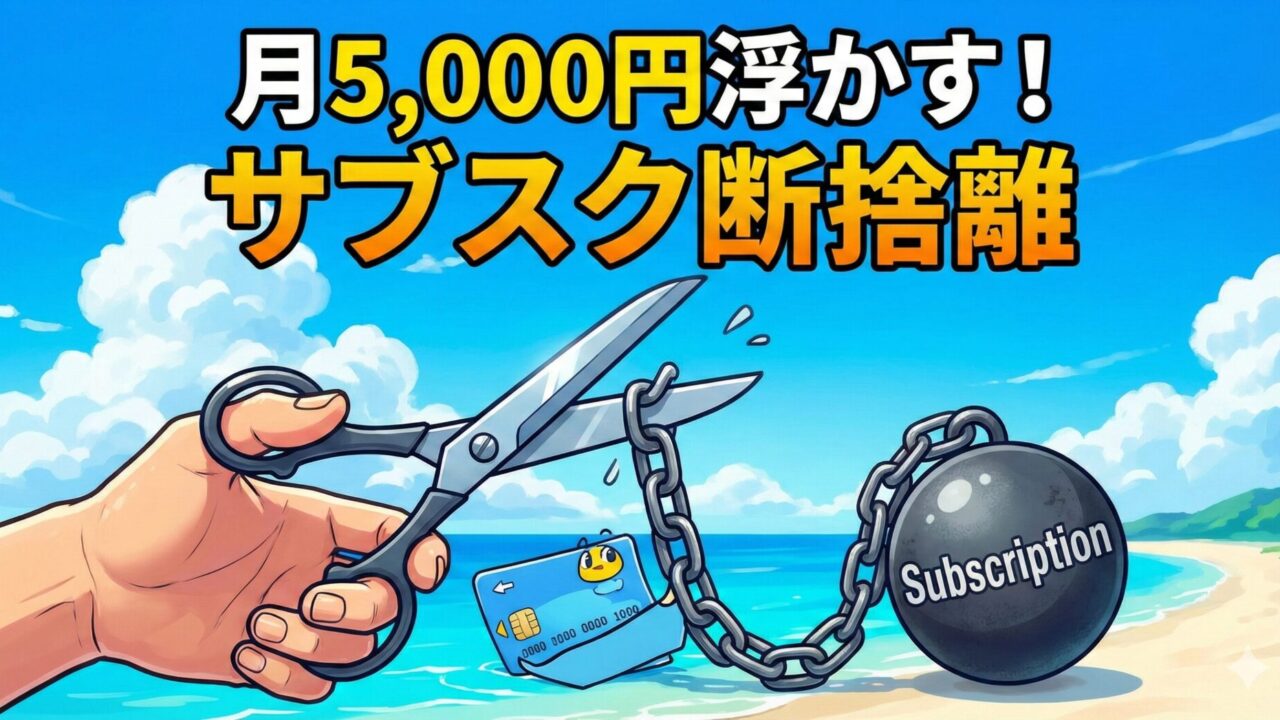
今回は、月額課金のソフトをバッサリ解約し、「買い切り(一回払えばずっと使える)アプリ」に移行して、月5,000円(年間6万円!)を浮かせた全記録を公開します。
正直、移行当初は地獄を見ました。その辺りの「失敗談」も含めて、リアルな代替案をご紹介します。
なぜ「サブスク」をやめるのか?固定費という名の「家賃」
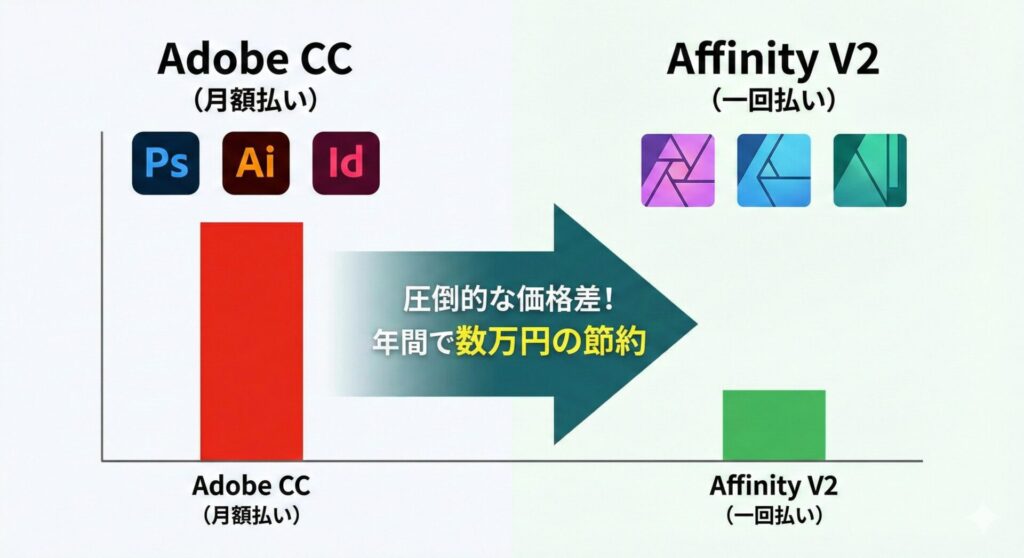
便利なサブスクですが、クリエイティブツールに関しては「使用頻度に関わらず家賃が発生する」のが最大のデメリットです。
- 忙しくて触れない月も課金される:これが一番精神衛生上よくない。「元を取らなきゃ」という強迫観念で作業するのは、クリエイティブではありません。
- 値上げリスク:2024年、2025年と、大手ソフトの価格改定(値上げ)が相次ぎました。今後も上がることはあっても、下がることはないでしょう。
- 解約したらデータが開けなくなる恐怖:これが一番の「沼」。解約すると、自分の作ったファイルすら編集できなくなる。人質を取られているようなものです。
「自分の道具は、自分のものにしたい」。 そう思い立ち、私は移行の旅に出ました。
【実録失敗談】移行直後の「地獄」と「指の記憶」
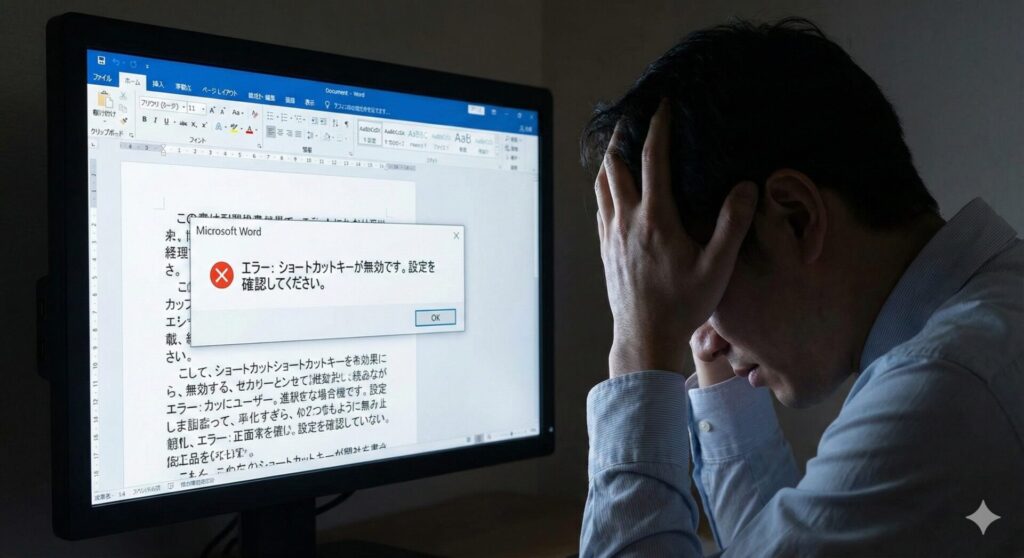
まずは、キラキラした成功談の前に、泥臭い失敗談をお話しします。これを覚悟しておかないと、3日で心が折れて元のサブスクに戻ってしまいます。
1. ショートカットキーが違うストレス
長年Adobe製品(PhotoshopやIllustrator)を使っていたため、指が勝手に動くんです。 代替ソフトで同じ操作をしようとして、「あれ?動かない」「ツールが切り替わらない!」とパニックに。 最初の1週間は、作業効率が半分以下に落ちました。「月数千円ケチるために、俺は何時間を無駄にしているんだ?」と自己嫌悪に陥ったことも一度や二度ではありません。
2. 「完全互換」なんて存在しない
「Office互換ソフト」を信じて、クライアントから送られてきたWordファイルを開いたら、レイアウトが盛大にズレていた時の絶望感。 結局、そのファイルを開くためだけに、友人のPCを借りる羽目になりました。
教訓: 移行期間(リハビリ期間)として、サブスク契約が残っている最後の1ヶ月を「並行運用期間」に充てるべきでした。いきなり解約してはいけません。
これで月5,000円浮いた!2026年版「最強の買い切り代替案」
それでは、私が実際に移行して定着した「買い切りアプリ」たちを紹介します。 ※価格は2026年2月時点の概算です。
1. デザイン・写真編集:Adobe CC → 【Affinity V2 ユニバーサルライセンス】
これが今回の断捨離のMVPです。 Adobeのコンプリートプラン(月額約7,000円以上)の代替として導入しました。
- 代替ソフト:Affinity Photo / Designer / Publisher
- 価格:3つのソフト全部入りで 約27,000円(買い切り)
- ※頻繁にセールをやるので、実質2万円以下で買えることも。
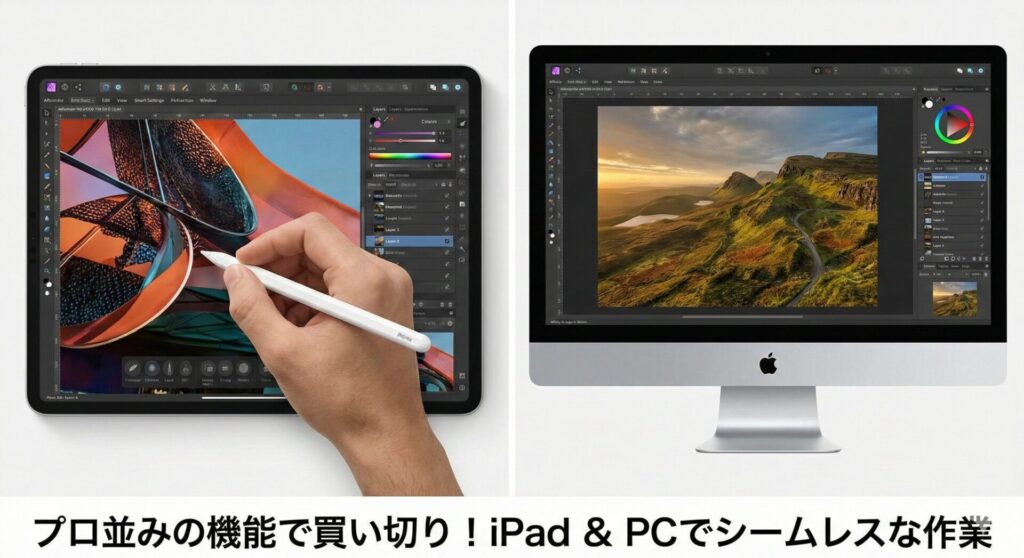
- 使用感: プロの現場でも採用が進んでいるだけあり、機能はAdobeの9割をカバーしています。 特にiPad版との連携が神レベル。動作もAdobeより軽快です。 「PSDファイル」や「AIファイル」も開けます(完全再現できない場合もありますが、個人の制作レベルなら十分)。 何より、「一度払えば一生使える」という安心感が凄まじいです。4ヶ月使えば元が取れます。
2. 文書作成・表計算:Microsoft 365 → 【Office 2024 (永続版) + Google Docs】
毎月千数百円払っていたMicrosoft 365(旧Office 365)からの脱却です。
- 代替策:
- 自分用・共有用:Googleドキュメント / スプレッドシート(無料)
- 提出用・互換性重視:Microsoft Office Home & Student 2024(永続版・約30,000円)
- 戦略: 基本はブラウザで動くGoogle系で完結させます。これなら無料。 どうしてもレイアウト崩れが許されない書類(役所の書類や、古い体質の企業とのやり取り)の時だけ、買い切りの純正Officeを開きます。 WPS Officeなどの安価な互換ソフトも試しましたが、やはりマクロや厳密なレイアウトで泣きを見たので、ここは「純正の買い切り」を買うのが一番の安上がりでした。
3. メモ・ノートアプリ:Evernote → 【UpNote】
Evernoteの値上げについていけなくなり、移行しました。
- 代替ソフト:UpNote
- 価格:約4,000円(プレミアム永久ライセンス・買い切り)
- 使用感: 「ジェネリックEvernote」なんて呼んだら失礼なほど優秀。 動作が爆速、Markdown対応、オフラインでも使える、そしてデザインが美しい。 Evernoteからのデータインポート機能も優秀で、数千件のノートがほぼ無傷で移行できました。 月額払いもありますが、数千円で「一生」使えるプランがあるのが奇跡的です。
【コラム】「独自フォーマット」という名の檻(ロックイン)に気をつけろ
ここで少しテクニカルな話を。 アプリを選ぶ際、機能と同じくらい重要なのが「エクスポート(書き出し)機能の強さ」です。
サブスク型のアプリは、ユーザーを逃がさないために、「そのアプリでしか開けない独自形式」でデータを保存させようとします。これが「ベンダーロックイン」です。 解約した瞬間、あなたの数年分の記録が「開かずの金庫」に入ってしまう。
今回紹介したAffinityやUpNote、そしてGoogle系を選んだ理由は、「汎用的な形式(PDF, Markdown, CSVなど)で綺麗に書き出せるから」です。 もし将来、AffinityやUpNoteがサービス終了しても、PDFやMarkdownテキストさえ手元にあれば、別のソフトに引っ越せます。
「データはアプリのものではない、自分のものだ」 この意識を持ってツールを選ぶのが、2026年のリテラシーと言えるでしょう。
まとめ:浮いたお金で何を買う?
今回の断捨離で、私の固定費は以下のようになりました。
- Before:Adobe CC + Microsoft 365 + Evernote = 約10,000円/月
- After:Affinity(償却済) + Office永続(償却済) + UpNote(償却済) = 0円/月
初期投資として合計5〜6万円ほどかかりましたが、半年で回収できる計算です。そして7ヶ月目からは、毎月1万円がまるまる浮きます。(タイトルでは控えめに5,000円と書きましたが、ガチ勢ならもっと浮きます!)
浮いたお金で、私は以前から欲しかった高性能なメカニカルキーボードを買いました。 「使用権(レンタル)」にお金を払うのをやめて、「資産(モノ)」にお金を使う。この満足感は格別です。
もちろん、仕事で最新機能が必須なプロフェッショナルはサブスクを維持すべきです。 でも、「なんとなく惰性で払い続けている」なら、今すぐ見直しを。 最初の1ヶ月の「慣れない苦痛」さえ乗り越えれば、そこには自由な大地が広がっていますよ!
ガジェオキでした!