あなたのパソコンが悲鳴を上げている?知らずにやっているPC寿命を縮める4つの習慣
「なんか最近、パソコンの動きが重いんだよね…」
そんな何気ない一言、実は大きなトラブルの予兆かもしれません。私自身、10年以上テクノロジー業界に身を置いてきましたが、多くの人が「まさかこれが原因?」という些細な習慣でパソコンの寿命を縮めていることに驚かされます。
MacやWindows PCを長期間使い続けるのは、確かに昔ほど複雑ではなくなりました。SSDの登場で機械的な故障は減りましたし、高速インターネットのおかげでソフトウェアのアップデートも簡単です。でも、だからこそ油断してしまうんですよね。基本的なメンテナンスを怠ったり、知らず知らずのうちにハードウェアに負担をかけたり。
今日は、多くの人が無意識にやってしまっている「PCにダメージを与える4つの隠れた習慣」について、実体験を交えながら詳しくお話しします。これを読めば、あなたのパソコンはもっと長生きできるはずです。
1. 埃との静かな戦い:見えない敵があなたのPCを蝕む
「たかが埃」が命取りになる理由
表面的には、埃なんて大したことないように思えますよね。私も以前はそう思っていました。でも、これが大きな間違いだったんです。
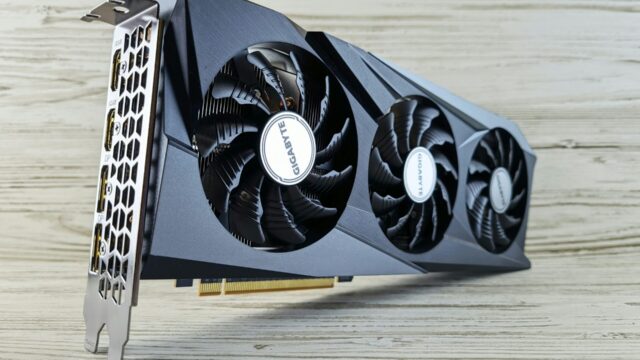
2年前、私のゲーミングデスクトップが突然シャットダウンを繰り返すようになりました。最初はソフトウェアの問題だと思っていたのですが、ケースを開けてみて愕然としました。グラフィックカードのファンが埃で真っ白になっていて、まるで綿飴のよう。CPUクーラーのヒートシンクも同様の状態でした。
埃の何が問題なのか、具体的に説明しましょう:
- 空気の流れを妨げる:ファンやヒートシンクに埃が蓄積すると、熱を逃がすための空気循環が阻害されます
- 熱を閉じ込める:埃自体が断熱材のような役割を果たし、熱をパーツに閉じ込めてしまいます
- 静電気を帯びる:埃は静電気を帯びやすく、理論上は電子部品にダメージを与える可能性があります
多少の熱は許容できますが、内部温度が頻繁に80℃を超えるようになると要注意です。ソフトウェアが不安定になったり、最悪の場合ハードウェアの損傷につながります。何より、温度制御のためにファンが常にフル回転している「シューーーー」という音、本当にうるさいんですよね。
正しい清掃方法:プロが教える安全なメンテナンス
パソコンの清掃には、正しい手順があります。私が実践している方法をステップバイステップでご紹介しましょう。
デスクトップPCの場合:
- 電源プラグを抜き、最低でも5分間待つ(コンデンサに残留している電気を放電させるため)
- 静電気防止リストバンドを装着するか、金属部分に触れてアースする
- ケースを開け、まずは大まかな埃を圧縮空気かエアダスターで吹き飛ばす
- グラフィックカード、CPUクーラー、電源ユニットなど主要パーツを重点的に清掃
- 通気口やファンブレードの隙間は綿棒で丁寧に拭く
重要な注意点:
- 圧縮空気の缶を使う場合、上下に傾けすぎないこと(液化ガスが飛び出す可能性があります)
- 掃除機の使用は避ける(静電気発生のリスクが高い)
- ファンを回転させながら空気を吹きかけない(ベアリングを痛めます)
- 素手で基板に触らない(指の油分や静電気でダメージを与える可能性)
ノートPCの場合:
ノートパソコンは構造上、内部清掃が難しいモデルが多いですが、少なくとも以下は定期的に行いましょう:
- 通気口を月1回程度チェックし、目に見える埃は圧縮空気で吹き飛ばす
- キーボードの隙間も定期的に清掃(パンくずや埃がたまりやすい)
- 底面の吸気口を清潔に保つ
私は年に2回、春と秋にPCの大掃除をすることにしています。季節の変わり目は埃がたまりやすいですし、気温の変化で冷却効率が変わる時期でもあるからです。
周辺機器も忘れずに
本体だけでなく、モニター、マウス、キーボードにも注意を払ってください。特にキーボードは盲点です。キースイッチの下に埃やゴミが詰まると、キーが反応しなくなったり、チャタリング(1回の入力が複数回認識される現象)が発生したりします。
私は以前、お気に入りのメカニカルキーボードでスペースキーが効かなくなり、分解清掃する羽目になりました。内部を見たら、スイッチの接点に細かい埃が詰まっていて、それが原因で導通不良を起こしていたんです。定期的なメンテナンスの大切さを痛感した瞬間でした。
2. OLED信者に告ぐ:美しさの代償を知っていますか?
焼き付きという悪夢
OLEDディスプレイ、本当に美しいですよね。私も初めてOLEDモニターでHDRコンテンツを見たときは、その圧倒的な黒の深さとコントラストに感動しました。個々のピクセルを完全にオフにできるため、液晶では実現できない「真の黒」を表現できます。
でも、OLEDには2つの大きな弱点があります:寿命の短さと焼き付きのリスクです。
OLEDの「O」が問題の根源
OLEDの「O」は「Organic(有機)」を意味します。有機材料は時間とともに必ず劣化します。特に青色のピクセルは劣化が早く、長時間使用すると徐々に輝度が低下し、色温度が変化していきます。毎日数時間、何年も使っても問題はありませんが、つけっぱなしにする時間が長いほど、寿命は確実に短くなります。
私のWindows 11ノートパソコン(OLEDディスプレイ搭載)では、操作していない時間が3分あれば自動で画面が消えるように設定しています。5分以上は正直おすすめしません。画面をつけっぱなしにする時間を最小限にすることが、OLEDを長持ちさせる最大のコツです。
焼き付き問題はより深刻
焼き付きは、特定のグラフィック要素が長時間同じ場所に表示され続けることで発生します。その部分の有機材料が他の部分より早く劣化し、画面を切り替えても薄く残像が見える状態になります。
OLEDテレビでは比較的回避しやすいのですが、PCモニターは厄介です:
- ブラウザのタブバー
- Windowsのタスクバー
- ゲーム内の常時表示UIオーバーレイ(HP、スタミナバーなど)
- アプリケーションのツールバー
これらは基本的に固定表示で、長時間同じ位置に留まります。
実体験:同僚のOLED焼き付き事件
私の同僚が2年前にハイエンドなOLED搭載ノートパソコンを購入しました。彼は映像編集の仕事をしていて、Adobe Premiere Proを1日10時間以上使います。1年半後、画面上部にツールバーの形がうっすらと焼き付いていることに気づきました。
特に白い背景で目立つんです。一度焼き付いたら、基本的に修復不可能です。彼は結局、保証期間内だったため画面交換してもらいましたが、その後は以下の対策を徹底しています:
- アプリケーションはダークモードを使用
- 作業中でも30分おきに5分の休憩を取り、画面を消す
- ツールバーの自動非表示機能を活用
- スクリーンセーバーを10分で起動するように設定
OLEDのピクセルシフトとリフレッシュ機能
最新のOLEDモニターやノートパソコンには、焼き付き対策として「ピクセルシフト」や「パネルリフレッシュ」機能が搭載されています。
ピクセルシフトは、画面全体を数ピクセル単位で定期的に微妙にずらす技術です。人間の目には気づかないレベルですが、これにより特定のピクセルだけが酷使されるのを防ぎます。LGのOLEDモニターなどに搭載されています。
パネルリフレッシュは、画面全体に特定のパターンを表示することで、ピクセルの劣化を均一化する機能です。通常、数百時間の使用後に自動的に実行されます。ただし、この処理には30分〜1時間かかることがあり、その間はディスプレイを使用できません。
これらの機能があっても、長時間の固定表示は避けるべきです。技術的な対策はあくまで補助であり、根本的な解決策ではありません。
OLEDを選ぶべき人、選ばないべき人
OLEDがおすすめな人:
- 映画鑑賞やゲームなど、動的なコンテンツを主に楽しむ人
- 外出先での使用がメインで、1日の使用時間が比較的短い人
- 数年でデバイスを買い替える予定の人
従来のLCDやミニLEDがおすすめな人:
- 在宅ワークで1日8時間以上画面を見続ける人
- 同じアプリケーションを長時間使用する人
- デバイスを5年以上使い続けたい人
私自身、メインのデスクトップ作業用モニターはミニLEDを選びました。画質はOLEDに若干劣りますが、焼き付きの心配がなく、長時間の作業でも安心して使えます。一方、Netflixを見るためのサブディスプレイにはOLEDを使っています。用途に応じて使い分けるのが賢い選択だと思います。
3. 衝撃の真実:ノートパソコンは思っているほど頑丈じゃない
見えないダメージが蓄積する
最近のノートパソコンは、確かに昔より丈夫になりました。アルミニウム合金やマグネシウム合金のユニボディ構造、SSDの採用で可動部品も減少。私も2022年に海外移住する際、あえてオールメタルのビジネスノートパソコンを購入しました。長距離移動に耐えられると考えたからです。
実際、何度もセキュリティチェックを受け、空港ターミナルを駆け抜ける猛ダッシュも無事に乗り切りました。でも、これは「運が良かった」だけかもしれません。
小さな衝撃が大きな問題に
明らかに危険なのは、高い場所からの落下や強い衝突です。でも実は、より小さな衝撃や持続的な圧力によって、微細なダメージが蓄積されていくことの方が問題なんです。
具体的なリスク:
- はんだ接合部の微細なクラック(時間をかけて接続不良につながる)
- ディスプレイケーブルの断線(画面のちらつきや色の異常)
- バッテリーの膨張(内部圧力でディスプレイや基板を圧迫)
- ヒンジの緩み(開閉時の負担でケーブルに負荷)
特に画面は注意が必要です。最近のノートパソコンは薄型化が進み、ディスプレイパネルの厚さは驚くほど薄くなっています。数ミリの圧力でも、ドット抜けやひび割れにつながる可能性があります。
私の失敗談:スーツケース事件
恥ずかしい話ですが、私も一度やらかしました。出張の際、スーツケースにノートパソコンを入れていたんです。もちろん専用のスリーブケースには入れていましたが、その上に重い本を数冊積んでしまいました。
目的地に着いてパソコンを開けると、画面の右下に3つのドット抜けが。液晶パネルに局所的な圧力がかかって、内部でダメージを受けたようです。修理費用は約45,000円。保険でカバーされましたが、データ移行の手間を考えると本当に大変でした。
実践的な保護テクニック
この経験から学んだ、ノートパソコンを守るための実践的なテクニックをご紹介します:
持ち運び時の鉄則:
- 専用のパッド付きバッグやスリーブを必ず使用
- バッグ内で上下左右に余裕を持たせる(最低でも各辺2センチ以上の緩衝スペース)
- 重いものと一緒に入れない(特にノートパソコンの上に物を置かない)
- 外側のポケットには絶対に入れない(衝撃を最も受けやすい)
- 飛行機の機内持ち込みでは、頭上の荷物入れより座席下に置く(乱気流での落下リスクを減らす)
日常使用での注意点:
- 片手で画面の端を持って開閉しない(ヒンジに不均等な負荷)
- 画面とキーボードの間に何も挟まないよう閉じる前に確認
- 膝の上で使う際は、不安定な姿勢を避ける
- ベッドやソファなど柔らかい場所での使用時は、通気口を塞がないよう注意
自転車・バイク通勤者への特別アドバイス:
私は時々、電動キックボードで移動するのですが、その際は必ず専用のハードケースバックパックを使います。ソフトケースだけでは、転倒時の衝撃を吸収しきれません。特に背中側に装着する場合、万が一後ろに倒れたら、体重+地面からの衝撃でパソコンが挟まれます。
ハードケースは高価(15,000円〜30,000円)ですが、ノートパソコンの買い替えコスト(150,000円〜)を考えれば、十分に投資価値があります。
メーカーの設計哲学の変化
近年のノートパソコンメーカーは、明らかに耐久性よりも薄型化を優先しています。AppleのMacBook AirやDell XPSシリーズなど、プレミアムモデルでさえ、15mm以下の薄さを競っています。
薄さは確かに魅力的ですが、物理的な強度とのトレードオフです。個人的には、ビジネス用途なら18〜20mm程度の厚さがあるモデルの方が、長期的な信頼性は高いと感じています。ThinkPadシリーズが今でも企業で人気なのは、この点が評価されているからでしょう。
4. オーバークロックの甘い誘惑と苦い現実
パフォーマンスと引き換えに失うもの
ゲーマーなら誰もが一度は考えることです。「もっとフレームレートを上げられないか?」「あと少しパワーがあれば、最高設定で遊べるのに」。
デフォルトでは、CPUとGPUはメーカーが「安全」と判断したクロック速度で動作します。でも実は、チップには余裕があり、設定次第でもっと速く動かせます。これがオーバークロックです。
NvidiaやAMD、Lenovoなどのメーカーが提供する純正ユーティリティを使えば、比較的安全にオーバークロックできます。私も昔は、MSI Afterburnerを使ってグラフィックカードをオーバークロックしていました。確かにサイバーパンク2077のようなヘビーなゲームで、5〜10%のフレームレート向上が見込めました。
でも、リスクもあります。それも大きな。
過熱という地獄への片道切符
オーバークロックの最大の敵は熱です。クロック速度を上げるということは、より多くの電力を消費し、より多くの熱を発生させることを意味します。
3Dゲームは、コンピューターが実行できる最も負荷の高いアプリケーションの一つです。GPU使用率100%、CPU使用率50〜70%が数時間続くことも珍しくありません。この状態でオーバークロックすると、チップの温度は簡単に85〜95℃に達します。
温度が引き起こす問題:
- サーマルスロットリング(熱保護のため自動的に性能を落とす)
- システムの不安定化(クラッシュ、フリーズ、ブルースクリーン)
- はんだ接合部の劣化(熱膨張と収縮の繰り返し)
- チップ自体の寿命短縮
- 周辺部品(VRM、メモリなど)への熱ストレス
私の友人は、無理なオーバークロックでグラフィックカードを壊しました。夏場、エアコンのない部屋で、冷却設定を見直さずにオーバークロックを有効にしたまま、数時間ゲームをプレイしました。突然画面が消え、二度と起動しなくなりました。修理に出したところ、GPUダイの一部が熱で物理的に損傷していたそうです。修理不可能で、新しいカードを購入する羽目に。当時の価格で約90,000円の損失でした。
安全にオーバークロックするための必須知識
それでもオーバークロックを試したい方のために、安全に行うための実践的なガイドラインをお伝えします:
必須ツール:
- HWiNFO64: 詳細な温度、電圧、クロック速度のモニタリング
- GPU-Z: グラフィックカード専用の情報表示ツール
- MSI Afterburner: グラフィックカードのオーバークロックとファン制御
- Windowsタスクマネージャー: 簡易的な負荷確認
段階的なアプローチ:
- まずベンチマークで現状を把握(3DMark、Cinebenchなど)
- 温度モニタリングソフトを起動し、ベースライン温度を記録
- クロック速度を小刻みに上げる(GPUなら+25MHz刻み、CPUなら+50MHz刻み)
- 各段階でストレステストを実行(最低30分)
- 温度が85℃を超えたら、そこが限界と判断
- 安定性を確認するため、実際のゲームで数時間テスト
温度管理のゴールデンルール:
- アイドル時:30〜45℃
- 通常負荷時:60〜75℃
- 高負荷時:75〜85℃(これが上限)
- 90℃以上:危険領域、即座にオーバークロックを下げる
冷却ソリューションの選び方
オーバークロックを本格的に行うなら、冷却システムの強化は必須です。
空冷クーラー:
- コストパフォーマンスに優れる(3,000円〜15,000円)
- メンテナンスが簡単
- Noctua NH-D15やbe quiet! Dark Rock Pro 4が定番
- 限界はCPUで+200〜300MHz程度
簡易水冷(AIO – All In One):
- 中程度の冷却性能(240mm〜360mmラジエーターサイズによる)
- 価格は15,000円〜45,000円
- 取り付けが比較的簡単
- メンテナンスフリーだが、ポンプに寿命あり(5〜7年)
- CPU温度を10〜15℃下げられる
本格水冷(カスタムループ):
- 最高の冷却性能
- 非常に高価(基本セットで60,000円〜)
- 定期的なメンテナンス必須(水交換、パーツ清掃)
- 漏水リスクあり
- 上級者向け、初心者にはおすすめしない
個人的には、ほとんどのユーザーには高性能な空冷クーラーで十分だと考えています。280mmのAIOを使っていた時期もありましたが、ポンプの微細な振動音が気になり、結局Noctua NH-D15に戻しました。冷却性能は若干劣りますが、完全な静音性と信頼性は何物にも代えがたいです。
私の結論:オーバークロックは本当に必要か?
正直に言うと、現在の私はオーバークロックをしていません。理由は単純です:リスクとリターンが見合わないからです。
最新のCPUとGPUは、既に十分に最適化されています。IntelのTurbo BoostやAMDのPrecision Boost、NvidiaのGPU Boostなど、自動的に状況に応じて最適なクロック速度に調整する機能が標準搭載されています。手動でオーバークロックして得られる追加性能は、せいぜい5〜10%。体感できるかどうかも微妙なレベルです。
それよりも、以下の方が効果的だと感じています:
- 定期的な埃の清掃で冷却効率を維持
- 質の良いサーマルペーストへの交換(2年ごと)
- ドライバーの最新版を常に使用
- ゲーム設定の最適化(不要なエフェクトをオフにするなど)
- より重要なコンポーネントへの投資(SSD、RAM)
パフォーマンスが足りないと感じるなら、オーバークロックよりもハードウェアのアップグレードを検討した方が、長期的には賢明な選択だと思います。
まとめ:少しの意識で、PCは何年も長生きする
ここまで、多くの人が無意識にやっている「PCにダメージを与える4つの習慣」について詳しく見てきました。改めて要点を整理しましょう:
定期的な埃の清掃は必須
- デスクトップは年2回の内部清掃
- ノートパソコンは月1回の通気口チェック
- 圧縮空気を正しく使い、素手で基板に触れない
OLEDディスプレイは使い方次第
- 操作していない時はすぐに画面を消す設定に
- 固定表示UIはダークテーマで焼き付きリスクを軽減
- 長時間作業するならLCDやミニLEDも検討
ノートパソコンは思ったより繊細
- 専用バッグで適切に保護
- 重いものと一緒にしない、圧力をかけない
- 小さな衝撃の蓄積にも注意
オーバークロックは慎重に
- 温度モニタリングは絶対条件
- 85℃を超えたら危険信号
- リスクとリターンを冷静に判断
これらは決して難しいことではありません。少しの意識と定期的なメンテナンスで、あなたのパソコンは確実に長持ちします。私自身、これらのポイントを実践するようになってから、PCの買い替えサイクルが3年から5〜6年に延びました。
10年間も部品が入手できるコンピューターを所有できれば幸運、という時代です。でも、正しいケアをすれば、5〜6年は確実に現役で使えます。データ移行の手間や買い替えコストを考えれば、日々のちょっとした注意は決して無駄ではありません。
今日からでも遅くありません。まずはパソコンの通気口を確認してみてください。思った以上に埃がたまっているかもしれませんよ。