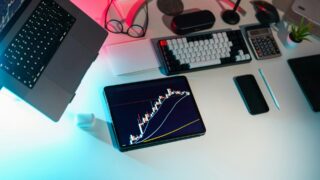
iPhoneをただ充電するのはもったいない。iOS 17以降の「スタンバイモード」とMagSafeスタンドで、最強の卓上時計を作る
みなさん、iPhoneを充電するとき、どうしていますか?
「ケーブルを挿して、机の上にポンと置いているだけ」
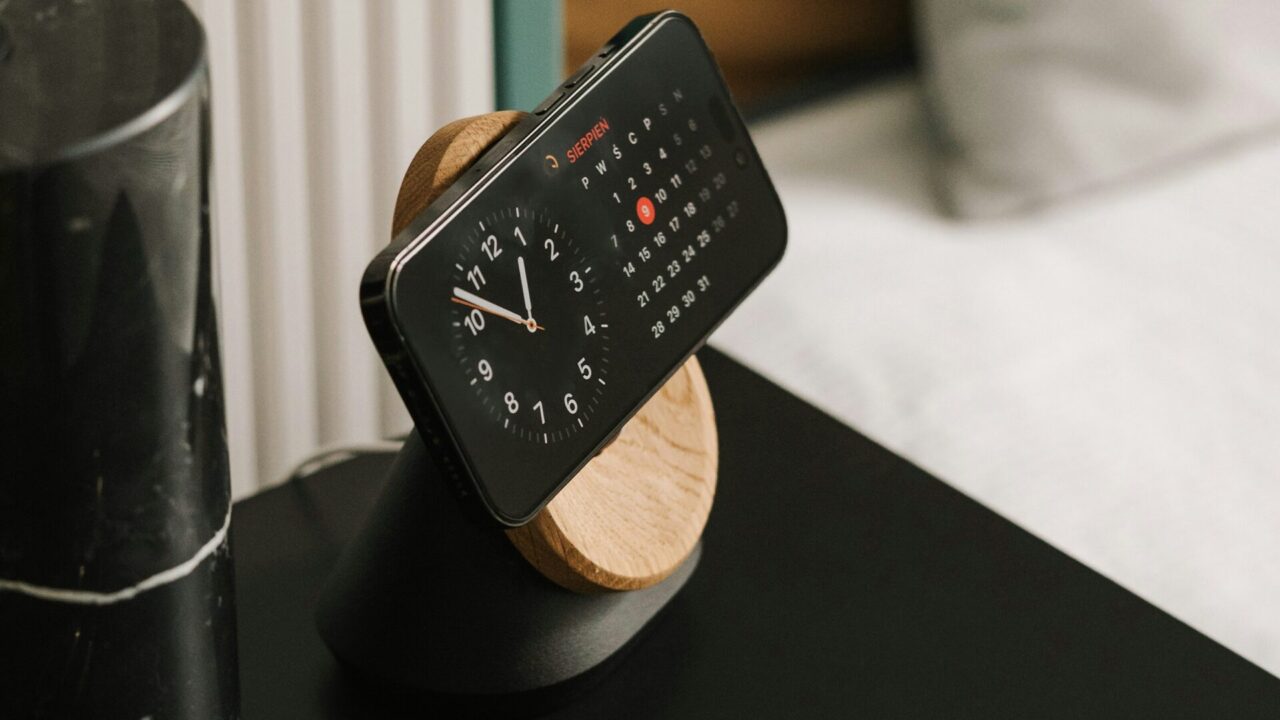
もしそうなら、非常にもったいないことをしています。実は、iOS 17から搭載された「スタンバイ(StandBy)」モードを使うだけで、あなたのiPhoneが優秀な「スマートディスプレイ」に生まれ変わるからです。
しかも、高い機材は必要ありません。Amazonや楽天で売っている1,000円〜2,000円台の安いスタンドがあれば十分。
今回は、iPhoneを最強の卓上時計&情報ステーションに変身させる方法と、その具体的な魅力について、マニアックな視点も交えながら解説します。
なぜ今、「スタンバイモード」なのか?
ただの「時計表示」ではありません。iPhoneが充電中に横向きになるだけで、必要な情報を自動で表示してくれる機能、それがスタンバイモードです。
1. 「何もしなくていい」という快適さ
これまでのiPhoneは、通知を見るために画面をタップしたり、持ち上げたりする必要がありました。しかし、スタンバイモードなら「視線を向けるだけ」です。
仕事中にふと時間を確認したいとき、次の予定を知りたいとき、あるいは株価をチェックしたいとき。キーボードから手を離さずに、顔を少し動かすだけで情報が入ってきます。この「ノールック(に近い)感覚」は、一度体験すると元の「黒い画面」には戻れません。
2. デスクの「ガジェット感」が爆上がりする
デスク環境(デスクセットアップ)にこだわる人の間で、今やこのスタイルは定番になりつつあります。
専用の置き時計を買う必要はありません。高精細なRetinaディスプレイを持つiPhoneが、そのまま美しいインテリアになります。アナログ時計風のデザインから、モダンなデジタル数字まで、その日の気分で盤面を変えられるのもアプリならではの強みです。
【検証】1,000円台のスタンドでも世界が変わる
ここからは、実際にデスク環境へ導入した際の「使用感」を、想定されるシチュエーションを交えてお話しします。
高いスタンドじゃなくて大丈夫?

結論から言うと、全く問題ありません。
Apple公式サイトで販売されているような1万円を超える高級なMagSafe充電器(Belkin製など)は、確かにデザインも質感も最高です。しかし、「スタンバイモードを楽しむ」という目的だけであれば、Amazonなどで販売されている1,500円〜2,000円前後のサードパーティ製スタンドで十分お釣りが来ます。
私が試したのは、とあるノーブランドの「マグネット式リングスタンド」でした。 価格はセールで約1,800円。
最初は「磁力が弱くて落ちるんじゃないか?」と不安でしたが、iPhoneを近づけた瞬間「パチッ!」と小気味よい音で吸着。そのまま横向きにするだけで、見慣れたロック画面が切り替わり、おしゃれな時計が表示されました。
この瞬間、ただのスマホが「専用の置き時計デバイス」に進化したような錯覚を覚えます。
ケーブルの煩わしさから解放される
LightningケーブルやUSB-Cケーブルを、いちいち本体の底に挿す動作。 これがなくなるだけで、ストレスが激減します。
MagSafe(マグセーフ)対応スタンドなら、「空中に浮かせてくっつける」だけ。 帰宅してデスクに座り、iPhoneをスタンドにパチッと貼る。これだけで充電が始まり、時計モードになる。この一連の動作(フロー)があまりにスムーズで、充電忘れもなくなりました。
実践!スタンバイモードの便利な使い方
では、具体的にどのような画面設定がおすすめなのか、シーン別の活用術をご紹介します。
1. 仕事中は「ウィジェット」で情報を制する
スタンバイモードの画面は、左右にスワイプすることで表示スタイルを変更できます。ビジネスマンやトレーダーにおすすめなのが「ウィジェット表示」です。
画面を2分割し、左右に異なる情報を置くことができます。
- 左側:株価チャート(純正「株価」アプリ)
- リアルタイムで市場の動きを監視できます。円安・円高の動きや、日経平均の推移を常に視界の端に入れておけます。
- 右側:直近のスケジュール(純正「カレンダー」アプリ)
- 「次の会議まであと何分か?」が常に表示されるため、作業への集中力が途切れません。
【初心者向け用語解説】
ウィジェット(Widget)とは? アプリを開かなくても、ホーム画面やスタンバイ画面上に「情報の断片」を表示してくれる機能のこと。「小さなのぞき窓」のようなイメージです。
2. 就寝時は「ナイトモード」が最強
ベッドサイドに置く場合、普通のスマホ画面だと「明るすぎて眠れない」という問題が起きますよね。
ここでiOSの優秀さが光ります。部屋が暗くなると、iPhoneの照度センサーがそれを感知し、文字盤が自動的に「赤色」に変化します(ナイトモード)。
赤色の光は、人間の目にとって刺激が少なく、睡眠を妨げにくいと言われています。 映画館の潜水艦のシーンで、艦内が赤いライトになるのを見たことはありませんか? あれと同じ理屈です。
夜中にふと目が覚めて時間を確認しても、目がチカチカしません。これが地味ながら、最高の機能です。
【コラム】「15W」か「7.5W」か。スタンド選びの落とし穴
ここで少しマニアックな話をしましょう。スタンドを選ぶ際、「充電速度」を気にする方が多いですが、卓上時計として使うなら、あえて「遅い方」を選ぶのもアリという話です。
MagSafe対応の充電器には、大きく分けて2種類あります。
- Made for MagSafe認証(公式認証あり)
- 最大15Wの高速充電が可能。
- 価格が高い(1万円前後〜)。
- MagSafe「対応」または「互換」(認証なし・Qi充電)
- 最大7.5W程度の普通の速度。
- 価格が安い(1,000円〜3,000円程度)。
「速いほうがいいに決まってる!」と思うかもしれませんが、スタンバイモードはずっと画面を表示し続けるため、本体がほんのり温かくなることがあります。
バッテリーにとって最大の敵は「熱」です。 15Wの高速充電は確かに速いですが、その分、発熱もしやすくなります。デスクワーク中や就寝中など、「長時間置きっぱなしにする」という用途であれば、急速充電である必要はありません。
むしろ、安価な7.5W出力のスタンドの方が、「ゆっくり充電することで発熱を抑え、バッテリーの劣化をいたわる」というメリットになり得るのです。
「安いスタンドで十分」と冒頭で述べたのは、単にコスパだけでなく、こうしたバッテリーマネジメントの観点からも理にかなっているからです。 (※ただし、あまりにも安価で粗悪な製品は異常発熱のリスクがあるため、Amazonレビュー等で安全性は確認してくださいね)
導入手順:設定はこれだけ
まだ使ったことがない方のために、設定方法を簡単にリスト化しておきます。
- iPhoneの「設定」アプリを開く。
- 少し下にスクロールして「スタンバイ」をタップ。
- 「スタンバイ」のスイッチをオン(緑色)にする。
- 「夜間モード」もオンにしておく(おすすめです)。
たったこれだけです。 あとは、MagSafe充電器にiPhoneを「横向き」にしてセットし、画面をロック(電源ボタンを押す)すれば起動します。
まとめ:1,000円の投資で、生活の質は確実に上がる
iPhoneのスタンバイモードは、OSのアップデートで誰でも使えるようになった「無料の機能」です。しかし、それを活かすためのスタンドがないと、その真価は発揮されません。
- デスクが散らかっている人
- おしゃれな置き時計を探している人
- 仕事中、スマホの通知に気を取られたくない人
こうした悩みを持つ方にとって、MagSafeスタンドの導入は、もっともコストパフォーマンスの良い投資になります。
まずは、コーヒー数杯分の値段で買えるスタンドを一つ、デスクに置いてみてください。 「パチッ」とiPhoneをセットした瞬間、あなたのデスクが少しだけ未来に近づくはずです。
参考リンク: