引き出しの「化石iPad」が最強の投資ツールに。米国株チャート専用モニター化計画
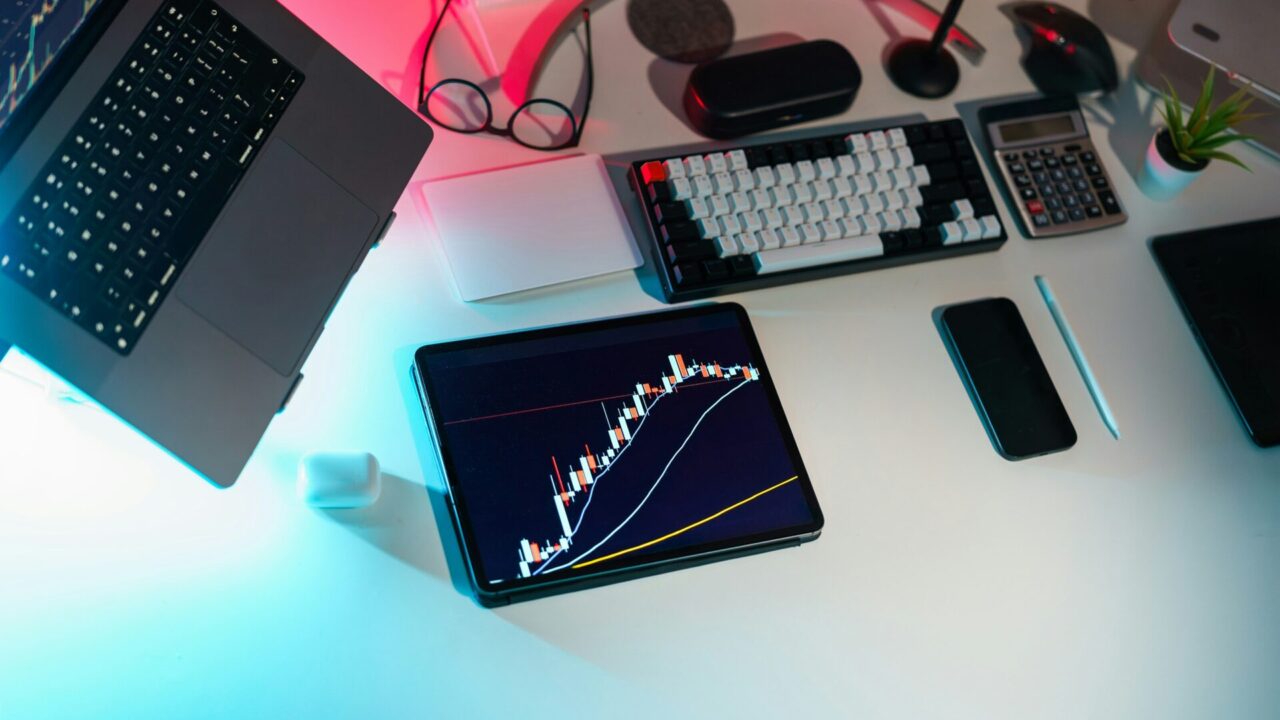
引き出しの奥で眠っている「あのiPad」のこと、忘れていませんか?
「動作がもっさりして使い物にならない」「バッテリーがすぐ切れる」「下取りに出しても二束三文」……。 そんな理由で、引き出しの奥底に眠らせている古いiPadはありませんか?
正直に言います。それ、めちゃくちゃもったいないです。
特に、あなたが少しでも「米国株」や「仮想通貨」に興味がある、あるいは既に投資をしているなら、そのiPadは最強の「相場監視専用モニター」に生まれ変わります。
今日は、最新のiPad Proを買う必要なんてナシ。手元にある「化石iPad」を、デスクの司令塔として復活させる方法を、ガジェットオタク兼・米国株投資家の私が実体験ベースで解説します。
なぜ「チャート専用画面」が必要なのか?
「スマホで見ればいいじゃん」「PCのブラウザでタブ切り替えれば?」 そう思うかもしれません。でも、この「専用画面」があるかないかで、投資の快適さとメンタルは激変します。
1. 「機会損失(FOMO)」の不安が消える
PCで作業中、ふと「あ、今エヌビディア(NVDA)いくらだろ?」と気になって作業の手が止まることはありませんか? 専用モニターがあれば、顔を少し横に向けるだけ(0秒)で確認完了。わざわざウィンドウを切り替える必要がありません。
2. 「ながら見」こそ最強の情報収集
ずっとチャートを睨めっこするのは疲れます。でも、視界の端に常に「赤と緑のローソク足」が動いていると、相場の「雰囲気」が肌感覚でわかるようになります。「あ、今急落したな」という変化に、瞬時に気づけるのです。
【実体験】私のデスクが「トレーダー仕様」になった日
私もかつては、iPad mini 4(かなり前のモデル)を捨てようか迷っていました。動作はカクカク、バッテリーは2時間も持たない。まさにジャンク品一歩手前。
しかしある夜、ふと「これをPCのサブモニターにするのではなく、単独でチャートだけを表示させ続けたらどうだろう?」と思い立ちました。
導入後の変化
- Before: 仕事中に気になってスマホを手に取り、ついTwitter(X)まで見てしまい15分のロス。
- After: iPadで常にS&P500とナスダックのチャートを表示。チラッと見て「よし、順調」と確認し、即座に仕事に戻れる。
何より、デスクに常時チャートが光っているだけで、「なんだか凄腕トレーダーになった気分」が味わえます(これ、意外と大事です)。モチベーションが上がれば、デスクに向かうのも楽しくなりますからね。
具体的なやり方:古いiPadを復活させる3つのルート
iPadの古さや目的に応じて、ベストな方法は異なります。
① 【一番おすすめ】ブラウザで「TradingView」を表示しっぱなしにする
アプリすらインストールできない古いiPad(iOSのバージョンが古い)でも使える、最も軽量で確実な方法です。
- 手順: SafariやChromeで「TradingView(トレーディングビュー)」を開く。
- コツ: ログインして、お気に入りのチャートを表示したら、「全画面表示」にするだけ。
- メリット: アプリの更新が止まっていても、ブラウザさえ動けばOK。動作も軽快です。
② PCのサブディスプレイ化アプリを使う(Windows / Mac)
iPadをPCの「拡張画面」として使う方法です。マウス操作がPCと共有できるので便利です。
- Windowsユーザーなら『spacedesk』
- 費用: 基本無料
- 特徴: Wi-Fiだけでなく、有線接続も可能になり遅延が減りました。古いiPadにも対応しています。
- Macユーザーなら『Sidecar』または『Yam Display』
- 新しいiPadならMac標準の「Sidecar」一択。
- 古いiPadなら『Yam Display』(無料版あり)が優秀です。
③ 投資アプリを常時起動(比較的新しいiPad向け)
もしiPadOS 16以上など、ある程度新しいなら「TradingView」の公式アプリを入れるのが一番ヌルヌル動きます。ただし、古い端末だと「非対応」と弾かれることが多いので、その場合は①のブラウザ版に戻りましょう。
これだけはやっておけ!快適運用の「マニアックな設定」
ここからは、中級者以上向けの「運用テクニック」です。ただ置くだけではダメ。以下の設定で「専用什器」に仕立て上げましょう。
1. 魔法の機能「アクセスガイド」で鉄壁の守り
iPadには、特定のアプリ以外操作できなくする「アクセスガイド(キオスクモード)」という機能があります。
- 設定方法: 「設定」>「アクセシビリティ」>「アクセスガイド」をオン。
- 使い方: チャートを表示した状態で、トップボタン(またはホームボタン)を3回クリック。
- 効果:
- 間違ってアプリを閉じてしまうのを防ぐ。
- iPadの「自動ロック(スリープ)」を無効化し、常時点灯させられる。
- 通知も来なくなるので、チャートだけに集中できる。
これが最強です。通常の「自動ロックなし」設定だと、セキュリティ的に不安ですが、アクセスガイド中ならパスコードを知らない他人は操作不能になるので安心です。
2. 給電は「繋ぎっぱなし」でOK
「バッテリーが劣化するのでは?」と心配する人がいますが、もう古いiPadなので割り切りましょう。 むしろ、チャート表示は電池を食うので、充電ケーブルは繋ぎっぱなしが基本です。バッテリー残量を気にするストレスから解放されましょう。
3. スタンドは「高さ」が出るものを選べ

100均のスタンドだと視線が下がって首が疲れます。おすすめは、アームで高さ調節ができるアルミニウム製のスタンド。 Amazonなどで2,000円〜3,000円程度で買えますが、これがあるとiPadが「サブモニター」としての品格を持ち始めます。
参考アイテム: LamicallやUGREENのタブレットスタンドが、安価で剛性が高くおすすめです。
まとめ:そのiPadは、まだ戦える
引き出しの中でホコリを被っているiPad。それはゴミではなく、あなたの投資ライフをアップグレードする「宝の山」です。
今日やるべきことは3つだけ。
- iPadを引っ張り出し、充電する。
- 適当なスタンドに乗せ、充電ケーブルを挿す。
- Safariでチャートを開き、「アクセスガイド」をオンにする。
たったこれだけで、あなたのデスクは「プロの投資環境」に早変わりします。 今夜の米国市場が開く前に、ぜひセットアップしてみてください。デスクの雰囲気がガラッと変わって、思わずニヤリとしてしまうはずですよ。