【脱・ショートカット地獄】ただの板じゃない。「Stream Deck」を導入したら、在宅ワークの”めんどくさい”が9割消えた話。
(1)指がつりそうなあなたへ
毎日、キーボードの上で「指の運動会」を開催していませんか?
Ctrl+C、Ctrl+V、Alt+Tab……。 仕事で使うショートカットキー、覚えきれないですよね。
「あれ、マイクのミュートってどのキーだっけ?」 Zoom会議中に慌ててマウスをカチカチ探すあの時間。 地味にストレスじゃありませんか?
私もそうでした。 机の上にはメモ書きだらけ。 効率化したいのに、やり方を調べるのに時間がかかる本末転倒な日々。
「もっと直感的に、スマホみたいにポチッと押すだけで操作したい」
そんなワガママな願いを叶えてくれるガジェット、見つけちゃいました。 今日は、配信者向けと思われがちな「Elgato Stream Deck(ストリームデック)」が、実は私たちのような「普通のデスクワーカー」にこそ最強の相棒だった、というお話をします。
これ、一度使うと元のキーボード操作には戻れません。 (※実際に私はマウスの横から離せなくなりました)
(2) 理由:なぜ「左手デバイス」が必要なのか?
そもそも「Stream Deck」って何?
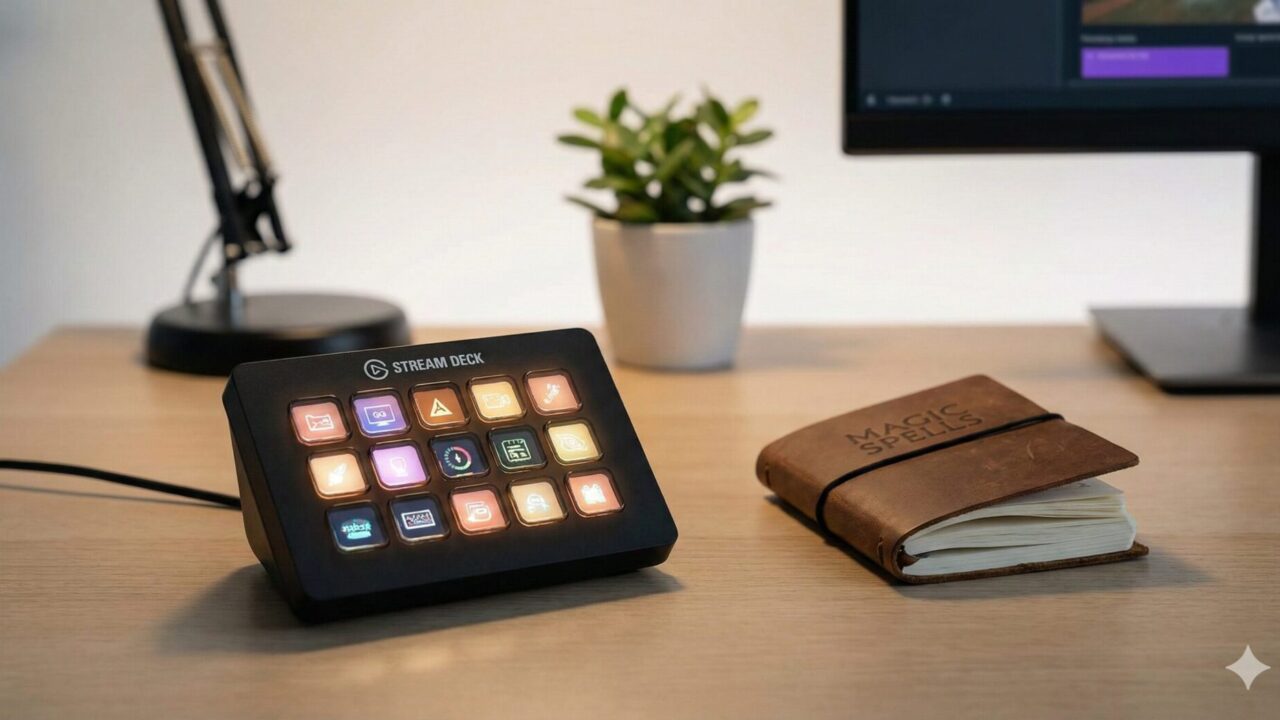
一言で言うと、「好きな機能を割り当てられる、液晶ボタン付きの箱」です。 ボタンの一つ一つが小さな液晶画面になっていて、アイコンを自由に変えられます。
脳のメモリを解放できる
通常、ショートカットキーを使うには以下のプロセスが必要です。
- やりたい操作を思い浮かべる(コピーしたい)
- 対応するキーを思い出す(CtrlとCだ)
- 指を配置して押す
これ、無意識に脳の容量(ワーキングメモリ)を使っているんですよね。 Stream Deckならこうなります。
- 「コピー」と書かれたアイコンを見る
- 押す
圧倒的に楽なんです。 視覚的にわかるので、「覚える」という作業から解放されます。これが最大の導入理由です。
(3) 個人の経験談:導入して起きた「事件」
最初の3日間は「設定沼」にハマる
正直に言います。 届いてすぐ「効率化だー!」と仕事が捗るわけじゃありませんでした。
なぜなら、「カスタマイズが楽しすぎるから」です。
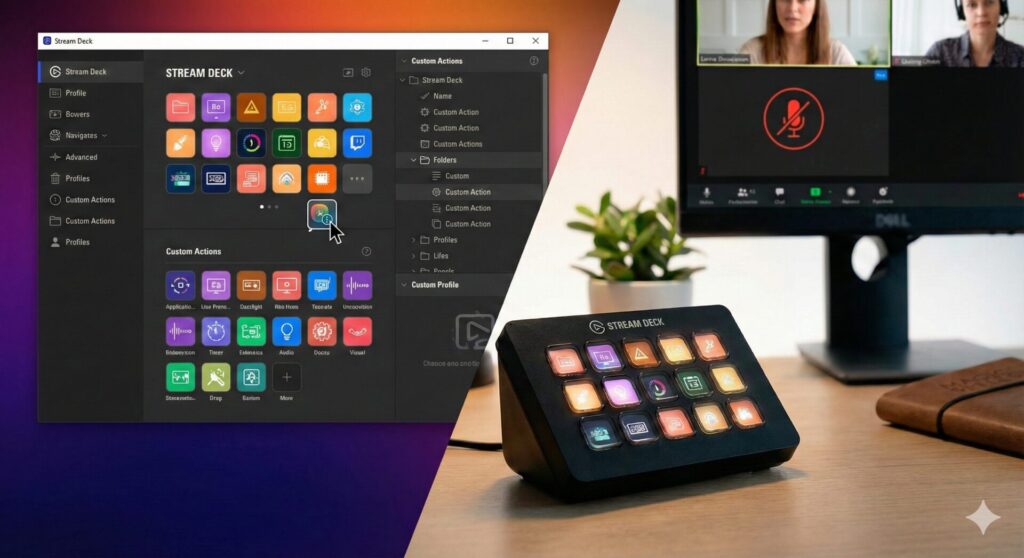
専用ソフトを使って、ドラッグ&ドロップで機能を配置していくんですが、これがレゴブロックみたいで面白い。「ここはPhotoshop用」「こっちはZoom用」と凝り始めたら、気づけば深夜2時。
「効率化のために時間を浪費する」という、ガジェット好き特有の「本末転倒な事件」が発生しました。 でも、この試行錯誤こそが、自分だけの最強コクピットを作る儀式なんですよね。
失敗談:ボタンが多ければいいわけじゃない
最初は「大は小を兼ねる」と思って、ボタンが32個ある巨大なXLサイズを買おうとしました。 でも、店頭で触ってみて気づいたんです。
「……端っこのボタン、とっさに押せなくない?」
視線移動が大きすぎると、逆に疲れるんです。 結局、標準的な15個ボタンの「MK.2」を選びました。 結果は大正解。 手のひらを広げた範囲ですべて完結するサイズ感が、人間の認知限界にちょうどいいんです。
(4) 使用例・使い方のコツ:仕事で輝く「神設定」
ここからは、実際に私が設定して「これは便利!」と膝を打った使い方をご紹介します。
① Zoom会議の「緊急脱出ボタン」
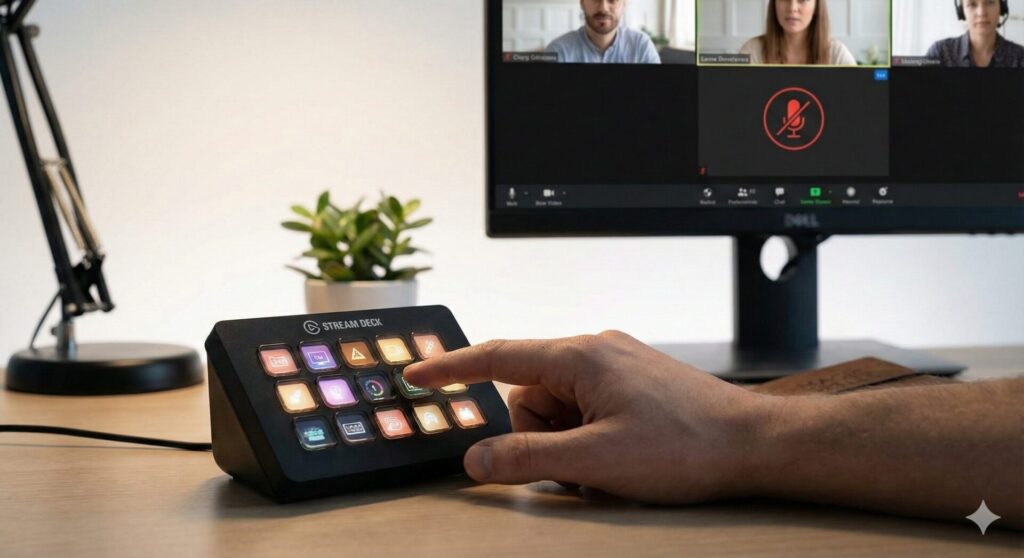
Web会議中、宅配便が来たり家族が入ってきたりした時。 ワンボタンで「マイクミュート + カメラオフ」を同時に実行するように設定しました。 これのおかげで、何度ヒヤリとした場面を救われたことか……。
② 定型文の爆速入力
メールの冒頭で書く「お世話になっております。〇〇です。」 これをボタン一つに登録しています。 1日10回打つとして、年間で数時間の節約になります。チリも積もれば山となる、です。
③ アプリごとの自動切り替え(プロファイル機能)
これが一番の推し機能です。 Excelを開いている時は「Excel用のボタン配列」に。 Chromeを開いている時は「ブラウザ用のボタン配列」に。 勝手に画面が切り替わります。 まるで自分専属の秘書が、必要な道具をサッと手渡してくれるような感覚。 この「おもてなし感」に、テクノロジーの進化を感じずにはいられません。
【中級者向けコラム】マルチアクションとAPIの深淵
ここからは少しマニアックな話になります。 (初心者の方は読み飛ばしてもOKですが、知っておくと世界が広がりますよ)
Stream Deckの真骨頂は、単発のキー入力ではありません。 「マルチアクション」機能です。
例えば、私は「執筆モード」というボタンを一つ作っています。これを押すと……
- 部屋のスマートライト(Hue)が暖色系に変わる
- Spotifyで「集中用プレイリスト」が再生される
- Slackが「通知オフ」モードになる
- テキストエディタが全画面で起動する
これら全てが、たった1回のタップで実行されます。 それぞれのコマンドの間に「500ms待機」などの遅延を入れるのがコツ。PCの処理落ちを防ぎ、確実に動作させるためのハックです。
さらに、Githubなどで公開されている有志のプラグインを使えば、株式市場のリアルタイム表示や、CPU温度の監視も可能。 APIを叩いて自作スクリプトを走らせれば、もはや制御できないものはありません。 単なる「キーボードの拡張」ではなく、「物理世界とデジタル世界をつなぐスイッチ」。それがStream Deckの正体なのです。
(5) おすすめ商品と選び方
Stream Deckにはいくつか種類があります。 私の独断と偏見で、タイプ別のおすすめを紹介します。
■ バランス最強のスタンダード
Elgato Stream Deck MK.2 ボタン数:15個 価格:約23,000円(※価格は変動します) 【コメント】 迷ったらこれ。デスクの邪魔にならず、アイコンも見やすい。 フェイスプレートが着せ替えできるので、白いデスク環境を作っている人にもおすすめ。

■ 物理ダイヤルがついた新型
Elgato Stream Deck +(プラス) ボタン数:8個 + ダイヤル4つ 価格:約33,000円 【コメント】 音量調整や画像の拡大縮小など、「回す」操作が多いクリエイター向け。 ダイヤルのヌルッとした回し心地は、一度触ると病みつきになります。

※購入時の注意点 類似の安価な製品もAmazonには溢れていますが、ソフトウェアの安定性が段違いです。 毎日使う仕事道具なので、ここはお金をかける価値があります。公式の「Elgato」製を選びましょう。
(6) まとめ:時間は「買う」ことができる
「キーボードでできることに、わざわざ2万円も払うの?」
最初は私もそう思っていました。 でも、導入して気づいたのは、買ったのは機械ではなく「気持ちの余裕」だったということ。
面倒な操作が一瞬で終わる快感。 自分の指先一つでPC環境を支配している全能感。 これが仕事のモチベーションを少しだけ上げてくれます。
もしあなたが、日々のPC作業に追われて「あと1時間、時間が欲しい」と思っているなら。 その1時間、Stream Deckが作ってくれるかもしれません。
あなたのデスクにも、小さな「魔法の箱」、置いてみませんか?
補足:専門用語解説
- マクロ(Macro): 複数の操作手順をひとまとめにして、一度に実行する機能のこと。
- 左手デバイス: マウスを持つ右手とは逆の手(左手)で操作するための補助入力装置。イラストレーターや動画編集者がよく使います。
- API(エーピーアイ): ソフトウェア同士が情報をやり取りするための窓口のようなもの。これを使うと、違うアプリ同士を連携させられます。
Reference / 参考リンク
- Elgato 公式サイト:https://www.elgato.com/
- Stream Deck Plugin Store:https://apps.elgato.com/plugins