そのiPad、高級な動画プレイヤーになってない?0円で構築できる「最強の持ち運べるサブディスプレイ」活用術
ねえ、ちょっと聞いてもいいですか?
あなたの持っているそのiPad、最近いつ触りました? もしかして、ベッドで寝転がってYouTubeやNetflixを見るだけの「高級な動画プレイヤー」になっていませんか?
…ドキッとした方、正直に手を挙げてください(笑)。いや、責めているわけじゃないんですよ。私も以前は完全にそうでしたから。iPadって画面が綺麗だし、コンテンツ消費には最高のマシンなんですよね。
でも、もしあなたが普段ノートパソコンを使っていて、「画面が狭いなぁ」「ウィンドウを切り替えるのが面倒だなぁ」と感じているなら、その眠っているiPadが救世主になるかもしれません。
モニターを新しく買う必要はありません。追加投資はほぼ0円。 あなたのiPadが、いつでもどこでも使える「最強のサブディスプレイ」に生まれ変わる方法について、今日はじっくりお話ししますね。
iPadをサブディスプレイ化するメリットが凄すぎる件
「え、iPadをモニター代わりにするの?なんか難しそうだし、そこまでする必要ある?」
そう思うかもしれません。でも一度体験すると、もう元の「ノートPC一台の環境」には戻れなくなる破壊力があるんです。私が実際に感じているメリットは、主にこの3つ。
- 物理的に作業領域が2倍になる快適さ
- 「持ち運べる」デュアルモニター環境の実現
- Retinaディスプレイの美しさで資料も見やすい
物理的に作業領域が2倍になる快適さ
単純な話ですが、画面が2つあるって本当に素晴らしいです。
例えば、メインのノートPCで資料作成や執筆をしながら、サブのiPad画面には常にSlackやTeamsなどのチャットツールを表示しておく。あるいは、参照したいPDF資料やWebサイトをiPad側に開いておく。
これだけで、今まで頻繁に行っていた「ウィンドウの切り替え操作(Alt + Tab や Command + Tab)」が激減します。あの切り替え操作って、一瞬のことなんですが、積み重なると意外と脳のメモリを消費して集中力を削いでいたんですよね。
「持ち運べる」デュアルモニター環境の実現
これが最大のメリットかもしれません。普通のPC用モニターは、重いしデカイし電源も必要。カフェに持ち込むなんて不可能です。
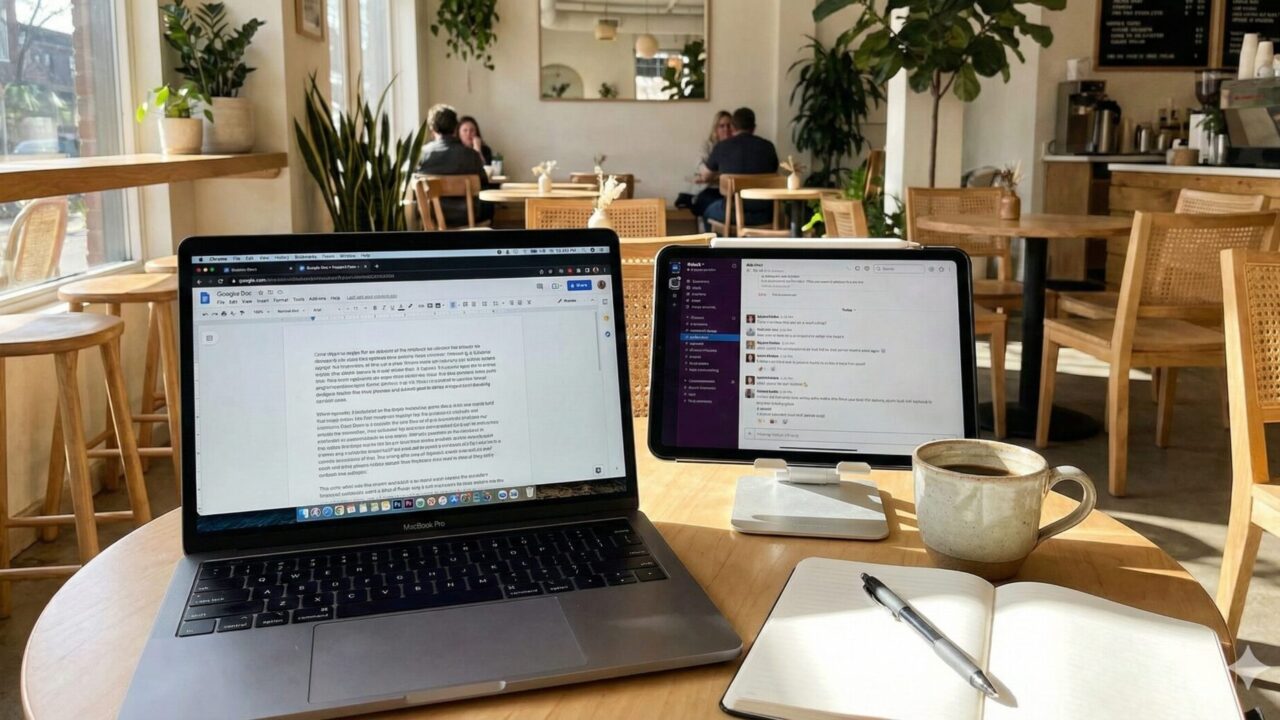
でも、iPadならどうでしょう?いつものカバンにスッと入れて、カフェでもコワーキングスペースでも、出張先のホテルでも、さっと取り出せばそこが「デュアルモニター環境の快適オフィス」に早変わりします。この機動力は、iPadならではの強みです。
Retinaディスプレイの美しさで資料も見やすい
iPadの画面(Retinaディスプレイ)って、めちゃくちゃ高精細で綺麗ですよね。 一般的な安価なPCモニターよりも、実はiPadの方が画面が綺麗だったりします。細かい文字の資料や、写真の色味を確認するのにも最適なんです。この高品質な画面を遊ばせておくのは、やっぱりもったいない!
【実録】私がiPadをサブモニタ化して生産性が爆上がりした話
少し私の個人的な体験談をお話しさせてください。
私は普段、13インチのMacBook Airで仕事をしています。軽くて持ち運びには最高なんですが、やっぱり複数のアプリを同時に立ち上げると画面が窮屈なんですよね。
記事を書きながら、リサーチのためにブラウザを開き、さらにチャットの通知が来たらそっちを確認して…。気づけば画面の中はウィンドウだらけ。あっちこっち切り替えているうちに、「あれ、今何しようとしてたんだっけ?」とフリーズすることもしばしばでした。
そんな時、「そういえばiPad Air持ってたな。これ、サブディスプレイにならないかな?」と思い立ったのが始まりです。
導入後の劇的な変化
実際にiPadをサブディスプレイとして使い始めて、私の作業スタイルは劇的に変わりました。
- メイン画面(MacBook): 執筆エディタ、デザインツールなど、集中して作業するアプリを全画面表示。
- サブ画面(iPad): Slack、情報収集用のブラウザ、音楽プレイヤーなどを配置。
この「役割分担」ができたことで、メイン作業への集中力が途切れなくなったんです。チャットの通知が来ても、iPad側に目をやるだけで内容が確認できる。いちいち作業中の画面を隠されるストレスがなくなりました。
これ、大げさじゃなく生産性が1.5倍くらい上がった感覚があります。「画面が広い」って、こんなに心に余裕が生まれるんだなぁと感動しましたね。
ちょっとした失敗談と発見
最初は「無線だと遅延するんじゃないか?」と疑って、わざわざケーブルで繋いで使っていました。でも、ケーブルって意外と邪魔なんですよね。カフェの狭いテーブルだと特に。
ある日、面倒くさくて無線で繋いでみたら、驚くほどスムーズで。「え、今の技術ってこんなに進化してるの!?」と衝撃を受けました。それ以来、基本は無線接続で快適に使っています。(※環境にもよりますが、後述するMacのSidecarは特に優秀です)
【実践編】iPadをサブディスプレイにする具体的な方法
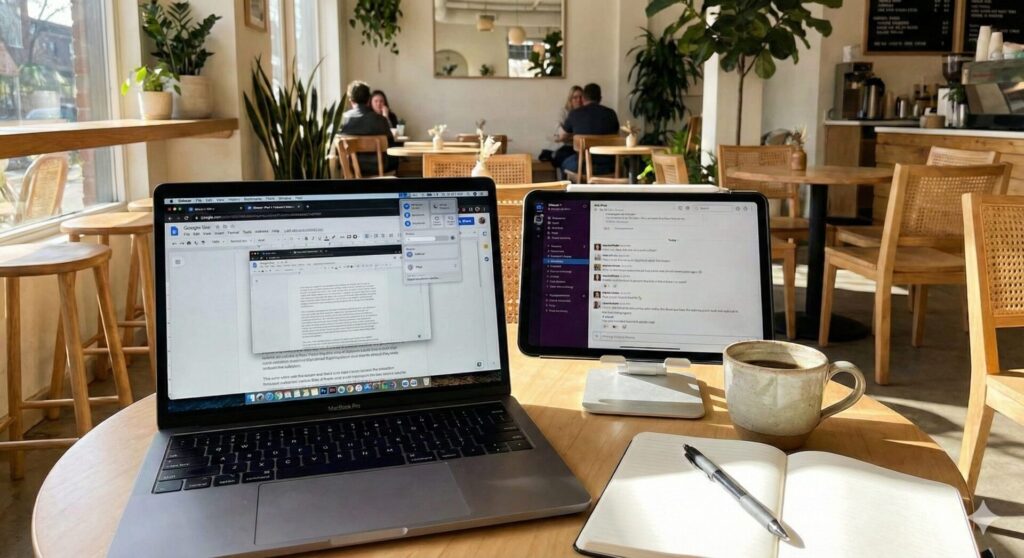
お待たせしました。それでは具体的な接続方法を見ていきましょう。お使いのPCがMacかWindowsかによって方法が異なります。
Macユーザーなら「Sidecar」一択!神連携を体験せよ
あなたがMacユーザーで、比較的新しいiPad(iPadOS 13以降)を持っているなら、話はめちゃくちゃ簡単です。Appleが標準機能として用意してくれている「Sidecar(サイドカー)」を使いましょう。
【Sidecarとは?】 Apple純正の機能で、iPadをMacの2台目のディスプレイとして使えるようにするものです。特別なアプリをインストールする必要は一切ありません。
【ここがスゴイ!】
- 低遅延: さすが純正。無線接続でも驚くほど遅延が少なく、マウスカーソルの動きも滑らかです。
- 手軽さ: 設定は数クリックで完了。ケーブルも不要です(充電しながら使いたい場合は有線接続もOK)。
【使い方(超シンプル)】
- MacとiPadで同じApple IDにサインインし、Wi-FiとBluetoothをオンにしておく。
- Macのメニューバーにあるコントロールセンター(スイッチみたいなアイコン)をクリック。
- 「ディスプレイ」をクリックして、あなたのiPadを選ぶだけ。
はい、これだけです。一瞬でiPadがMacの画面になります。感動しますよ。 詳しくは、Appleの公式サイトも参考にしてみてくださいね。
Windowsユーザーも諦めないで!「Duet Display」活用術
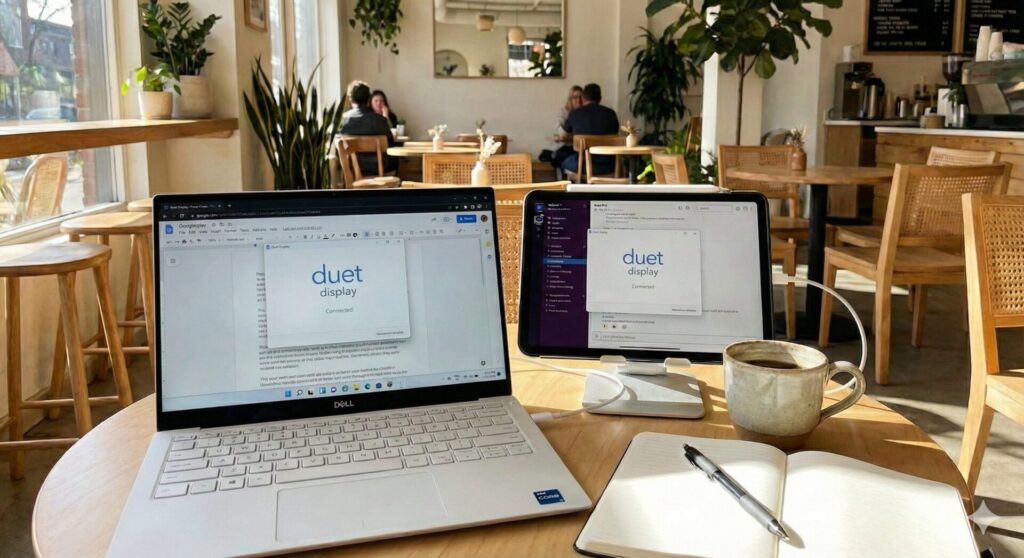
「私は会社のPCがWindowsなんです…」という方も、ご安心ください。少し準備は必要ですが、iPadをWindowsのサブディスプレイにすることは可能です。
Windowsの場合は、標準機能ではないのでサードパーティ製(他社製)のアプリを使います。いくつか種類がありますが、ド定番で信頼性が高いのは「Duet Display(デュエットディスプレイ)」です。
【Duet Displayとは?】 元Appleのエンジニアが開発した、iPadをPC(Mac/Windows両対応)のサブディスプレイにするための老舗アプリです。
【使用感と注意点】 正直に言うと、Macの「Sidecar」ほどの神がかったスムーズさはありません。特に無線接続だと、環境によっては多少の遅延(マウス操作からワンテンポ遅れる感じ)を感じることがあります。
ただ、資料を表示させたり、チャット画面を置いておくといった用途なら十分実用的です。安定性を求めるなら、LightningケーブルやUSB-Cケーブルでの有線接続をおすすめします。有線なら遅延はほぼ気になりません。
【導入コストについて】 Duet Displayは非常に優秀なアプリですが、現在はサブスクリプション制(月額または年額課金)が基本となっています。 プランによりますが、例えば「Duet Air」プランだと年間で約4,000円〜5,000円程度(※為替レートにより変動します)かかります。
「まずは無料で試したい!」というチャレンジャーな方には、「spacedesk」という無料アプリもあります。設定が少しマニアックになりますが、Wi-Fi経由でWindows画面をiPadに飛ばすことができます。まずはこれで試してみて、もっと安定した環境が欲しくなったらDuet Displayを検討する、という流れもアリですね。
【マニアックコラム】「画面を広げる」だけじゃない?ユニバーサルコントロールとの使い分け
ここまで「iPadを画面として使う(=画面拡張)」話をしてきましたが、中級者以上の方の中には「あれ、ユニバーサルコントロールとは何が違うの?」と思った方もいるかもしれません。
特にMacユーザーの方は混同しやすいので、ここで整理しておきましょう。
- Sidecar(サイドカー): iPadを「外部モニター」として扱う機能。Macの画面がiPadに表示されます。
- ユニバーサルコントロール: MacとiPad(または別のMac)を並べて、1つのキーボードとマウスで両方を操作する機能。iPadの画面には、いつものiPadのホーム画面やアプリが表示されています。
【どう使い分ける?】
- 「MacのウィンドウをiPad側に持ってきたい」「とにかくMacの作業領域を広げたい」→ Sidecar がおすすめ。
- 「Macで作業しつつ、iPad側のアプリ(手書きノートアプリやiPad専用アプリなど)も同じキーボードで操作したい」→ ユニバーサルコントロール がおすすめ。
私は普段はSidecarで画面を広げていますが、iPadでApple Pencilを使って図を描きたい時だけユニバーサルコントロールに切り替える、なんていうハイブリッドな使い方もしています。この辺りを使いこなせると、Appleエコシステムの沼にどっぷりハマれますよ(笑)。
まとめ・結論
いかがでしたでしょうか。
動画視聴専用機になりかけていたあなたのiPadが、実は生産性を爆上げしてくれる「最強の仕事道具」になる可能性を秘めていること、お伝えできたでしょうか。
ノートPCの狭い画面で、ウィンドウ切り替えにストレスを感じながら作業するのは、もう終わりにしませんか?
Macユーザーなら今すぐ無料で、Windowsユーザーでもアプリを導入すれば、その日から快適なデュアルモニター環境が手に入ります。しかも、カフェにも旅行先にも持ち運べるんです。
ぜひ一度、騙されたと思って試してみてください。「なんでもっと早くやらなかったんだろう!」と後悔するくらい、快適な世界が待っていますよ。
さあ、今すぐiPadの充電を確認して、設定を始めましょう!