たった3,000円で「アレクサ、仕事モードにして」。デスク周りの「なんちゃってスマートホーム化」計画【初心者向け】
作業に集中している時、ふと手元が暗くなってきた。 「あー、電気つけなきゃ」 そう思って作業を中断し、デスクの照明のスイッチに手を伸ばす。
あるいは、夏の暑い日。 「エアコンつけたいけど、リモコンどこいった?」 書類の山をかき分けてリモコン捜索が始まる……。
みなさん、こんな経験ありませんか?私は毎日これでした。 正直、めちゃくちゃ面倒くさいですよね。集中力も途切れちゃうし。
「アレクサ、電気つけて」って声だけで操作するスマートホーム生活、憧れませんか?
でも、同時にこうも思うはずです。 「スマートホームって、家全体を工事したり、高い家電を買い揃えたりしなきゃいけないんでしょ?」 「設定とか難しそうだし、機械オンチの私には無理……」
わかります、その気持ち。私も完全にそう思ってましたから。 でもね、実は違うんです。大きな誤解なんです!
スマートホーム化は、家全体じゃなくて「デスク周りだけ」から始められます。 しかも、工事不要。コンセントに小さな機械を挿すだけ。 予算も、ランチ数回分の3,000円〜5,000円程度からスタートできるんです。
今回は、リモコンを探すのが面倒で仕方なかった私が、デスク周りを「なんちゃってスマートホーム化」して、劇的に快適になった体験談をお話しします。
初心者の方でも今日から真似できる、小さな「魔法」の使い方、教えますね。
なぜ「デスク周り」からIoT化すべきなのか?
いきなり家中の家電をスマート化しようとすると、お金も手間もかかって挫折しがちです。 だからこそ、私は声を大にして言いたい。「まずはデスク周りから始めよ」と。
理由は大きく分けて3つあります。
1. 導入コストが圧倒的に安い
「IoT化」なんて言葉を聞くと身構えてしまいますが、必要なのは数千円の小さなデバイスだけ。 万が一「自分には合わないな」と思っても、ダメージが少ないので、お試し感覚で始められます。
2. 効果を実感しやすい(毎日使う場所だから)
デスクは、一日の大半を過ごす「コックピット」のような場所です。 照明、扇風機、モニター、エアコン……。 頻繁に操作する家電が集まっているからこそ、それらが少し便利になるだけで、快適さが段違いなんです。
3. 集中力が途切れない(これが最強のメリット)
作業中に椅子から立ち上がったり、視線を外してスイッチを探したりする動作は、集中力を削ぐ大きな原因になります。 座ったまま、視線を動かさずに、なんなら声だけで環境を整えられる。 これがどれほど生産性を上げるか、一度体験すると元には戻れませんよ。
【実録】私のデスクが「魔法の空間」に変わるまで(体験談)
では、実際に私がどんな風にデスク周りを変えたのか、リアルな体験談をお話ししますね。
Before:リモコン難民だった暗黒時代
以前の私のデスク周りは、典型的なアナログ環境でした。
- デスクライト:いちいち本体のスイッチを押しに行く。
- 扇風機(夏場):足元の本体スイッチを足で操作しようとして、行儀が悪いと自己嫌悪。
- エアコン:リモコンが常に書類の下に潜伏。探すのに平均3分かかる。
特に夕暮れ時、集中して作業していると、気づかないうちに部屋が真っ暗になっていることがよくありました。 「暗っ!」となって慌てて電気をつける。この一手間が本当にストレスだったんです。
After:声とスマホで支配する快感
そんな私が導入したのが、以下の「三種の神器」です。
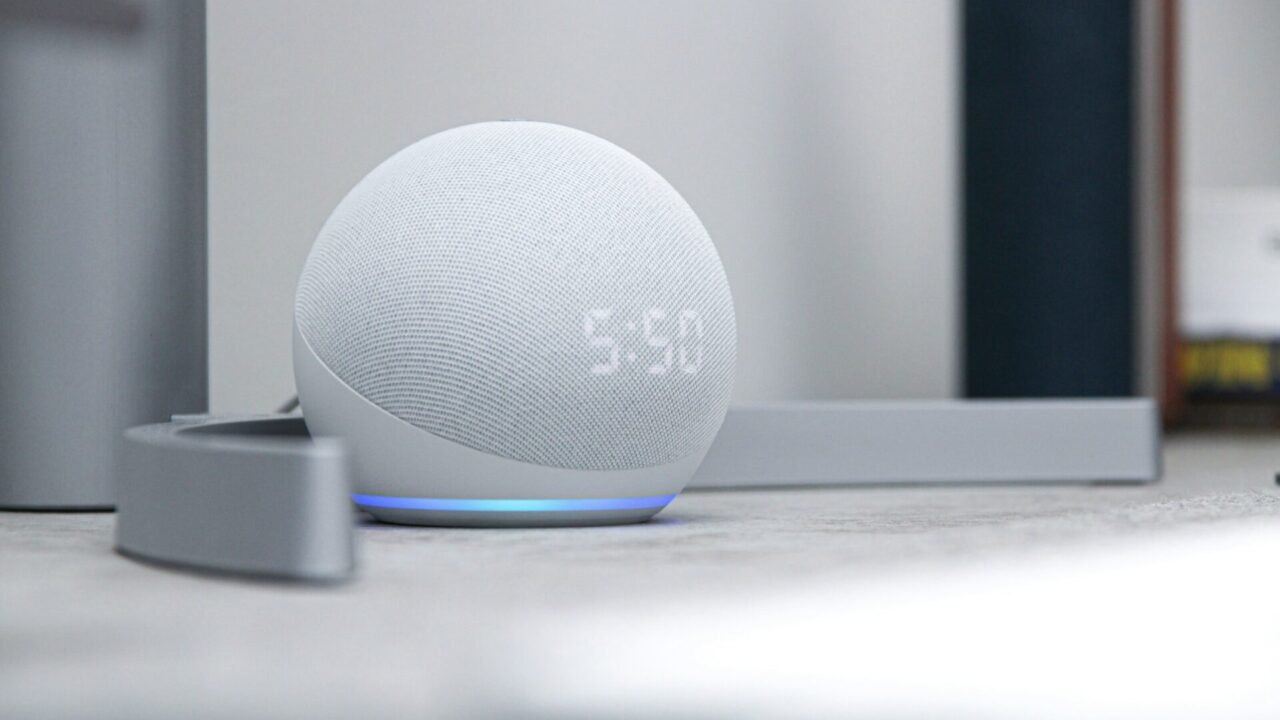
- スマートスピーカー(家にあったAmazon Echo Dot)
- スマートプラグ(TP-Link Tapo P105:約1,500円)
- スマートリモコン(SwitchBot ハブミニ:約5,000円前後)
これらを導入した結果、私のデスクライフは激変しました。
▼ 活用シーンその1:「声だけで照明ON/OFF」
デスクライトのコンセントと壁の間に「スマートプラグ」を挟みました。 これで、物理的なスイッチしかない古いライトが、スマホや声で操作できるようになります。
「アレクサ、デスクライトつけて」
この一言でパッと手元が明るくなる。 たったこれだけですが、初めて成功した時は「おぉ……魔法使いみたいだ」と感動しました。座ったまま動かなくていいって、最高です。
▼ 活用シーンその2:「リモコン探しからの解放」
エアコンの操作には「スマートリモコン(SwitchBot ハブミニ)」を使いました。 これは、家中の赤外線リモコンの信号を学習して、スマホやスマートスピーカーから代わりに信号を出してくれる賢い子です。
これのおかげで、もうリモコンを探す必要は一切なくなりました。 「アレクサ、暖房を24度にして」で完了。 冬の朝、布団の中からスマホで暖房を入れておく、なんてことも朝飯前です。
▼ 活用シーンその3:ユニークな「残業警告」システム
ちょっと面白い使い方もしています。 スマートプラグのスケジュール設定機能を使って、「夜20時になったらデスクライトを一度消灯させる」という設定にしました。
集中しすぎて時間を忘れてしまうことが多いので、強制的に部屋が暗くなることで「ハッ!もうこんな時間か。そろそろ切り上げないと」と気づけるんです。 名付けて「残業警告システム」。地味ですが、健康管理に役立っています。
やってしまった失敗談(これだけは注意!)
もちろん、最初から順風満帆だったわけではありません。いくつか失敗もしました。
失敗その1:Wi-Fiの「2.4GHzの罠」
スマートホーム機器の多くは、Wi-Fiの「2.4GHz帯」という周波数にしか対応していません。 最近のWi-Fiルーターは、より高速な「5GHz帯」も使えますが、初期設定の時にスマホが5GHz帯に繋がっていると、うまく接続できないことがあるんです。
私もこれで1時間くらい悩みました。「なぜ繋がらないんだ!」と。 説明書はちゃんと読もうね、という基本的な教訓を得ました……。
【初心者向け用語解説:2.4GHz帯とは?】 Wi-Fiの電波の種類です。障害物に強く遠くまで届きやすい「2.4GHz」と、高速だけど障害物に弱い「5GHz」があります。多くのスマート家電は、安定して繋がる「2.4GHz」の方を使います。設定時は、スマホも同じ「2.4GHz」のWi-Fiに繋いでおくのがコツです。
失敗その2:使ってはいけない家電にスマートプラグを使ってしまった
スマートプラグは便利ですが、何にでも使えるわけではありません。 特に「ヒーター」「こたつ」「電気ストーブ」のような、熱を発する家電には絶対に使ってはいけません。
私は最初、冬場に足元の小さなセラミックヒーターを繋ごうとしたのですが、説明書に「火災の原因になるので禁止」とデカデカと書いてあり、冷や汗をかきました。 安全装置がついていない古い家電や、消費電力が大きすぎる家電は避けましょう。安全第一です!
今日からできる!デスク周りIoT化の第一歩
私の体験談を読んで、「ちょっとやってみようかな」と思ったあなたへ。 何から揃えればいいか、簡単にご紹介します。
まずはこれ!基本のアイテム
デスク周りなら、まずはこの2つがあればOKです。
- スマートプラグ
- おすすめ:TP-Link Tapo P105(実売1,500円前後)など。
- 用途:デスクライト、扇風機、加湿器など「コンセントの抜き差しでON/OFFできる単純な家電」に使います。物理スイッチを常にONの状態にして、プラグ側で電気をコントロールする仕組みです。

- スマートリモコン
- おすすめ:SwitchBot ハブミニ(実売5,000円前後)、Nature Remo nanoなど。
- 用途:エアコン、テレビ、シーリングライトなど「赤外線リモコンで操作する家電」をまとめてスマホ化できます。

もし、すでにAmazon EchoやGoogle Nestのようなスマートスピーカーをお持ちなら、それらと連携させることで「声での操作」が可能になります。 なくてもスマホアプリから操作できるのでご安心を。
コラム:さらに快適を追求するなら?
ちょっとマニアックな話ですが、慣れてきたら「センサー」を追加するとさらに面白くなります。
例えば、「SwitchBot 人感センサー」をデスクの下に設置して、「人が座ったら(動きを検知したら)自動でデスクライトとモニターの電源をONにする」なんて設定も可能です。
席に着くだけで、執事のようにスッと環境が整う。 ここまでくると、「なんちゃって」レベルを超えて、完全に未来のデスク環境ですよね。 いろんな機器を組み合わせるパズルのような楽しさも、スマートホームの醍醐味です。
まとめ:小さな一歩が、快適な未来への入り口
「スマートホーム」と聞くとハードルが高く感じますが、「デスク周りのリモコンをスマホにまとめる」と考えれば、すごく単純なことです。
必要なのは、数千円の投資と、少しの好奇心だけ。
私がそうだったように、最初は半信半疑でいいんです。 まずはデスクライト1つ、スマートプラグで操作してみてください。 スマホをタップした瞬間、パッと明かりがついた時の「おぉっ!」という小さな感動。
それが、あなたのデスクワークを劇的に快適にする、未来への入り口になるはずです。 さあ、面倒なリモコン探しは今日で卒業して、快適な「なんちゃってスマートホーム生活」、始めてみませんか?