文字入力が「快感」に変わる日。「脱・ペチペチ」で選ぶ最初のメカニカルキーボード入門
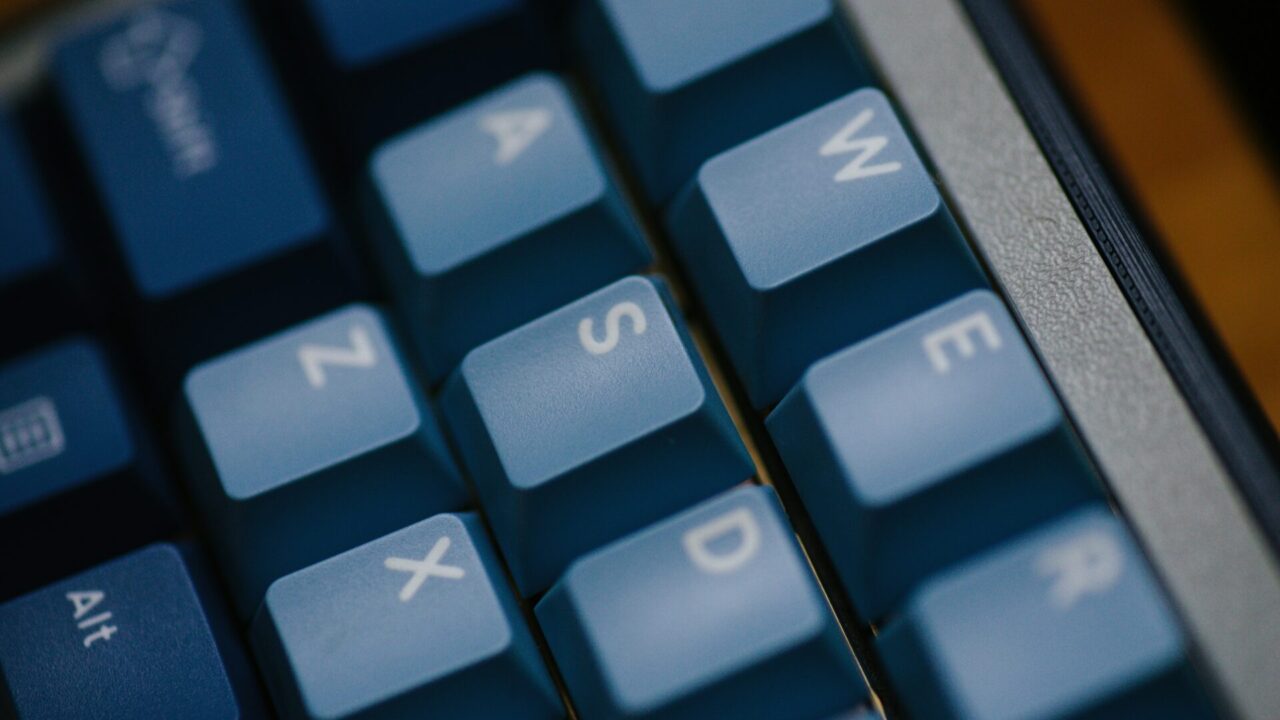
こんにちは!毎日PCに向かってパチパチと文字を打っている皆さん、お疲れ様です。
突然ですが、今お使いのノートPCのキーボードに満足していますか?
「なんとなく打ちにくい」「長時間打っていると指先が痛くなる」「ペチペチした感触があまり好きじゃない」
もしそんな風に感じたことがあるなら、この記事はあなたのためのものです。
YouTubeやSNSで、心地よさそうな打鍵音(タイピング音)を響かせながら軽快に文字を打っている動画を見たことがありませんか?「スコスコ」「カチカチ」「コトコト」……聞いているだけで気持ちいいあの音、憧れますよね。
あれらの多くは「メカニカルキーボード」と呼ばれる種類のキーボードを使っています。
「でも、キーボードってPCに付いてくるものでしょ?わざわざ買うの?しかも1万円以上するって聞いて、ちょっと引いてるんだけど……」
その気持ち、痛いほどわかります。私も最初はそうでした。たかが文字を入力するだけの板に、なんでそんな大金を払うのか理解できませんでした。
でも、断言します。毎日PCで仕事や作業をする人にとって、キーボードへの投資は、最もコストパフォーマンスの高い自己投資の一つです。
今日は、ノートPCの「ペチペチ」キーボードから卒業し、文字入力が「作業」から「快感」に変わる、最初のメカニカルキーボード選びについてお話しします。難しい専門用語は極力なしで、感覚的にわかるように解説していきますね!
なぜ今、「メカニカルキーボード」なのか?ペチペチ卒業の理由
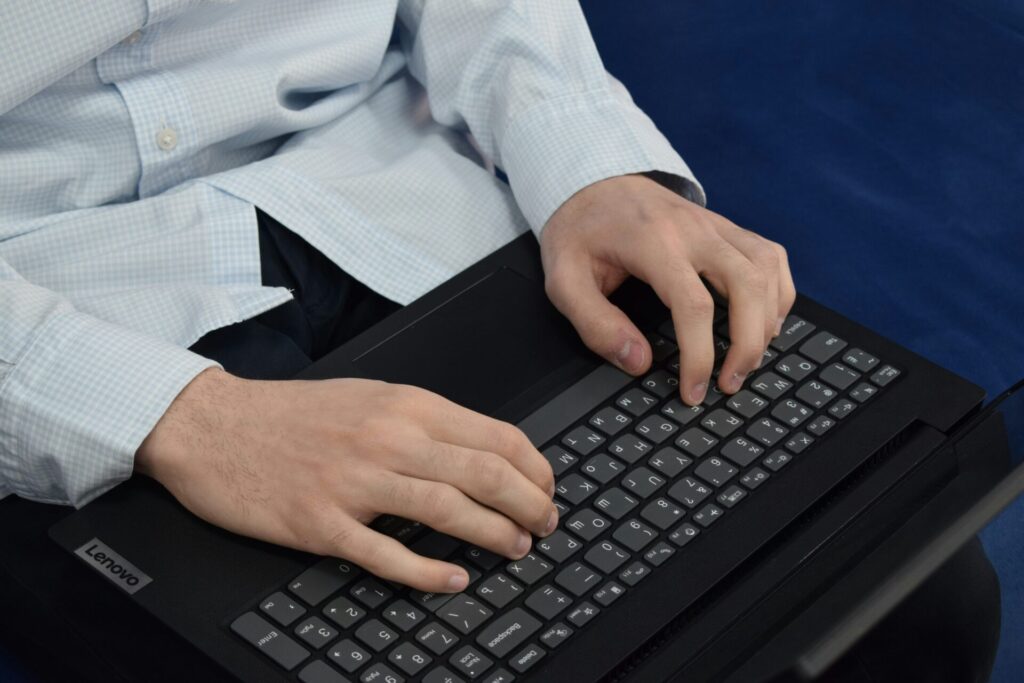
そもそも、なぜノートPCのキーボードと、わざわざ単体で買うメカニカルキーボードは、あんなにも値段や打ち心地が違うのでしょうか。それは、根本的な「構造」が違うからです。
ノートPCの「ペチペチ」と何が違うの?
多くのノートPCで採用されているのは「パンタグラフ式」や「メンブレン式」と呼ばれる構造です。これらは薄く軽く作れるのがメリットですが、キーの下にあるゴムのお椀(ラバードーム)を押しつぶして入力を検知します。
そのため、キーを押し込んだ時に「ペチッ」と底に当たる感覚(底打ち感)が強く、指への衝撃が大きくなりがちです。長時間タイピングしていると、指先がジンジンしてくるのはこのためなんですね。
一方、メカニカルキーボードは、一つひとつのキーの下に独立した物理的な「スイッチ」が内蔵されています。
このスイッチにはバネが仕込まれていて、キーを押し込むと途中で「カチッ」とスイッチが入り、指を離すとバネの力で「スッ」と戻ってきます。
最大の特徴は、キーを最後まで押し込まなくても入力が反応する点です。つまり、底打ちする前の軽いタッチで文字が打てるので、指への負担が劇的に減ります。これが、疲れにくさの秘密なんです。
毎日触るものだからこそ、投資効果は絶大
少し計算してみましょう。もしあなたが1日8時間PCに向かい、そのうち半分はキーボードを触っているとします。1ヶ月で約80時間、年間で約1000時間です。
これだけの時間、あなたの指先はずっとキーボードと接しているわけです。その道具が少し快適になるだけで、疲労感やストレスがどれだけ減るでしょうか。
1万円のキーボードを買ったとして、2年使えば1ヶ月あたり約400円。日々の快適さを考えれば、決して高い買い物ではないと思いませんか?
良い道具は、仕事のモチベーションすら変えてくれます。「弘法筆を選ばず」なんて言いますが、私たちは弘法大師ではありません。良い筆(キーボード)を使ったほうが、絶対に快適に、楽しく書けるんです。
初心者でも失敗しない!最初の1台の選び方と「軸」の話
メカニカルキーボードの世界に足を踏み入れると、最初にぶつかる壁が「軸(スイッチ)」の種類です。
「赤軸?青軸?茶軸?なんのこっちゃ?」となりますよね。スペック表を見てもピンときません。
ここでは難しいことは抜きにして、音と感触を表すオノマトペで直感的に選んでみましょう。代表的な3つの軸をご紹介します。
感覚で選んでOK!「赤軸・青軸・茶軸」をオノマトペで解説
初心者がまず押さえておくべきは、以下の3つです。
- 赤軸(リニア):スコスコ、スフスフ
- 特徴: キーを押し込む時に引っ掛かりがなく、素直にスッと沈み込みます。打鍵音は比較的静か。力が要らないので、長時間入力しても疲れにくいのが特徴です。
- こんな人におすすめ: 静かなオフィスで使いたい人、撫でるように軽いタッチで高速タイピングしたい人、ボイスチャットをしながらゲームをする人。
- 初心者への一言: 最も癖がなくて扱いやすい、優等生タイプです。迷ったら赤軸を選べば大きな失敗はありません。
- 青軸(クリッキー):カチカチ、パキパキ
- 特徴: キーを押し込むと、はっきりとした「カチッ」というクリック感と、盛大なクリック音が鳴ります。タイプライターを打っているような爽快感がありますが、とにかく音が大きいです。
- こんな人におすすめ: 「キーボードを打っている!」という確かな手応えが欲しい人、自宅で一人で作業する人、爽快感を重視する人。
- 初心者への一言: 打っていて一番楽しい軸ですが、周囲への騒音ハラスメントになりかねません。静かなオフィスやカフェでの使用は絶対に避けましょう(経験者は語る)。
- 茶軸(タクタイル):スコッ(コクッ)、カタカタ
- 特徴: 赤軸と青軸の中間のような存在です。キーを押し込む途中で、ごく軽い「コクッ」としたクリック感(引っ掛かり)がありますが、青軸のような大きな音はしません。
- こんな人におすすめ: 赤軸だと軽すぎて物足りないが、青軸ほどうるさいのは困る人。程よい打鍵感が欲しい人。
- 初心者への一言: バランスが良く、入門用として非常に人気があります。「メカニカルらしさ」と「実用性」を兼ね備えた万能タイプです。
この他にも「黒軸」「銀軸(スピード軸)」「静音赤軸(ピンク軸)」など様々な種類がありますが、まずはこの3色から自分の好みに近そうなものを選んでみてください。
【体験談】私が「沼」に片足を踏み入れた瞬間(想定シーン)
ここで少し、私(筆者)が初めてメカニカルキーボード(茶軸)を手に入れた時の話をさせてください。
それまでは、会社の支給品である薄型のノートPCで仕事をしていました。月末の報告書作成など、長文を打たなければならない時は、始める前から「ああ、面倒くさいな……」と憂鬱になっていたものです。指先がすぐに疲れるし、なんだか打っていて楽しくないんですよね。
そんな時、ガジェット好きの友人から「騙されたと思ってこれ使ってみ?」と勧められたのが、1万円ちょっとの入門用メカニカルキーボードでした。
恐る恐るPCに繋いで、最初の1文字目を打った瞬間です。
「……コクッ、スコーン!」
えっ、何これ?気持ちいい!
指がキーに吸い付くような感覚。底まで押し込まなくても文字が入力される軽快さ。そして、耳に心地よいカタカタというリズム。
今まで「面倒な作業」でしかなかった文字入力が、まるでスポーツや楽器演奏のように楽しく思えてきたのです。
その日は、特に用事もないのに友人に長文のメールを送ったり、意味もなくタイピング練習サイトでひたすら文字を打ち続けたりしてしまいました。
「道具が変わるだけで、こんなに意識が変わるのか」と衝撃を受けたのを覚えています。あれが、私がメカニカルキーボードの「沼」のほとりに立った瞬間でした。
予算1万円前後で狙う!おすすめエントリーモデルと注意点
さて、いよいよ具体的な機種選びです。「いきなり3万円の高級機!」というのはさすがに勇気が要りますよね。まずは予算1万円前後で、メカニカルの良さを十分に味わえるコストパフォーマンスの高いモデルを紹介します。
コスパ抜群の入門機(Keychron廉価版や国内メーカー品)
- Keychron(キークロン) Cシリーズ / Vシリーズ
- メカニカルキーボード界で今最も勢いのあるブランドの一つです。特に「C1 Pro(テンキーレス)」や「C2 Pro(フルサイズ)」といった有線モデルは、1万円台前半の実売価格ながら非常に作りがしっかりしています。
- ポイント: Mac/Windowsの両方に完全対応しており、スイッチの切り替えも簡単。キーキャップの質感も良く、安っぽさがありません。入門機として世界中で高く評価されています。参考:Keychron公式サイト(英語) ※国内代理店サイトなどもあります。

- ロジクール K835 TKL メカニカル
- PC周辺機器の大手、ロジクールのエントリーモデルです。実売価格で7,000円〜9,000円程度と非常に手頃。
- ポイント: テンキーレスでコンパクト。アルミ製のトップケースを採用しており、価格以上の高級感と剛性があります。赤軸と青軸から選べます。まずはとにかく安く試したい人におすすめ。参考:ロジクール公式サイト

- エレコム Leggero(レジェロ)シリーズ
- 国内メーカーのエレコムが本気で作ったメカニカルキーボード。実売価格は1万円前後。
- ポイント: 日本のメーカーらしく、日本語配列(JIS配列)のレイアウトが非常に素直で使いやすいのが特徴です。静音赤軸を採用したモデルもあり、オフィスでの使用にも向いています。参考:エレコム公式サイト

※注意: 価格は変動します。必ず購入時に最新の実売価格をご確認ください。
【コラム】中級者への道:キーキャップ交換という「着せ替え」の魔力
メカニカルキーボードの面白いところは、買った後も楽しめる点です。その代表が「キーキャップ交換」です。
多くのメカニカルキーボードは、キーキャップ(指が触れる部分のカバー)を簡単に引き抜いて交換できるようになっています。
色とりどりのカラーバリエーションはもちろん、「PBT」というザラッとした質感で耐久性の高い素材や、レトロなデザインのものなど、世界中に星の数ほどの交換用キーキャップが販売されています。
キーキャップを変えるだけで、見た目がガラッと変わるだけでなく、実は打鍵音や指触りも微妙に変化します。
「今日は気分を変えてポップな色にしようかな」「夏だから涼し気なブルー系で」といった具合に、まるでスマホケースを着せ替えるように楽しめるのです。これがまた、深い深い沼なんですけどね……(笑)。
初心者が陥りがちな罠(配列、音問題)
最後に、最初の1台を選ぶ際に初心者がやってしまいがちな失敗パターンを共有しておきます。
- 罠その1:配列を間違える(日本語配列 vs 英語配列)
- キーボードには大きく分けて「日本語配列(JIS)」と「英語配列(US)」があります。
- 普段ノートPCで日本語配列を使っている人が、カッコいいからといって安易に英語配列を買うと後悔します。「Enterキーが小さい」「『@』や『()』の位置が全然違う」「半角/全角キーがない!」とパニックになります。
- 慣れれば英語配列も快適ですが、最初の1台は、普段使い慣れている配列(多くの日本人は日本語配列)を選ぶのが無難です。
- 罠その2:場所を考えずに「青軸」を買ってしまう
- 前述の通り、青軸(クリッキー)のカチカチ音は非常に大きいです。
- 「爽快だから」という理由だけで青軸を選び、静かなオフィスに持ち込んで白い目で見られたり、夜中に自宅で使っていて家族からクレームが来たり……というのは「メカニカルあるある」です。
- 使用環境をよく考えて軸を選びましょう。周囲への配慮が必要な場合は、赤軸や茶軸、あるいは静音タイプの軸がおすすめです。
まとめ
長くなってしまいましたが、最後まで読んでいただきありがとうございます。
たかがキーボード、されどキーボード。
毎日触れる道具だからこそ、少しこだわってみるだけで、PCに向かう時間が驚くほど快適で楽しいものに変わります。
「ペチペチ」した打鍵感にストレスを感じているなら、ぜひ一度、メカニカルキーボードの世界を覗いてみてください。
1万円程度の投資で、あなたのデジタルライフが劇的にアップデートされるかもしれませんよ。
さあ、あなたも「スコスコ」「カチカチ」の沼へ、最初の一歩を踏み出してみませんか?