手首の痛み、我慢してない?普通のマウスを捨てて「親指トラックボール」に替えたら世界が変わった話
毎日PCに向き合っている皆さん、お疲れ様です。突然ですが、今、あなたの右手首、どんな状態ですか?
夕方になると鉛のように重だるい。マウスを動かすたびに手首の筋がピキッとなる。週末は湿布が友達…。もし一つでも当てはまるなら、あなたは立派な「腱鞘炎(けんしょうえん)予備軍」かもしれません。
私も以前はそうでした。仕事だから仕方ない、そう諦めて湿布を貼りながら騙し騙し作業をしていたんです。でも、ある時ふと思いました。「これ、マウスを変えたら解決するんじゃないか?」と。
そこで出会ったのが、今回ご紹介する「親指トラックボール」です。結論から言いますね。もっと早く替えておけばよかったと後悔するレベルで、世界が変わりました。
今回は、普通のマウスからトラックボールに乗り換えて感じたリアルな体験(想定シーン)と、その中毒性について、熱く語らせてください。手首の痛みに悩む全デスクワーカーに捧げます。
なぜ「普通のマウス」で手首が悲鳴を上げるのか?
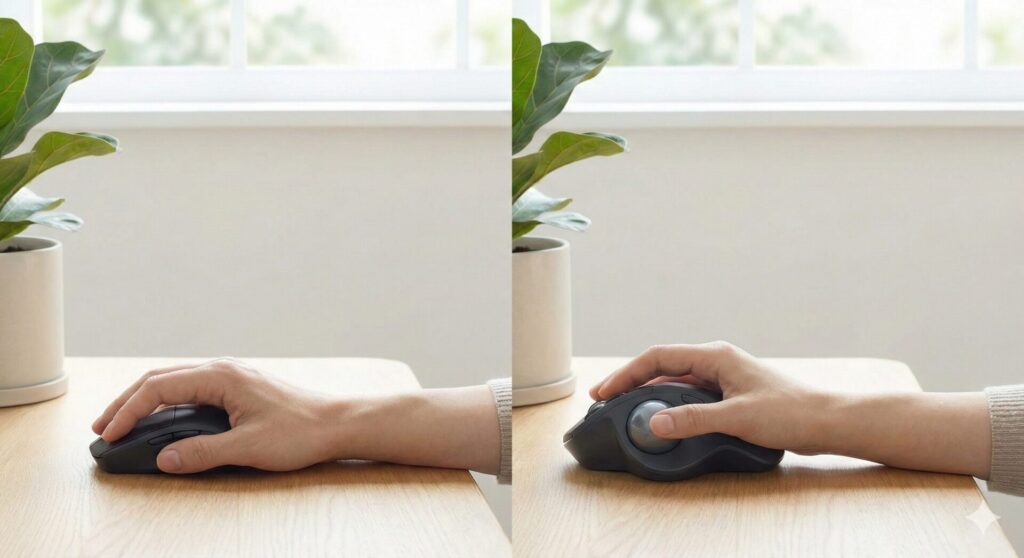
そもそも、なぜ私たちが普段使っている一般的な光学式マウスは、これほどまでに手首を痛めつけるのでしょうか。その原因は、マウスの構造と私たちの体の動かし方にあります。
諸悪の根源は「手首をひねる」動作だった
普通のマウスを握ってみてください。手のひらを下に向けて、机と平行にしますよね。実はこの姿勢、人間の体の構造からすると、少し無理をしている状態なんです。
専門的な話は省略しますが、腕の骨がクロスした状態になり、常に筋肉が緊張しています。さらに、カーソルを移動させるために手首を左右に振りますよね。この「ひねった状態で、さらに振る」という複合的な負荷が、長時間のデスクワークで蓄積し、腱鞘炎の引き金になってしまうのです。
特にマルチモニター環境で広い画面を行き来している人は、手首の移動距離も半端じゃありません。そりゃあ痛くもなります。
トラックボールは「動かすのは親指だけ」
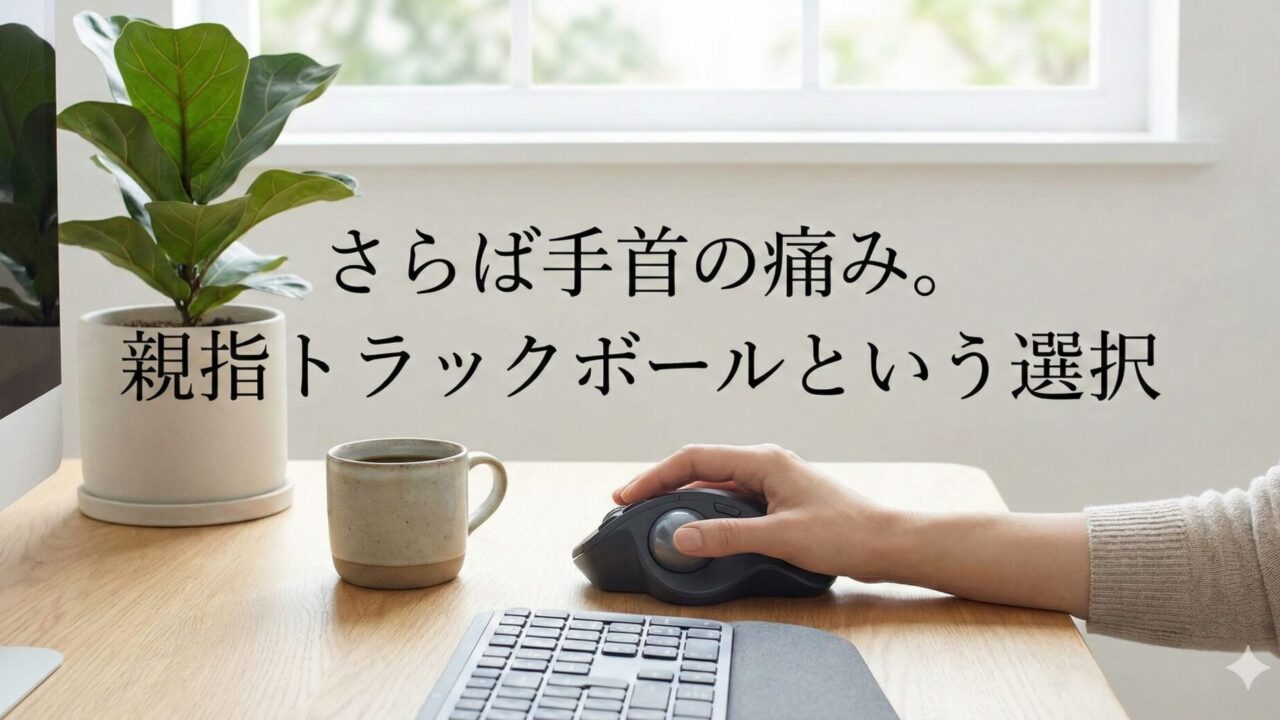
そこで登場するのがトラックボールです。見た目はちょっと異様かもしれません。マウスの上に大きなボールが乗っかっていますからね。
トラックボールの最大の特徴は、「本体を動かさない」ということです。
本体は机に固定したまま、親指でコロコロとボールを転がすだけでカーソルが移動します。つまり、手首や腕を一切動かす必要がないんです。腕はアームレストや机にリラックスして置いたまま、親指の関節だけが動く。
これが、手首への負担が劇的に減る最大の理由です。「たったそれだけ?」と思うかもしれませんが、この差が一日8時間の作業となると、天と地ほどの違いを生みます。
親指トラックボール導入!最初は戸惑うが、慣れると天国だった【体験談】
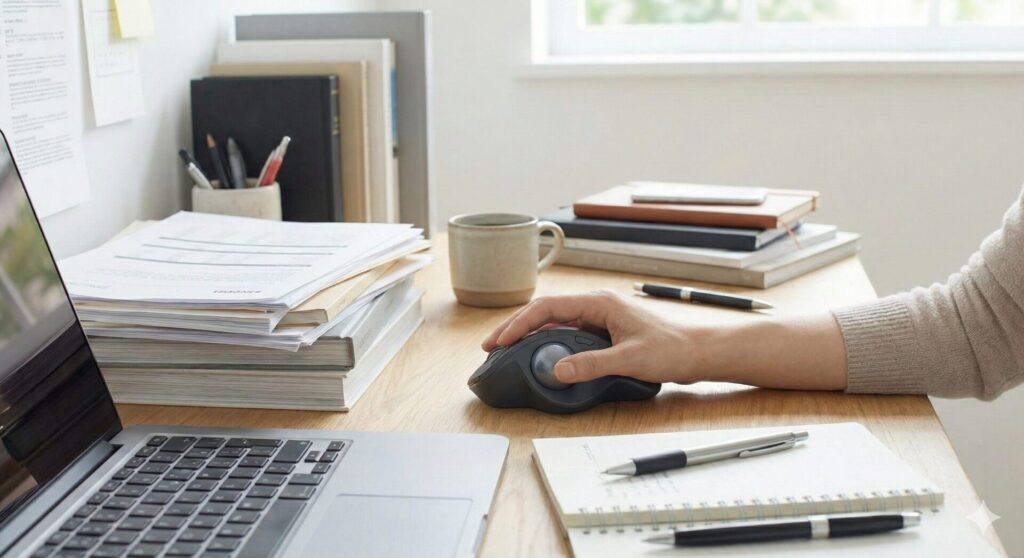
では、実際に普通のマウスから親指トラックボールに変えた(と想定した)時のリアルな使用感をお伝えします。正直に言いますが、最初から快適だったわけではありません。
導入初期の壁:「思った場所にカーソルが止まらない!」
トラックボールが届いた初日。意気揚々と接続して使い始めた私の最初の感想は、「これ、無理かも…」でした。
今まで腕全体で操作していたカーソルを、親指一本で制御しなければならないのです。狙ったボタンの上でピタッと止まらない。エクセルのセルを選択しようとして、隣のセルをクリックしてしまう。ドラッグ&ドロップなんて、まるで爆弾処理のような緊張感です。
「普通のマウスに戻したい」という衝動に何度も駆られました。これがトラックボール導入における最初の、そして最大の壁です。多くの人がここで脱落していきます。
3日で慣れた!その後に訪れた「圧倒的快適さ」
しかし、「高いお金を出して買ったんだから!」という貧乏根性(失礼、もったいない精神)で使い続けました。するとどうでしょう。不思議なことに、人間の脳は適応力が高いのです。
2日目には違和感が減り、3日目には意識しなくても狙った場所にカーソルが止まるようになりました。そして1週間が過ぎた頃、気づいたのです。「あれ? 今週、手首が痛くないぞ?」と。
夕方の手首のダルさが嘘のように消えていました。それどころか、親指でコロコロ転がす感触が妙に心地よく、クセになってくるのです。一度この「動かさない快適さ」を知ってしまうと、もう普通のマウスには戻れません。他人のPCで普通のマウスを触った時、「うわ、腕動かすの面倒くさ!」と感じてしまうほどの中毒性があります。
意外な特大メリット:デスクが散らかっていても関係ない
手首の負担軽減以外にも、使ってみて初めて気づいた特大のメリットがありました。それは「省スペース性」です。
普通のマウスは、本体を動かすための「マウスパッドのスペース」が必要です。デスクの上に書類やコーヒーカップが散乱していると、マウスを動かす場所がなくてイライラした経験はありませんか?
トラックボールは本体さえ置ければOKです。マウスパッドも不要。極端な話、膝の上でも、ソファの肘掛けでも、散らかった書類の山の上でも操作できます。
特に、カフェの小さな丸テーブルで作業する時や、新幹線の狭いテーブルで仕事をする時に、このメリットは最強です。「場所を選ばない」という自由は、モバイルワーカーにとって大きな武器になります。
トラックボールを使いこなす!おすすめ機種とマニアックな設定術
「ちょっと試してみようかな」と思ったあなたのために、失敗しない機種選びと、さらに快適に使うためのコツを紹介します。
初心者におすすめの「ド定番」モデルはこれだ
トラックボール界には、絶対に外さない「ド定番」が存在します。迷ったらロジクール(Logicool)製品を選んでおけば間違いありません。
- Logicool ERGO M575 ワイヤレス トラックボール
- 公式サイト価格:7,370円(税込)
- 特徴: トラックボール入門機の決定版。手に馴染むエルゴノミクスデザインと、安定した接続性。価格と性能のバランスが最高で、最初の1台に最適です。電池持ちも驚異的。

- Logicool MX ERGO アドバンス ワイヤレス トラックボール
- 公式サイト価格:16,940円(税込)
- 特徴: M575の上位モデル。最大の特徴は、本体の角度を0度と20度の2段階で調整できること。より自然な手の角度で握れるため、手首への負担を極限まで減らせます。質感も高く、予算が許すならこちらがおすすめです。

【コラム】ボール交換で操作感が激変!?「非純正ボール」の沼
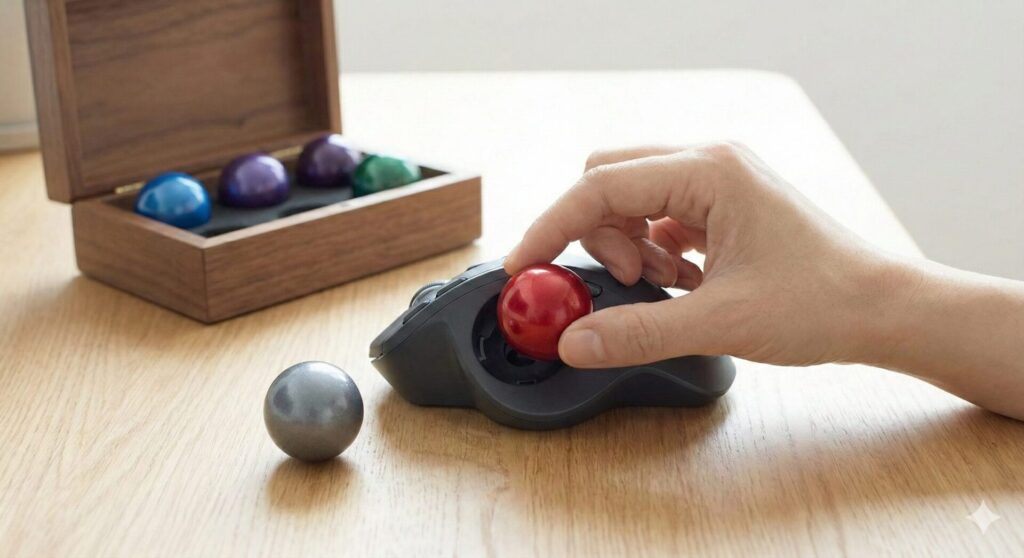
ここで少しマニアックな話をさせてください。中級者以上のトラックボールユーザーが足を踏み入れる「沼」があります。それが「ボール交換」です。
多くのトラックボール製品(特にロジクール製)は、ボールを簡単に取り外して掃除できるようになっています。そして、このボールのサイズは、実は他社製品と互換性がある場合が多いのです(例えばM575は34mm径)。
Amazonなどで検索すると、カラフルな交換用ボールが販売されています。純正のグレーのボールから、鮮やかなレッドやブルー、光沢のあるパープルなどに変えるだけで、見た目のテンションが爆上がりします。
しかし、重要なのは見た目だけではありません。ボールの表面加工や重さが微妙に異なるため、「滑り心地」や「カーソルの追従性」が劇的に変わるのです。
- 「純正よりもっと滑らかに動かしたい!」
- 「いや、少し抵抗感があった方が止めやすい」
そんなこだわり派は、ぜひサードパーティ製の交換ボールを試してみてください。たかがボール、されどボール。自分だけの最高の操作感を追求するのも、トラックボールの醍醐味です。

使い方のコツ:カーソル速度とボタンカスタマイズ
最後に、トラックボールを快適に使うための重要な設定のコツをお伝えします。
- カーソル速度(DPI)は「速め」が基本 親指の可動域は、腕全体よりも狭いです。そのため、少ない動きで画面の端まで移動できるよう、マウスの設定でカーソルの移動速度(DPI)を普段より速めに設定するのがコツです。最初は速すぎて制御できないかもしれませんが、すぐに慣れます。
- ボタンカスタマイズで効率化 紹介したロジクール製品などは、専用アプリでボタンの機能をカスタマイズできます。「戻る/進む」ボタンに、よく使うショートカット(コピー&ペーストなど)を割り当てると、作業効率が爆発的に上がります。親指でカーソル操作、人差し指でコピペ。このコンビネーションは最強です。
まとめ:手首の健康は投資する価値がある
長々と語ってしまいましたが、まとめます。
親指トラックボール導入のメリット:
- 手首や腕を動かさなくていいため、負担が激減する(腱鞘炎対策)
- 本体を置くスペースさえあればどこでも使える(省スペース)
- 慣れると、もう普通のマウスには戻れない中毒性がある
確かに、最初の数日は慣れが必要です。思ったように操作できずにイライラするかもしれません。でも、そこを乗り越えた先には、手首の痛みから解放された快適なデスクワーク環境が待っています。
毎日使う道具だからこそ、体に優しいものを選びませんか? 手首の健康は、あなたの仕事の生産性に直結します。
数千円から一万数千円の投資で、この先のデスクワーク人生が快適になるなら、安いものだと私は思います。ぜひ一度、騙されたと思って「親指コロコロ」の世界に足を踏み入れてみてください。きっと、世界が変わりますよ。