知らずに損してない?Windows PCの隠された性能を120%解放する「4つの神設定」をガチ解説
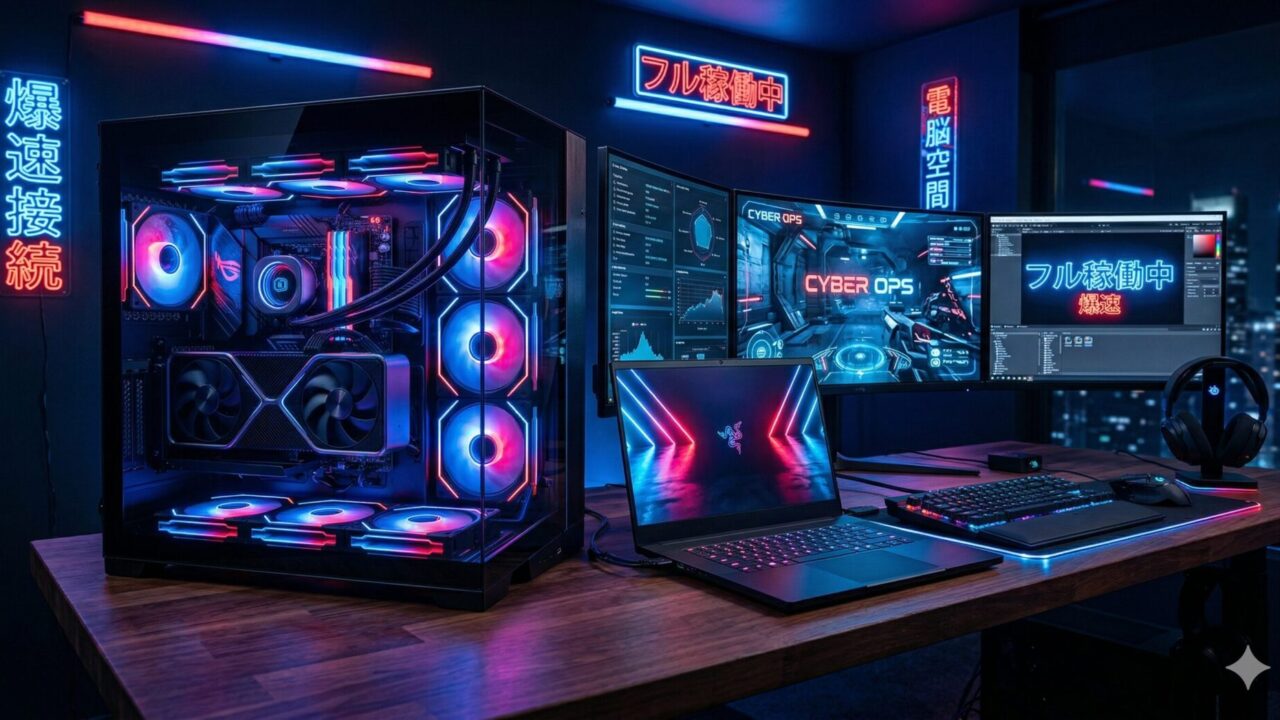
あなたのPC、まだ本気出してないかもよ?
「最近、PCの動作がもっさりしてきた気がする」 「せっかくそこそこのスペックのPCを買ったのに、ゲームがカクつく」
そんな風に悔しい思いをしている人、結構多いんじゃないでしょうか。最新のWindows 11(特に24H2や25H2といった大型アップデート以降)は、便利な機能が増えた反面、バックグラウンドでの処理が重くなりがちです。
もちろん、ソフトウェアの設定だけで5年前の古いPCが最新のゲーミングPCに化けるような魔法はありません。4Kの超高画質動画をサクサク編集したり、最新の3Dゲームを最高画質でヌルヌル動かしたりするには、物理的なハードウェアの限界があります。
しかし、「あなたのPCが本来持っている性能を、100%引き出せているか?」と聞かれれば、答えは「NO」であると断言できます。
実は、Windows 11は初期状態だと「エコ重視」の設定になっています。これはMicrosoftが、主にノートPCのバッテリー寿命を長持ちさせることを最優先にしているからです。つまり、あなたのPCはあえて「手加減」して動いている状態なんですよ。
この記事では、そんな「眠れる獅子」を呼び覚まし、Windows PCの隠された性能を極限まで引き出すための4つの神設定をご紹介します。これを読むことで、無駄なカクつきやイライラから解放され、驚くほど快適なPCライフが手に入るはずです。さあ、一緒にPCの封印を解いていきましょう!
眠れる獅子を呼び覚ます!Windowsの性能を引き出す4つの設定
ここからは、具体的な設定方法を解説していきます。どれも5分以内で終わる簡単なものばかりなので、今すぐ一緒に画面を開いて試してみてください。
1. 電源モードを「最高のパフォーマンス」へ変更する
まずは、PCの根幹に関わる「電源設定」からです。ロードウォリアー(外出先でPCを酷使する人)の皆さんは、特に注意して聞いてください。
Windows 11のデフォルトでは、電源モードはおそらく「バランス」に設定されているはずです。これは、バッテリーの消耗を抑えつつ、そこそこの性能を出すという、いわば「優等生」な設定です。ブラウジングやExcelの入力程度なら、これで全く問題ありません。
しかし、この「バランス」設定こそが、重い作業をする際の大きな足かせになっています。「PCの本当の実力を見せてみろ!」と言いたいなら、今すぐ設定を変えましょう。
【設定手順】
- 「設定(Winキー+I)」を開く。
- 「システム」>「電源とバッテリー」へと進む。
- 「電源モード」のドロップダウンメニューから「最適なパフォーマンス(最高のパフォーマンス)」を選択する。
ノートPCの場合は、「電源接続時」と「バッテリー駆動時」で別々に設定できることがあります。
【リアルなユースケース】 例えば、通勤中の電車内やカフェでバッテリー駆動で使うなら「バランス」のままでOKです。しかし、自宅に帰って電源ケーブルを繋ぎ、Steamで重い3Dゲームを遊んだり、Premiere Proで動画編集をしたりするなら、絶対に「最適なパフォーマンス」を選ぶべきだと強く推奨します。
ただし、良いことばかりではありません。フルパワーを出すということは、それだけ「熱」を持つということです。ファンの回転音がうるさくなり、PC本体が熱くなります。もし夏場のクーラーが効いていない部屋で酷使すれば、熱暴走でPCの寿命を縮めるリスクすらあります。
本気でパフォーマンスを追求するなら、約3,000円〜5,000円程度で買えるノートPC用の冷却スタンド(外付けファン)を併用するなど、熱対策もセットで考えるのが真のガジェット使いの作法です。
2. ゲーマー必見「GPUスケジューリング」と「ウィンドウモード最適化」
次は、特にゲームのフレームレート(滑らかさ)に直結するグラフィック周りの設定です。
【設定手順】
- 「設定」>「システム」>「ディスプレイ」>「グラフィックス」と進む。
- 「既定のグラフィックス設定を変更する」をクリック。
- 「ハードウェアアクセラレーションによるGPUスケジューリング(HAGS)」をオンにする。
- (表示があれば)「ウィンドウモードのゲーム向け最適化」もオンにする。
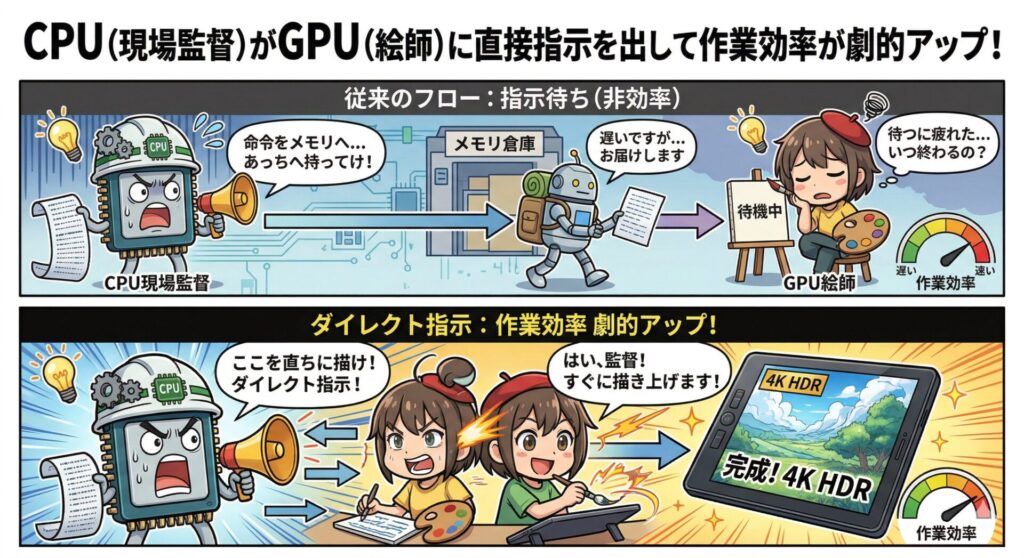
「GPUスケジューリングって何?」という方のために、中学生でもわかるように例えてみましょう。
PCの頭脳であるCPUを「現場監督」、映像を描画するGPUを「絵師」だと想像してください。 これまでは、現場監督(CPU)がいちいち「次はこの絵を描いて!」「その次はこの絵!」と絵師(GPU)に細かく指示を出していました。これだと監督が忙しすぎて、作業全体が遅れてしまいます。
そこで「GPUスケジューリング」をオンにすると、絵師自身がスケジュール帳を持ち、自分でタスクを管理できるようになります。結果として、現場監督の負担が減り、全体的な作業スピード(フレームレート)が向上するというわけです。
また、「ウィンドウモードのゲーム向け最適化」も地味ながら超重要です。 最近は、マルチモニター環境で「右の画面でDiscordやブラウザを見ながら、左の画面でウィンドウモードでゲームをする」というプレイスタイルが主流ですよね。この設定をオンにしておくことで、フルスクリーンでなくても、システムのリソースをゲームに優先的に回してくれるようになります。
体感として、この設定をいじるだけで、重いシーンでの不快な「カクつき(スタッター)」が劇的に減ると感じます。
3. 起動激オモの元凶。「スタートアップアプリ」を断捨離せよ
「PCの電源を入れてから、ブラウザが開けるようになるまでカップラーメンが作れそう……」
そんな悲鳴を上げている人は、十中八九「スタートアップアプリ」の詰め込みすぎが原因です。スタートアップアプリとは、Windowsの起動と同時に裏で勝手に立ち上がるアプリのことです。
仕事で使うSlack、ゲーマー必須のDiscordやSteam、そしてOneDriveやSpotify……。これらが一斉に「俺も!」「私も!」と立ち上がろうとすれば、どんなに優秀なCPUやメモリでもパンクしてしまいます。
【設定手順】
- キーボードの「Ctrl + Shift + Esc」を同時に押し、「タスクマネージャー」を開く。
- 左側のアイコンから「スタートアップアプリ」のタブを選択。
- 常に起動しておく必要のないアプリを右クリックし、「無効化」を選択する。
【ガジェオキ流・断捨離の極意】 「どれを消していいかわからない」という方へ。基本ルールは「今すぐ使わないものは全部無効化」です。
SteamやDiscord、Spotifyなどは、使いたい時に自分でクリックして起動すればいいだけです。これらを無効化するだけで、起動時間は驚くほど短縮されます。
逆に、絶対に無効化してはいけないものもあります。 例えば、Windows Defenderなどの「セキュリティ対策ソフト」や、Logicool・Razerなどの「マウス・キーボードの制御ソフト(これがないとサイドボタンが機能しなくなります)」などは有効のままにしておいてください。
4. 容量不足はモッサリの罠。「ストレージセンサー」でお任せ掃除
「Cドライブ(SSD)の空き容量なんて、動作の速さに関係ないでしょ?」と思っている方。それは大きな勘違いです。
Windowsは、メモリ(RAM)の容量が足りなくなった時、SSDの一部を「仮想メモリ(スワップ領域)」として借金するように使います。特に最近のオープンワールドゲームや、ブラウザのタブを数十個も開くような使い方をしていると、あっという間にメモリは枯渇します。
もしSSDの空き容量がパンパンだと、この「借金」すらできなくなり、PC全体がフリーズしたように重くなってしまうのです。目安として、Cドライブは常に20%以上の空き容量を確保しておくことを強く推奨します。
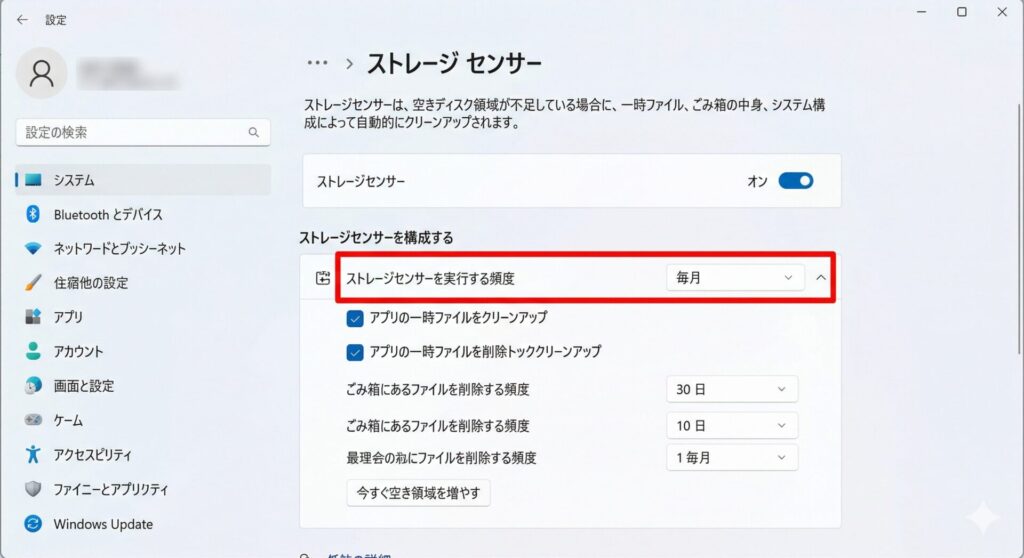
そこでおすすめなのが、Windowsに標準搭載されている自動お掃除機能「ストレージセンサー」です。
【設定手順】
- 「設定」>「システム」>「ストレージ」へ進む。
- 「ストレージセンサー」のトグルをオンにする。
- さらにクリックして詳細設定に入り、「一時ファイルのクリーンアップ」にチェックを入れる。
これを設定しておけば、不要なキャッシュファイルや、ゴミ箱の中身などをWindowsが自動で削除してくれます。
ただし、一つだけ注意点があります。「ダウンロードフォルダー」の自動削除設定は「なし(削除しない)」にしておくのが無難です。うっかり仕事の重要ファイルや、後で読もうと思っていたPDFが勝手に消されてしまう悲劇を防ぐためです。
【ガジェオキの深掘りコラム】なぜMicrosoftは最初から「最高設定」にしてくれないのか?
ここまで読んで、「なんでこんなに性能が変わる設定を、Microsoftは最初からオンにしてくれないんだ!」と怒りを感じた方もいるかもしれません。お気持ちは痛いほどわかります。
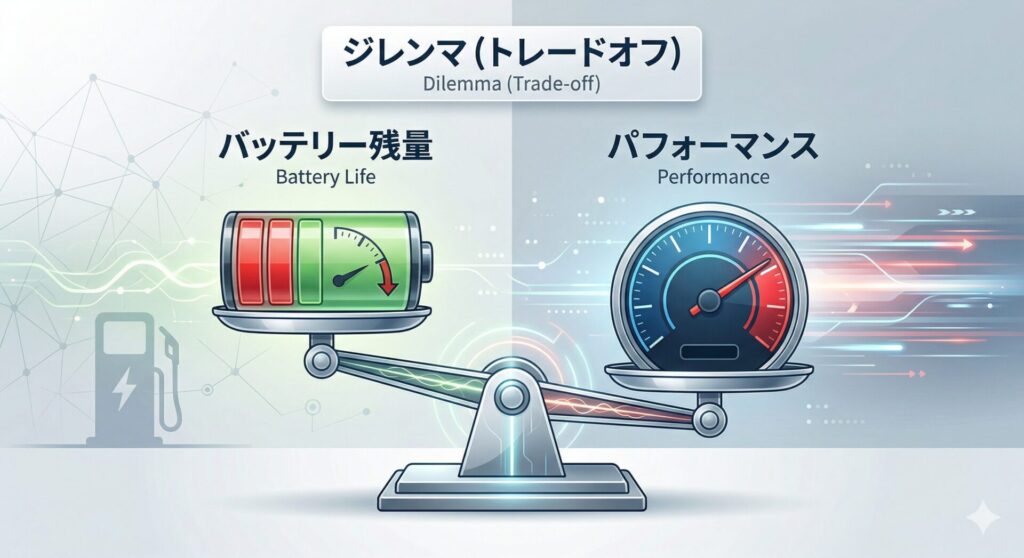
しかし、MicrosoftやPCメーカー側にも、拭いきれないジレンマがあるのです。
それは「カタログスペック至上主義」の弊害です。 店頭でノートPCを売る時、消費者が最も気にする指標の一つが「バッテリー駆動時間」です。「最大15時間駆動!」と書かれていれば、魅力的に見えますよね。
この数字を叩き出すために、メーカーはOSの初期設定を「極限までエコで、大人しい状態」にチューニングして出荷しています。もし最初から「最高のパフォーマンス」に設定されていたら、あっという間にバッテリーが切れ、「このPC、全然電池が持たない不良品だ!」とクレームの嵐になってしまうからです。
さらに2026年現在、Windows 11にはAI機能(Copilotなど)がOSレベルで深く統合され、バックグラウンドでの処理量が過去最大級に膨れ上がっています。これらを安定して動かしつつ、バッテリーを保たせるためには、デフォルト設定を抑え込むしかなかったという「大人の事情」があるわけです。
だからこそ、私たちユーザー側が知識を持ち、自分の用途に合わせて「封印を解いてやる」必要があるのだと肝に銘じておきましょう。
まとめ:設定を変えたら、さっそく重い作業を試してみよう!
いかがでしたでしょうか。今回はWindows 11の性能を最大限に引き出すための4つの設定を解説しました。おさらいしましょう。
- 電源モードを「最高のパフォーマンス」にする(熱対策は必須!)
- 「GPUスケジューリング」でグラフィック処理の効率化を図る
- 起動の邪魔をする「スタートアップアプリ」を無効化する
- 「ストレージセンサー」でSSDの空き容量を自動確保する
これらはどれも、特別なソフトを買う必要がなく、Windowsの標準機能だけで完結する最高の無料チューニングです。
さあ、記事を読み終えたら、今すぐキーボードの「Winキー + I」を押して設定画面を開いてください。 そして、設定を変更したら、PCを一度再起動してみましょう。その後、いつもカクついていたゲームを立ち上げたり、重い動画ファイルを書き出してみてください。きっと、あなたのPCが本来持っていた「真のパワー」に驚くはずです。
ガジェットは、設定一つで体験が劇的に変わります。せっかく高いお金を出して買った相棒なのですから、骨の髄まで使い倒してあげましょう!