【LGテレビ】買った時のサクサク感が戻る!絶対にオフにすべき「お節介機能」と高速化の裏技4選
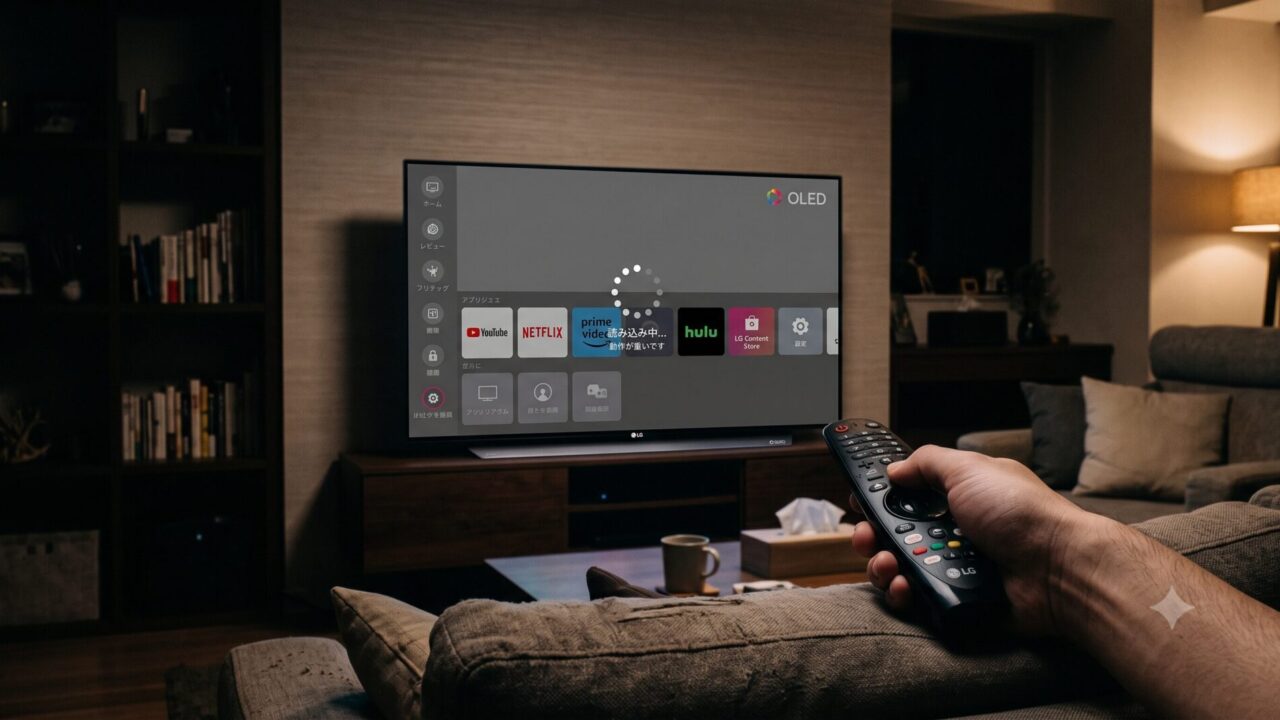
画質も機能も最強クラス。私も愛用しているLGのOLEDテレビ「LG C5」ですが、1年ほど使い込んでいくうちに、ふと気づいてしまった違和感があります。
「あれ、なんか入力切替が遅くなってない……?」
「メニューを開くときの反応が、買った当初よりモッサリする……」
極端に壊れているわけではないけれど、毎日使うものだからこそ、コンマ数秒のラグがじわじわとストレスになりますよね。でも安心してください。これはテレビの寿命でも初期不良でもありません。
今回は、LGテレビの「お節介な初期設定」をサクッと変更し、買ったばかりのあの爆速な快適さを取り戻す4つの神設定を、辛口かつ本音で徹底解説します!手元にリモコンを用意して、一緒に設定を変えていきましょう。
1年で愛機がモッサリ?私が直面したスマートテレビの現実
今のスマートテレビは、単なる「映像を映す機械」ではありません。中身は完全に「OSが動いているパソコン」そのものです。
PCやスマホを長く使っていると動作が重くなるのと同じように、テレビも日々のアプリ起動やバックグラウンド処理のせいで、メモリやストレージにゴミデータが溜まっていきます。
原因は「テレビという名のパソコン」だから
特にLGテレビが採用している「webOS」は、非常に多機能で美しいグラフィックを誇る反面、裏でたくさんの処理をこなしています。
購入時はまっさらだったシステムも、1年が経つ頃には「一時保存データ(キャッシュ)」がパンパンになり、処理速度の足を引っ張るようになります。つまり、定期的な「お掃除」が必要不可欠なのです。
2. 【対策1】RAMを一瞬で解放!「メモリオプティマイザー」の魔法
まず真っ先に試してほしいのが、LGテレビに標準搭載されている「メモリオプティマイザー(メモリ最適化)」機能です。
なぜテレビにキャッシュが溜まるのか?
テレビにキャッシュが溜まる状態を例えるなら、「勉強机の上が、使い終わった教科書やノートで散らかり放題になっている状態」です。
新しい作業(アプリの起動や入力切替)をしようにも、机の上が狭すぎて、動作が遅くなってしまいます。「メモリオプティマイザー」は、この散らかった机の上を一瞬で綺麗に片付け、作業スペース(RAM)を広げてくれる機能です。
リモコンだけで完結!メモリ最適化の起動手順
手順は拍子抜けするほど簡単です。わずか3ステップ、10秒で終わります。
- 設定ボタン(歯車アイコン)を長押しして、詳細設定メニューを開きます。
- [サポート] > [メモリ最適化] へと進みます。
- [開始] を選択します。
💡 ガジェオキの目:
これを実行すると、バックグラウンドでコッソリ動いていた不要なアプリやプロセスが強制終了され、空きメモリが一気に確保されます。実行した直後から、メニューのスクロールが驚くほど滑らかになるのを体感できるはずです。
【比較表】メモリオプティマイザー実行前後の変化
| 項目 | 実行前(モッサリ状態) | 実行後(スッキリ状態) |
| 入力切替のラグ | ボタンを押してから1.5〜2秒 | ボタンを押してほぼ一瞬(1秒以下) |
| メニュー操作 | スクロールが引っかかる感覚 | ヌルヌルと滑らかに動く |
| アプリの起動速度 | 起動画面で少し待たされる | キャッシュがクリアされ、動作が安定 |
3. 【対策2】巨大な広告看板は消す!「お節介なプロモーション」の非表示化
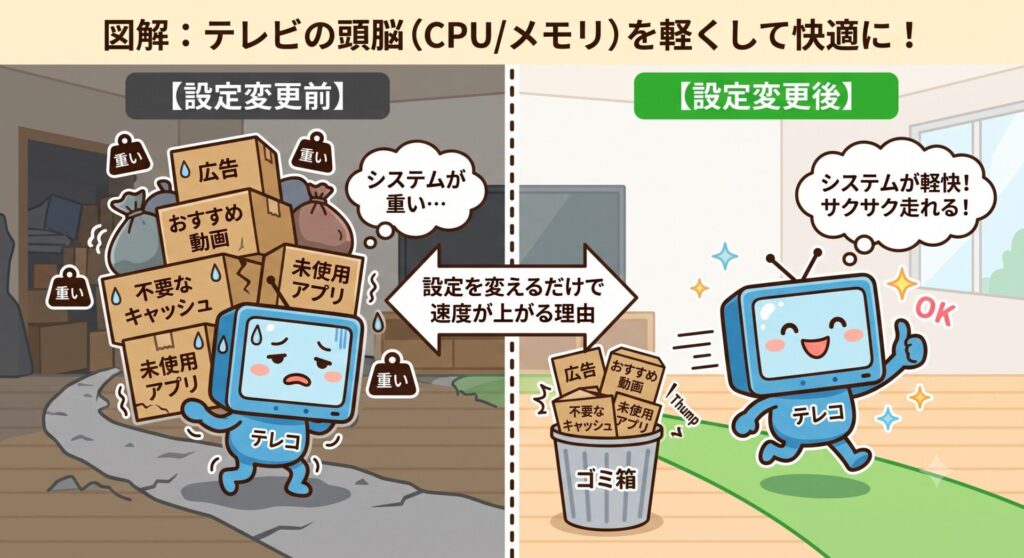
初めてLGテレビの電源を入れた時、私は正直驚きました。ホーム画面に並ぶ、大量のおすすめ情報や広告の数々。
「数万、数十万円払って買ったお気に入りのテレビなのに、なんでリビングの特等席で広告を見せられなきゃいけないんだ?」と、本音では不満でした。
「お節介な通信」がテレビを重くする
この広告やおすすめコンテンツは、単に見た目が煩わしいだけではありません。
テレビの電源を入れるたびに、「裏で常にインターネットと通信し、最新の広告データを読み込んでいる」のです。これがテレビのシステム(CPUやメモリ)に無駄な負荷をかけ、起動直後のモッサリ感を生む最大の原因になっています。
ホーム画面広告を完全オフにする設定手順
リビングの巨大な広告看板を、今すぐすっきりした快適な画面に変えましょう。
- [設定] > [一般] > [システム] > [追加設定] > [ホーム設定] に移動します。
- 「ホームプロモーション」をオフにする。
- 「コンテンツのおすすめ」をオフにする。
これだけで、ホーム画面のゴチャゴチャした広告枠が消え去り、見た目も動作も見違えるほどスマートになります。
【上級者の裏技】Fire TVやApple TV派なら「Wi-Fiを切れ!」
もしあなたが、テレビ内蔵のアプリ(NetflixやYouTubeなど)を使わず、「Fire TV Stick」や「Apple TV」、「PS5」などを接続して動画・ゲームを楽しんでいるなら、もっと極端で効果的な方法があります。
それは、「テレビ本体のWi-Fi(インターネット接続)を完全にオフにする」ことです。
テレビ自体がネットに繋がらなければ、そもそも裏での広告読み込みやアップデート確認が100%発生しません。外部機器に特化させることで、テレビ本来の「ディスプレイとしての描画性能」だけに集中させ、最速の動作環境を作ることができます。
4. 【対策3】電源オフ時のイライラ解消!LGロゴを消し去る隠しコマンド
メニューの動作速度とは少し違いますが、毎日のストレスを劇的に減らしてくれる「裏技」を紹介します。
テレビの電源を切る時、画面に「LG」のロゴマークが数秒間表示されてから消えませんか?
「自分が買ったテレビのメーカーくらい言われなくても分かっている。ロゴはいいから、ボタンを押した瞬間にパッと消えてくれ!」と思うのは私だけではないはず。
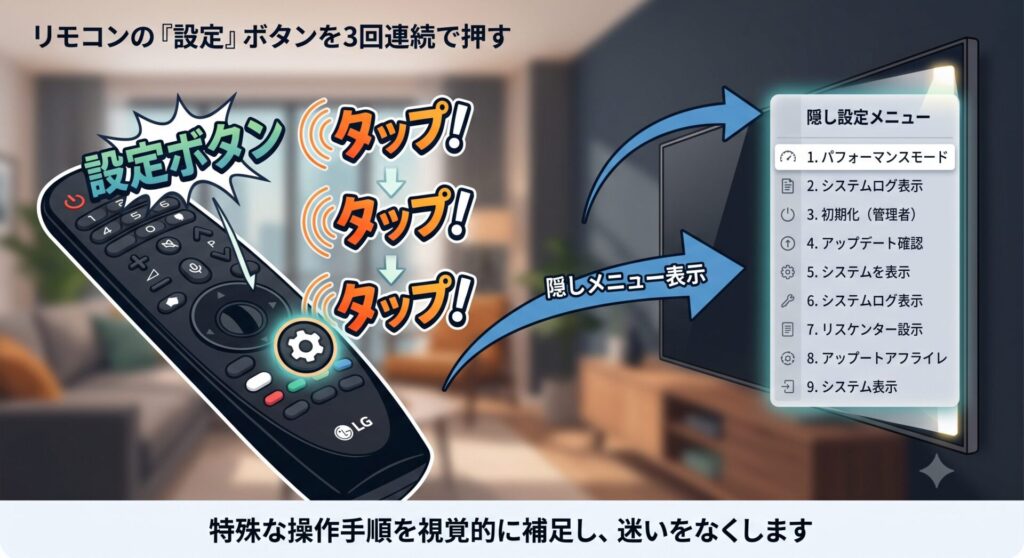
実は、この不要なロゴ表示をスキップし、一瞬で主電源を落とす「隠しメニュー」が存在します。
設定ボタン「3回連打」で現れる秘密のメニュー
メーカーの説明書には大きく書かれていない、ちょっぴりマニアックな設定方法です。
- リモコンの「設定ボタン(歯車アイコン)」を3回連続で素早く押します。
- 画面の右端に、普段は見慣れない「秘密の簡易メニュー」がひっそりと出現します。
- リモコンで下にスクロールし、「テレビの電源を切るときにロゴを表示する」のチェックを外してオフにします。
これで設定完了です。次から電源ボタンを押した瞬間、余計な余韻を残さず、スパッと即座にテレビの画面が消灯します。この「即レス感」は、一度体験すると二度と元には戻れません。
5. 【対策4】断捨離はテレビでも基本!使っていないアプリのアンインストール
スマホと同じで、テレビのストレージ(保存容量)も無限ではありません。むしろ、テレビのストレージ容量はスマホに比べて極端に小さく設計されています。
「いつか使うかも」と、最初から入っていたアプリや、一度だけ使って放置している動画配信サービスのアプリをそのままにしていませんか?
ストレージの空き容量がギリギリ(目安として90%以上埋まっている状態)になると、OS全体の動作が急激に不安定になり、何をするにもワンテンポ遅れるようになります。
迷わず削除!アプリの整理手順
使っていないアプリは、家の中に溜まった不要な荷物と同じ。どんどん断捨離しましょう。
- ホーム画面の「アプリ一覧」に移動します。
- 削除したいアプリにカーソルを合わせ、リモコンの決定(セレクト)ボタンを長押しします。
- アプリの編集モード(並び替えや削除ができる画面)に切り替わるので、不要なアプリの「ゴミ箱マーク(または削除・非表示)」を選択します。
💡 安心してください:
「あとでまた使いたくなったらどうしよう……」と不安になる必要はありません。必要になれば、いつでもLGのアプリストアから無料で再ダウンロードできます。まずは思い切って、今使っていないアプリをすっきり整理してしまいましょう。
6. 【マニアックコラム】なぜメーカーは初期設定を「重く」しているのか?
ここで少し、業界の裏話に切り込んでみましょう。
「最初からこんなに動作が軽くなる設定があるなら、なぜメーカーはデフォルトでオンにしておいてくれないんだ?」と疑問に思いませんか?
その理由は、現代のスマートテレビ業界の「ビジネスモデルの変化」にあります。
【従来のビジネスモデル】
テレビ本体を売る = 利益確定(ここで終わり)

【現代のスマートテレビのビジネスモデル】
テレビを安く売る > ホーム画面の広告枠やおすすめ機能で継続的に広告収入を得る
今やテレビは、単に「家電製品」として売って終わりではありません。購入されたテレビのホーム画面は、メーカーにとって「リビングの一等地にある有料の広告枠」なのです。
メーカーは、テレビ本体の価格をギリギリまで抑える代わりに、出荷後に表示される広告や、提携アプリへの誘導(リモコンの専用ボタンなど)から得られる広告収入で利益を補填しています。
だからこそ、初期設定では「広告やプロモーション機能」がこれでもかとオンになっています。ユーザーの快適さよりも、メーカーのビジネスの都合が優先されているのが現状です。
だからこそ、私たちユーザーは自分たちの手で設定をカスタマイズし、「メーカーのためのテレビ」から「自分のための快適なテレビ」へと奪い返さなければならないのです。
7. まとめ&ネクストアクション
今回は、LGテレビのパフォーマンスを劇的に復活させる4つの設定についてお届けしました。要点をもう一度おさらいしましょう。
- メモリオプティマイザーを実行する(RAMを解放して即効サクサクに)
- ホームプロモーション・コンテンツのおすすめをオフにする(無駄な通信と背景処理をシャットアウト)
- 「3回連打」の隠しメニューでLGロゴ表示を消す(電源オフを爆速化)
- 不要なアプリを徹底的にアンインストールする(ストレージを空けてシステムを安定化)
どれも専門知識は不要で、今すぐ手元のリモコンだけで設定できるものばかりです。
せっかく手に入れた素晴らしい大画面テレビ。メーカーのお節介機能にシステムのリソースを奪わせるのはもったいありません。今すぐ手元のリモコンを握りしめて、5分だけの「テレビの断捨離」を始めてみませんか?見違えるほど軽快になった愛機が、あなたを待っています。